
Changer le mot de passe à partir de l’interface professionnelle
Il est possible qu’un usager vous demande de changer son mot de passe ou que vous deviez changer votre propre mot de passe après avoir reçu celui qui vous était assigné.
Option 1 – Changer le mot de passe dans le dossier
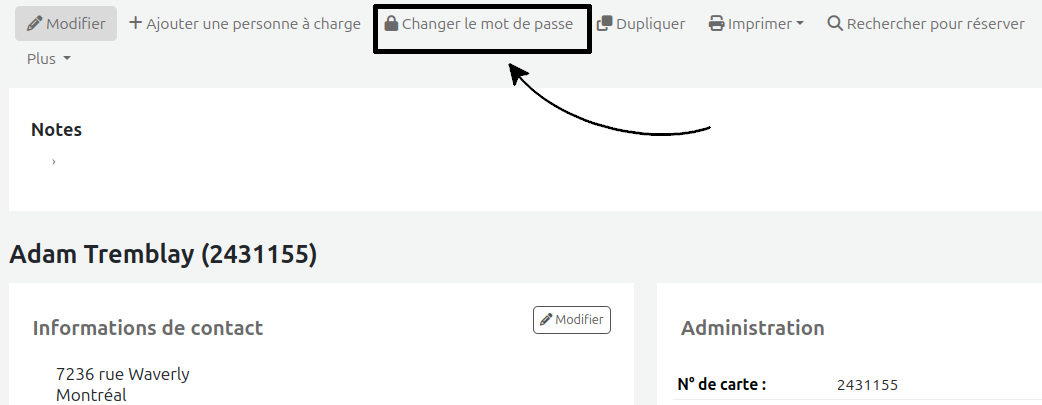
- Dans l’intranet, consulter le dossier de l’usager, cliquer sur le bouton « Changer le mot de passe »
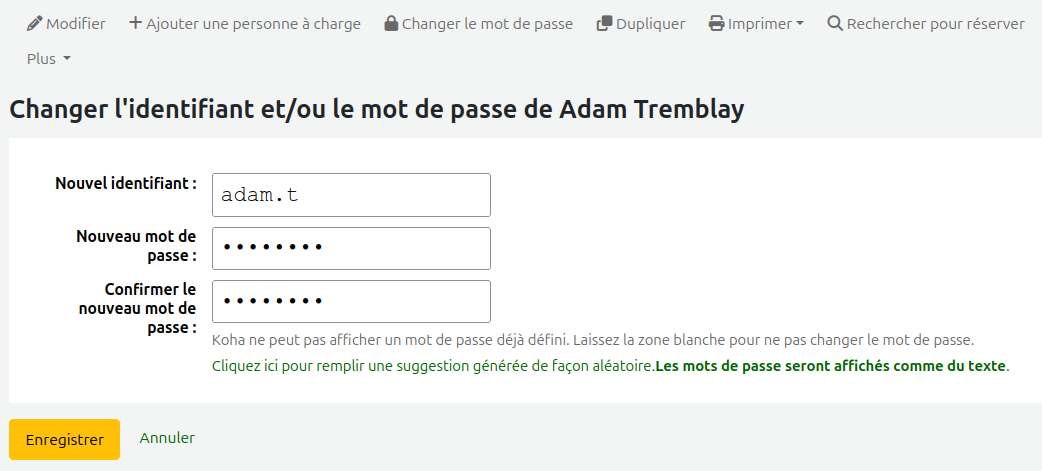
- Écrire le nouveau mot de passe deux fois, une fois dans chaque boîte
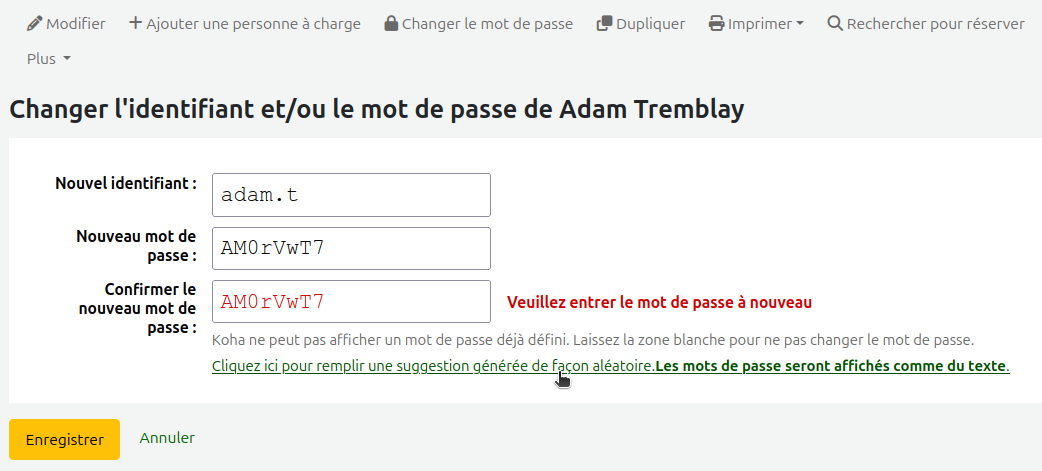
- OU, vous pouvez laisser Koha créer un mot de passe sécuritaire en cliquant sur « Cliquez ici pour remplir une suggestion générée de façon aléatoire »
- Cliquer sur « Enregistrer »
Option 2 – Envoyer un lien de réinitialisation de mot de passe
Pour activer cette fonction, assurez-vous que la préférence système OpacResetPassword est bien réglée à « permettre ». Autrement, Koha n’offrira pas cette option.
Voir les autres paramètres nécessaires pour activer la réinitialisation de mot de passe par l’interface professionnelle.
Une fois les bons paramètres mis en place…
- Consulter le dossier
- Vérifier s’il y a une adresse courriel dans le dossier
- s’il n’y en a pas, ajouter l’adresse courriel de l’utilisateur
- Cliquer sur le bouton « modifier »
- Ajouter une adresse courriel
- Enregistrer
- s’il n’y en a pas, ajouter l’adresse courriel de l’utilisateur
Après cette vérification d’adresse courriel…
- Toujours dans le dossier, cliquer sur le bouton « Plus » et choisir l’option « Envoyer la réinitialisation de mot de passe »
—> L’usager devrait recevoir un courriel dans lequel il y a un lien, qu’il devra cliquer.
Si l’usager dit qu’il n’a pas reçu le courriel, dites-lui de regarder dans sa boîte d’indésirables. Il est possible que son fournisseur de courriel considère ce message comme du pourriel.
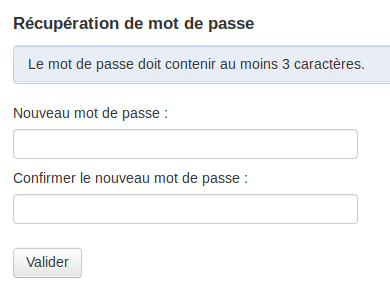
- Le lien mènera l’usager à une page où il n’aura qu’à inscrire un nouveau mot de passe deux fois
Changer son mot de passe à partir de l’OPAC
Les usagers peuvent changer eux-mêmes leurs mot de passe à partir de l’OPAC.
Attention, ceci requiert que la préférence système OpacPasswordChange soit activée. Ceci n’est pas recommandé dans les cas où vous utilisez une autre plateforme pour la gestion des usagers (LDAP, SSO, OAuth, etc.).
- L’usager doit d’abord se connecter à son compte avec son mot de passe actuel. (S’il a oublié son mot de passe, il peut récupérer son mot de passe.)
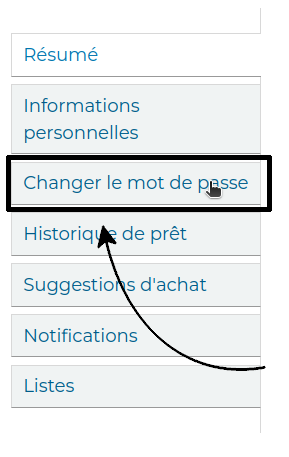
- À partir de son compte, il doit cliquer sur « Modifier mon mot de passe »
- Il doit ensuite taper son mot de passe actuel, puis son nouveau mot de passe deux fois.
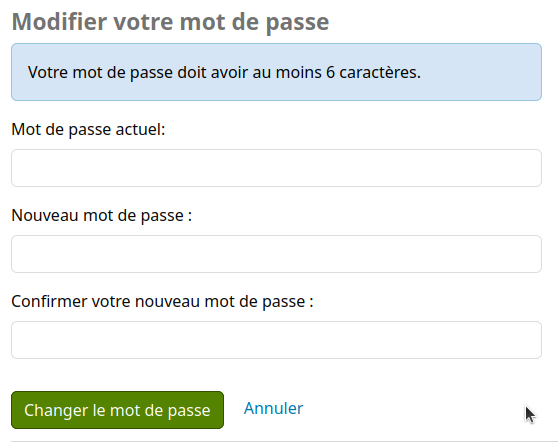
- Puis, cliquer sur « Soumettre les modifications ».
Récupérer son mot de passe par courriel
Dans les cas où on a complètement oublié son mot de passe, il est possible de le récupérer par courriel.
Attention, la préférence système OpacResetPassword doit être activée. De plus, l’usager doit avoir son adresse courriel dans son dossier.
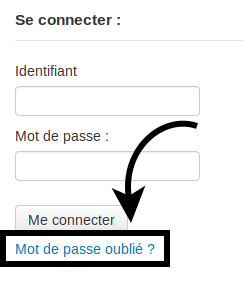
- À partir de l’OPAC, cliquer sur « Mot de passe oublié? »
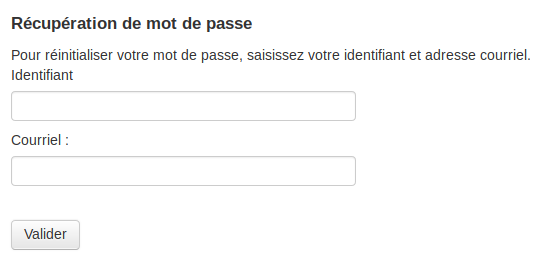
- Entrer son identifiant et son courriel dans les champs
- L’usager devrait recevoir un courriel dans lequel il y a un lien, qu’il devra cliquer
Si l’usager dit qu’il n’a pas reçu le courriel, dites-lui de regarder dans sa boîte d’indésirables. Il est possible que son fournisseur de courriel considère ce message comme du pourriel.
- Le lien mènera l’usager à une page où il n’aura qu’à inscrire un nouveau mot de passe deux fois
- Cliquer sur « Valider » pour terminer.
Voir aussi:
Changer l’identifiant et le numéro de carte d’un utilisateur