Méthode par essai-erreur pour déterminer une configuration finale d’impression d’étiquettes fonctionnelle.
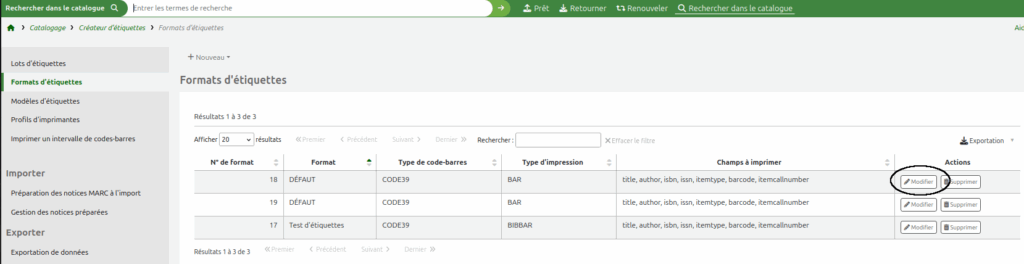
Aller dans le module Catalogage > Créateur d’étiquettes > Formats d’étiquettes >en cliquant sur la facette à gauche dans l’interface.
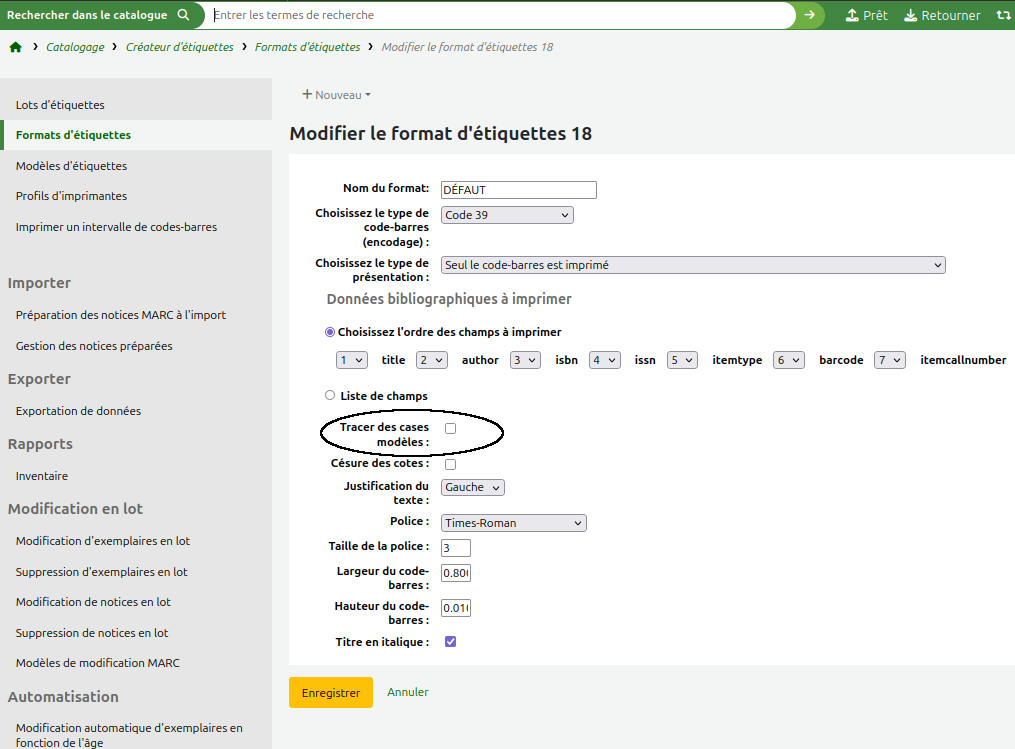
Activer les cases modèles
Choisir le format d’étiquettes que vous désirez tester.
Cliquer sur le bouton « modifier » à droite de l’interface.
Cocher l’option « Tracer des cases modèles ».
Imprimer le lot désiré sur une feuille blanche.
Lot d’étiquettes > Choisir le lot en cochant la case à droite > Exporter la sélection > en cliquant sur la facette à gauche dans l’interface.
Comparer la feuille imprimée à la feuille d’étiquettes
Regarder l’ensemble des étiquettes.
Si l’ensemble est plus petit ou plus gros, c’est un problème dans l’impression et non avec la configuration : https://inlibro.com/knowledge-base/impression-detiquettes-profil-dimprimante/#articleTOC_4
Ensuite, regarder la première étiquette en haut à gauche.
Si elle est bien alignée, passer à l’étape 4.
Si elle n’est pas bien alignée, compter le nombre de mm entre la ligne imprimée et la vraie étiquette et faire l’ajustement dans le profil d’imprimante, dans la section « Décalage ».
Par exemple, si la première étiquette en haut à gauche a 1 mm d’écart horizontalement par rapport à la vraie étiquette : mettre 1 mm dans « Décalage horizontal ».
Autre exemple, si la première étiquette en haut à gauche a 0.5 mm d’écart verticalement par rapport à la vraie étiquette : mettre 0.5 mm dans « Décalage vertical ».
Refaire l’impression pour vérifier que la correction a bien été apportée. Si c’est le cas, passer à l’étape 4. Autrement, réajuster les mesures d’écart dans « Décalage ».
Ne pas oublier d’assigner le profil d’imprimante au modèle https://inlibro.com/knowledge-base/impression-detiquettes-profil-dimprimante/#articleTOC_1
Regarder la dernière étiquette en bas à droite.
Si elle est bien alignée, tout devrait fonctionner correctement à présent. Passer à l’étape 6.
Si elle n’est pas bien alignée, compter le nombre de mm entre la ligne imprimée et la vraie étiquette, diviser ce nombre par le nombre d’étiquettes dans la colonne ou dans la rangée, et mettre ce résultat dans le profil d’imprimante, dans la section « Marge ».
Par exemple, si la dernière étiquette en bas a droite a 3 mm d’écart horizontalement par rapport à la vraie étiquette, et qu’il y a 3 étiquettes dans la rangée :
diviser 3 (mm) par 3 (étiquettes), puis mettre 1 mm dans « Marge horizontale ».
Autre exemple, si la dernière étiquette en bas à droite a 1 mm d’écart verticalement par rapport à la vraie étiquette, et qu’il y a 10 étiquettes dans la colonne:
diviser 1 (mm) par 10 (étiquettes), puis mettre 0.1 mm dans « Marge verticale ».
Refaire l’impression pour vérifier que la correction a bien été apportée. Si c’est le cas, passer à l’étape 6. Autrement, réajuster les mesures d’écart dans « Décalage ».
Décocher l’option « Tracer des cases modèles ». Au besoin, effectuer un dernier test sur une page blanche ou sur une vraie feuille d’étiquettes.