
À l’occasion, Koha peut faire apparaître un message d’erreur 500 dans la notice
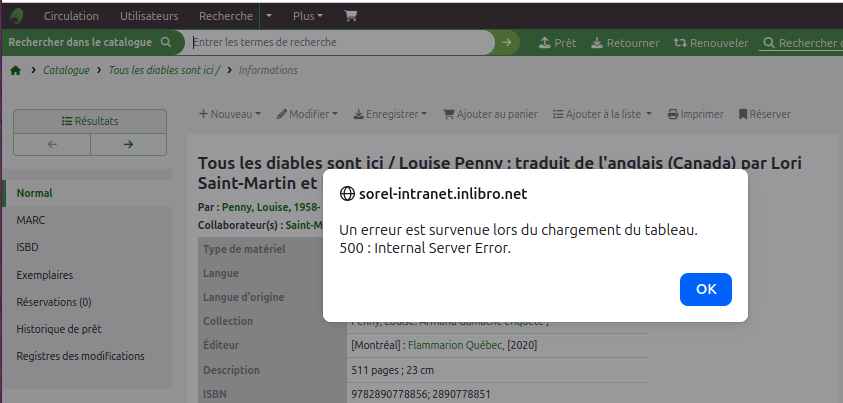
Comment résoudre les erreurs 500 dans une notice
- Commencer par cliquer sur « Ok » pour faire disparaître la fenêtre d’erreur 500.
- Ensuite, vérifier le haut de la notice
Si vous voyez un message d’erreur en rouge contenant des codes, comme cet exemple:
metadata object (biblio_metadata.id=12355, biblionumber-12345, format-marcxml, schema, decoding_error='93: parser error: PCDATA invalide ... ),ceci est un signe qu’il y a des erreurs dans le catalogage de la notice. Consultez l’article Erreur 500 de recherche après une modification de notice (copier-coller du texte web).
Si Koha affiche plutôt un message « En traitement » sans jamais afficher la liste des exemplaires, cela signifie qu’il y a des erreurs dans le catalogage des exemplaires
La version 25.05 exige maintenant une valeur dans les champs
- 952$ y – type de document
- 952$ a – bibliothèque propriétaire
- 952$ b – bibliothèque actuelle
Sans celles-ci, Koha n’affichera pas les exemplaires dans la notice.message d’erreur en rouge
Corriger les exemplaires
- Cliquer sur « Modifier » au haut de la notice et choisir l’option « Gérer les exemplaires »
- Dans le tableau du haut, vérifier les trois colonnes
- type de document
- bibliothèque propriétaire
- bibliothèque actuelle / dépositaire
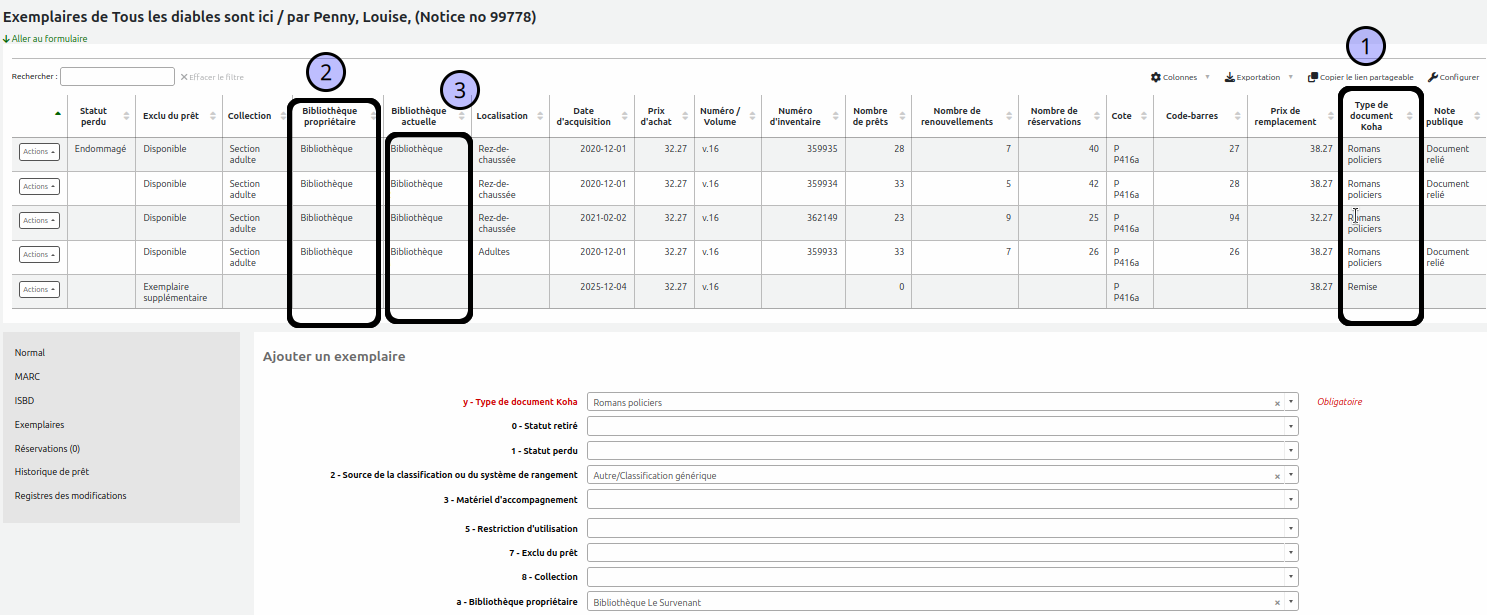
Exemple: dans ce cas-ci, il manque des valeurs dans les colonnes « bibliothèque propriétaire » et « bibliothèque actuelle » sur le dernier exemplaire.
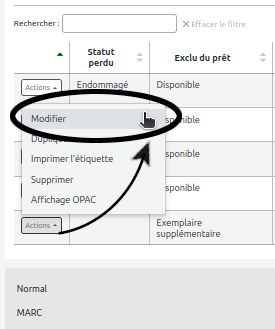
Si l’un des exemplaires n’a pas de valeur dans ces colonnes:
- Aller sur la ligne de l’exemplaire, cliquer sur le bouton « Action » et choisir l’option « Modifier
Koha ouvrira alors le formulaire de cet exemplaire. Son numéro d’exemplaire sera indiqué en haut
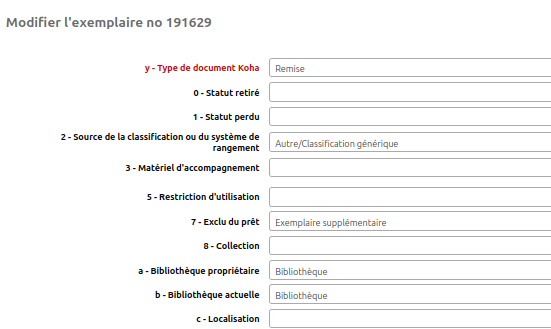
- Corriger les champs nécessaires
- type de document (952$ y )
- bibliothèque propriétaire (952$ a)
- bibliothèque actuelle (952$ b)
- Enregistrer les modifications
- Consulter la notice à nouveau et vérifier s’il y a encore des erreurs
En règle générale, cette méthode résout la majorité de ces problèmes. S’il y a encore des erreurs, n’hésitez pas de nous contacter par camelot.
Voir aussi
Erreur 500 de recherche après une modification de notice (copier-coller du texte web)
Notice bibliographique: problème d’accent