Pour masquer une notice à l’OPAC il faut changer la valeur dans la sous-zone 942$n. Voici comment faire cette opération en lot sur plusieurs notices.
Créer le modèle de modification MARC
Aller dans Catalogage > Modification en lot > Modèles de modification MARC
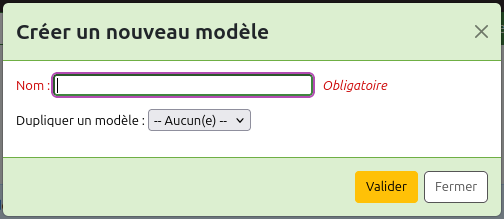
Cliquer sur le bouton « Nouveau modèle »
Donner un nom au modèle, par exemple « Masquer à l’OPAC »
Cliquer sur le bouton « Valider »
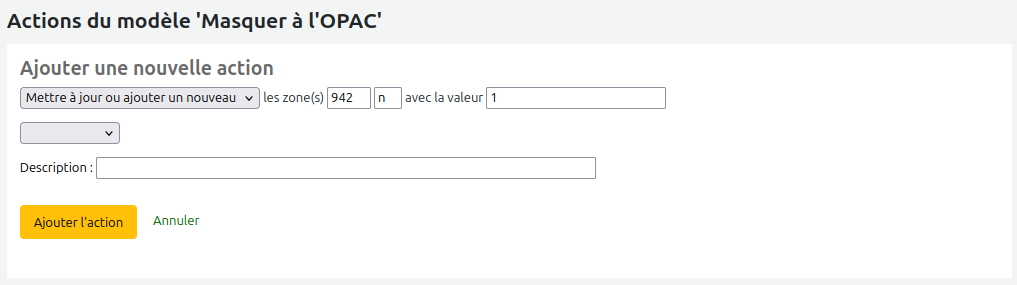
Cliquer sur le bouton « Nouvelle action »
Remplir le formulaire :
Mettre à jour ou ajouter un nouveau
les zones 942 n
avec la valeur 1
Cliquer sur le bouton « Ajouter l’action »
Identifier les notices à modifier et les ajouter à une liste
Suivez les instructions pour créer une liste privée et ajoutez-y les notices à modifier.
Modifier les notices en lot
Aller dans Catalogage > Modification en lot > Modification de notices en lot
Dans la section « Type de notices », choisir l’option « Notices bibliographiques »
Cliquer sur l’onglet « Choisir une liste de notices »
Choisir la liste qui contient les notices à modifier
Dans la section « Modèle de modification MARC », choisir le modèle créé précédemment
Cliquer sur le bouton « Continuer »
Au besoin, décocher les notices qui ne doivent PAS être modifiées
Optionnellement, cliquer sur un des boutons « Afficher MARC » pour voir comment la notice MARC serait modifiée La sous-zone $n de la zone 942 devrait avoir la valeur 1
Cliquer sur le bouton « Modifier les notices sélectionnées »
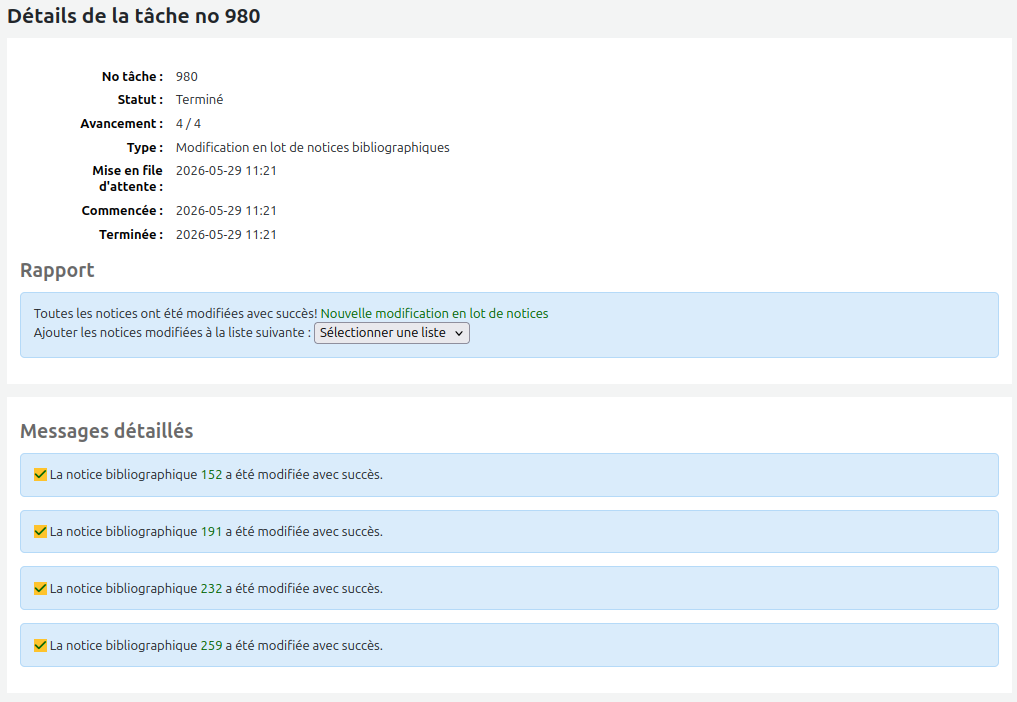
Au besoin, cliquer sur le lien « Voir les détails de la tâche en file d’attente »
Si nécessaire, rafraîchir la page jusqu’à ce que le statut affiche « Terminé »