
Voici comment afficher une carte virtuelle de bibliothèque dans le dossier de l’utilisateur à l’OPAC. Cela peut être utile pour les bibliothèques qui n’ont pas de cartes physiques ou pour les utilisateurs qui ont oublié leur carte à la maison.
- Aller dans Administration > Préférences système.
- Chercher pour la préférence système OPACVirtualCard.
- Changer la préférence pour « Permettre ».
- Au besoin, changer la valeur de la préférence système OPACVirtualCardBarcode pour un autre format de code-barres.
En général, CODE39 devrait être en mesure d’être lu par la plupart des lecteurs de codes-barres.
- Cliquer sur « Sauvegarder toutes les préférences OPAC ».
Une fois la préférence système activée, un nouvel onglet « Carte de bibliothèque » apparaîtra dans le dossier de l’utilisateur à l’OPAC.
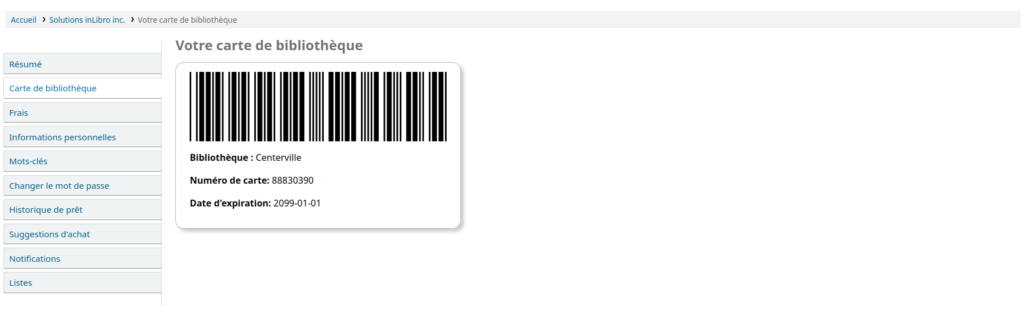
Par défaut, Koha affichera:
- le code-barre de la carte
- Nom de la bibliothèque
- Numéro de carte
- Date d’expiration du dossier.
Personnalisation de la carte virtuelle — Version 26.06 et plus (à venir)*
À partir de la version 26.05, Koha permettra de personnaliser le contenu de la carte virtuelle.
Configurer la carte virtuelle
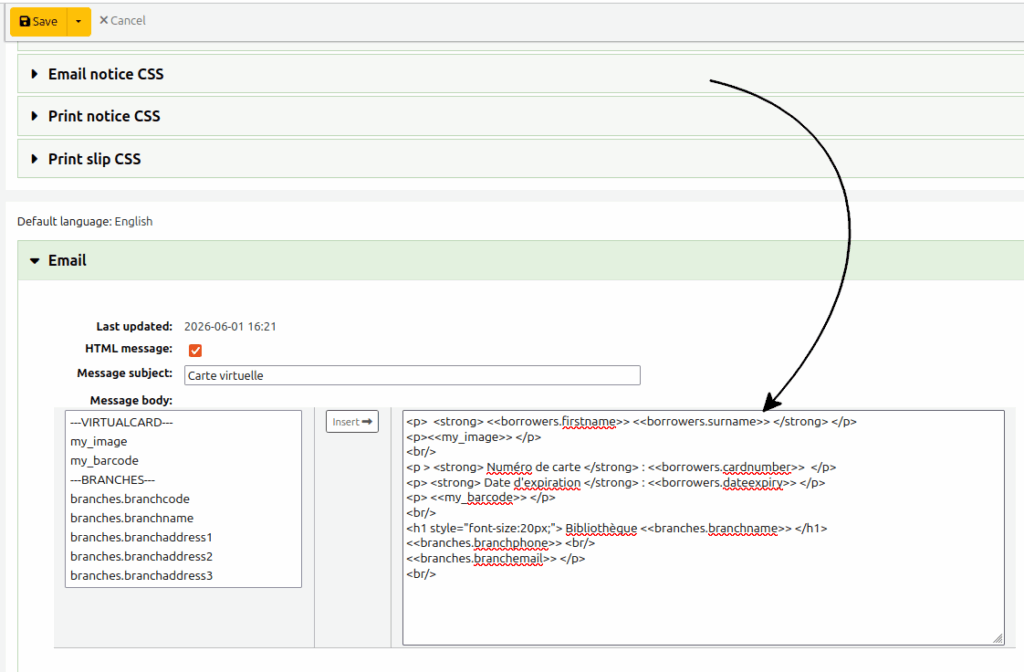
- Aller dans Outils > Notifications et reçus
- Trouver le modèle VIRTUALCARD
- Cliquer sur le bouton « modifier » de cette lettre
- Dans le formulaire de modification, cliquer sur l’onglet « courriel »
- (optionnelle) choisir la langue au besoin
- dans « sujet », traduire ou modifier le texte
- dans la boîte texte de contenu de message, choisir les champs voulus
- choisir au minimum:
- le champ VIRTUALCARD – « my_barcode » pour le code-barre
*voir les exemples de contenus de carte ci-dessous
- le champ VIRTUALCARD – « my_barcode » pour le code-barre
- choisir au minimum:
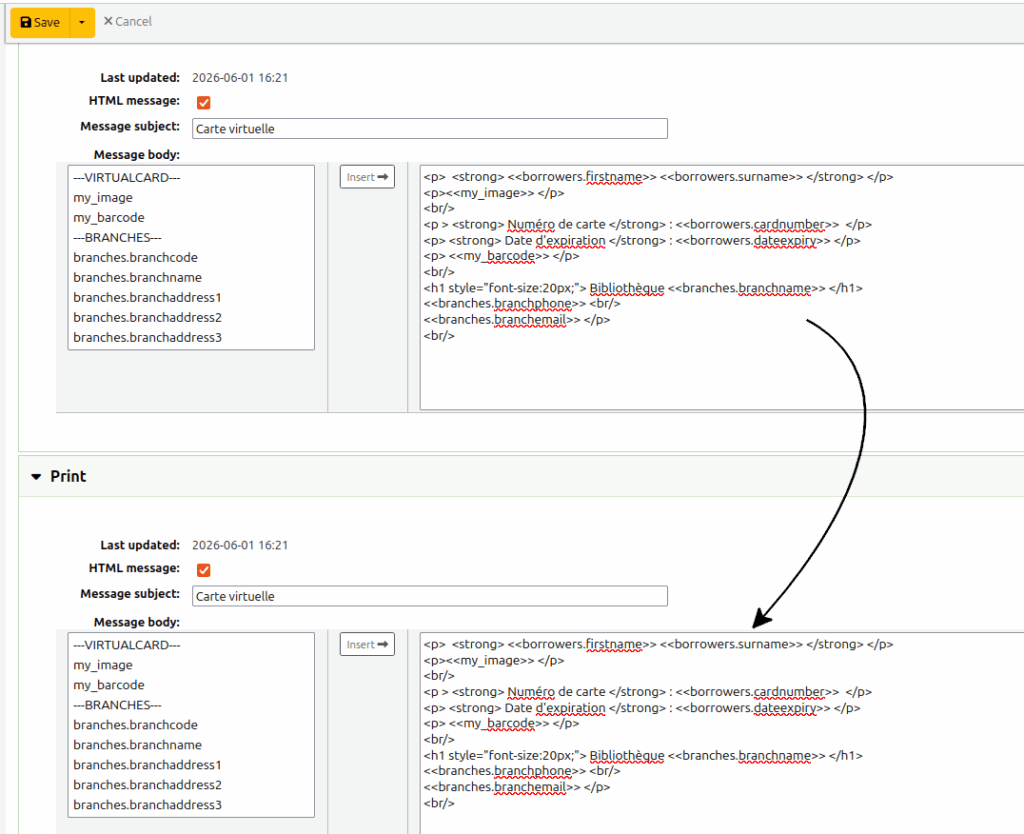
- Copier le contenu du message
- Cliquer sur l’onglet « Imprimé »
- Coller votre message dans la boîte texte
- Modifier le sujet au besoin
- Cocher la case « HTML » si vous avez ajouter du HTML dans le message
- Enregistrer le modèle de carte virtuelle
Tester l’affichage d’une carte virtuelle
- Dans l’intranet, trouver votre dossier et y ajouter une image d’utilisateur
- Se connecter sur l’OPAC avec votre dossier
- Consulter l’onglet « Carte virtuelle »
- Vérifier le contenu de la carte
- Ajuster le modèle de carte virtuelle, refaire les étapes de la configuration de carte virtuelle ci-dessus
Exemples – contenus de carte
Carte virtuelle avec le nom de l’utilisateur
Si vous souhaitez afficher les champs suivants dans la carte virtuelle:
- Le prénom et le nom
- Numéro de carte
- Code-barre de la carte
- Date d’expiration du dossier
- Nom de la bibliothèque
- Numéro de téléphone de la bibliothèque
- Adresse courriel de la bibliothèque
À l’étape 7 de la configuration de la carte virtuelle, cocher la case « HTML » au-dessus de la boîte « sujet »,
Copier ce code HTML:
<p>  <strong> <<borrowers.firstname>> <<borrowers.surname>> </strong> </p>
<br/>
<p > <strong> Numéro de carte </strong> : <<borrowers.cardnumber>>  </p>
<p> <strong> Date d'expiration </strong> : <<borrowers.dateexpiry>> </p>
<p> <<my_barcode>> </p>
<br/>
<h1 style="font-size:20px;"> Bibliothèque <<branches.branchname>> </h1>
<<branches.branchphone>> <br/>
<<branches.branchemail>> </p>
<br/>
Coller ce code dans la boîte texte « message »
- Copier le contenu du message
- Cliquer sur l’onglet « Imprimé »
- Coller votre message dans la boîte texte
- Modifier le sujet au besoin
- Cocher la case « HTML » si vous avez ajouter du HTML dans le message
- Enregistrer le modèle de carte virtuelle
Vue de la carte avec le nom de l’utilisateur
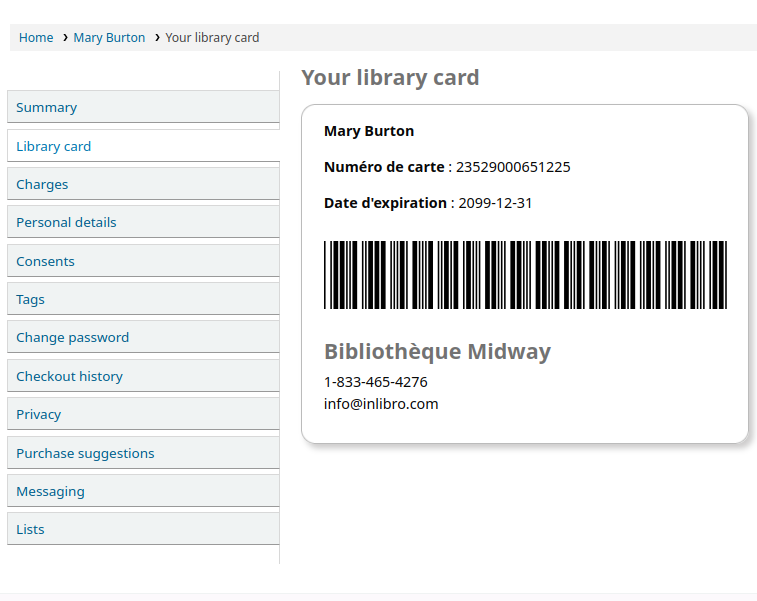
Carte avec image d’utilisateur
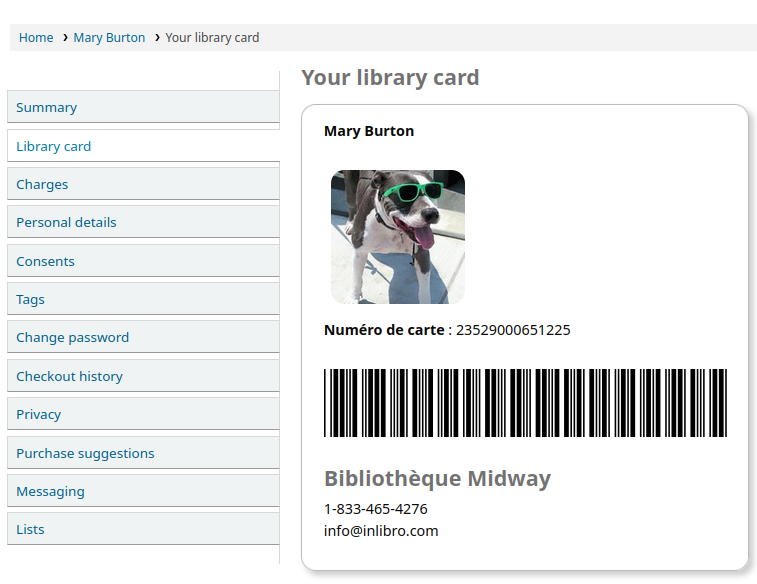
Si vous avez des images d’utilisateur, il vous est possible d’ajouter l’image du dossier dans le contenu de la carte virtuelle.
Si vous souhaitez ajouter des images dans les dossiers d’utilisateurs, changez le paramètre de la préférence système patronimages et le mettre à « afficher ».
Ensuite, vous aurez besoin d’ajouter une image dans un dossier d’utilisateur.
Exemple:
Si vous souhaitez afficher les champs suivants dans la carte virtuelle:
- Le prénom et le nom
- Image de l’utilisateur
- Numéro de carte
- Code-barre de la carte
- Date d’expiration du dossier
- Nom de la bibliothèque
- Numéro de téléphone de la bibliothèque
- Adresse courriel de la bibliothèque
À l’étape 7 de la configuration de la carte virtuelle, cocher la case « HTML » au-dessus de la boîte « sujet »,
Copier ce code HTML:
<p>  <strong> <<borrowers.firstname>> <<borrowers.surname>> </strong> </p>
<p><<my_image>> </p>
<br/>
<p > <strong> Numéro de carte </strong> : <<borrowers.cardnumber>>  </p>
<p> <strong> Date d'expiration </strong> : <<borrowers.dateexpiry>> </p>
<p> <<my_barcode>> </p>
<br/>
<h1 style="font-size:20px;"> Bibliothèque <<branches.branchname>> </h1>
<<branches.branchphone>> <br/>
<<branches.branchemail>> </p>
<br/>
Coller ce code dans la boîte texte « message »
- Copier le contenu du message
- Cliquer sur l’onglet « Imprimé »
- Coller votre message dans la boîte texte
- Modifier le sujet au besoin
- Cocher la case « HTML » si vous avez ajouter du HTML dans le message
- Enregistrer le modèle de carte virtuelle
Vue de la carte virtuelle avec l’image d’utilisateur
Voir aussi
- Outil de créateur de carte utilisateur: créer un lot de cartes
- Outil de créateur de carte utilisateur: impression de carte
- Outil de créateur de carte d’utilisateur: créer un format
- Outil de créateur de carte utilisateur: profil d’imprimante
- Outil de créateur de carte d’utilisateur: créer un modèle
Ressources de la communauté Koha
- Koha manual: OPACVirtualCard and OPACVirtualCardBarcode (anglais)
- Manuel Koha : OPACVirtualCard et OPACVirtualCardBarcode (français)
- New OPAC preferences in Koha 24.11 (vidéo – anglais)