
Pour des raisons de confidentialité, Koha permet de configurer la conservation de l’historique des prêts des utilisateurs. La gestion de l’historique des prêts peut être configurée de trois façons :
- Par l’administrateur, à l’aide des règles de catégories d’utilisateurs. Cette configuration s’applique uniquement aux nouveaux comptes d’utilisateurs.
- Par l’utilisateur, à l’aide des paramètres de confidentialité accessibles dans son compte à l’OPAC.
- À l’aide de l’outil « Suppression et anonymisation en lot des utilisateurs », (Outils > Utilisateurs et circulation > Suppression et anonymisation en lot des utilisateurs), qui permet de supprimer l’historique des prêts de plusieurs comptes en une seule opération, notamment pour les comptes inactifs ou afin de répondre à des exigences particulières en matière de confidentialité.
Les prêts en cours demeurent toujours au dossier de l’utilisateur, même si les règles de catégorie d’utilisateur ou les paramètres de confidentialité sont configurés pour ne jamais conserver l’historique de prêts. L’historique est supprimé uniquement lorsque le document est retourné.
Définir une règle de catégorie d’utilisateur
Les règles de la catégorie d’utilisateur permettent de définir le comportement par défaut de la conservation de l’historique des prêts pour les nouveaux comptes d’une catégorie.
Pour les retrouver…
- Consulter Administration > Utilisateurs et circulation > Catégories d’utilisateurs
- Ouvrir une catégorie d’utilisateur (ex. Adulte Résident)
- Chercher le paramètre « Règle de confidentialité par défaut »
- Choisir l’une de ces options:
- Jamais : anonymise les prêts au moment du retour des documents.
- Toujours : conserve l’historique des prêts de façon permanente.
- Par défaut : applique la durée de conservation définie par l’administrateur du système.
Lorsque l’option « Jamais » est sélectionnée, les nouveaux comptes créés dans cette catégorie anonymisent automatiquement leur historique de prêts lors du retour des documents. Le numéro de carte et la catégorie d’utilisateur associés à chaque prêt seront alors remplacés par les informations du compte anonyme défini dans Koha.
Cette configuration s’applique uniquement aux comptes créés dans la catégorie d’utilisateur concernée.
Permettre aux utilisateurs de gérer leur historique de prêts
Vous pouvez permettre à vos utilisateurs de choisir comment gérer leurs les paramètres de confidentialité relatifs à leur historique de prêts depuis le dossier à l’OPAC. Si ceci vous intéresse, vous pouvez modifier la préférence système OPACPrivacy pour offrir ce contrôle.
Pour la trouver:
- Aller dans Administration > Préférences système
- Chercher la préférence OPACPrivacy
- Modifier le paramètre à « Autoriser / Permettre »
- Enregistrer les modifications
Pour utiliser la préférence système OPACPrivacy, les préférences systèmes opacreadingistory et AnonymousPatron doivent également être activées.
Lorsque cette préférence est activée, un onglet « Vie privée » est ajouté au compte de l’utilisateur. Cet onglet permet de définir les paramètres de conservation de l’historique des prêts ainsi que de supprimer immédiatement l’historique des prêts et des réservations.
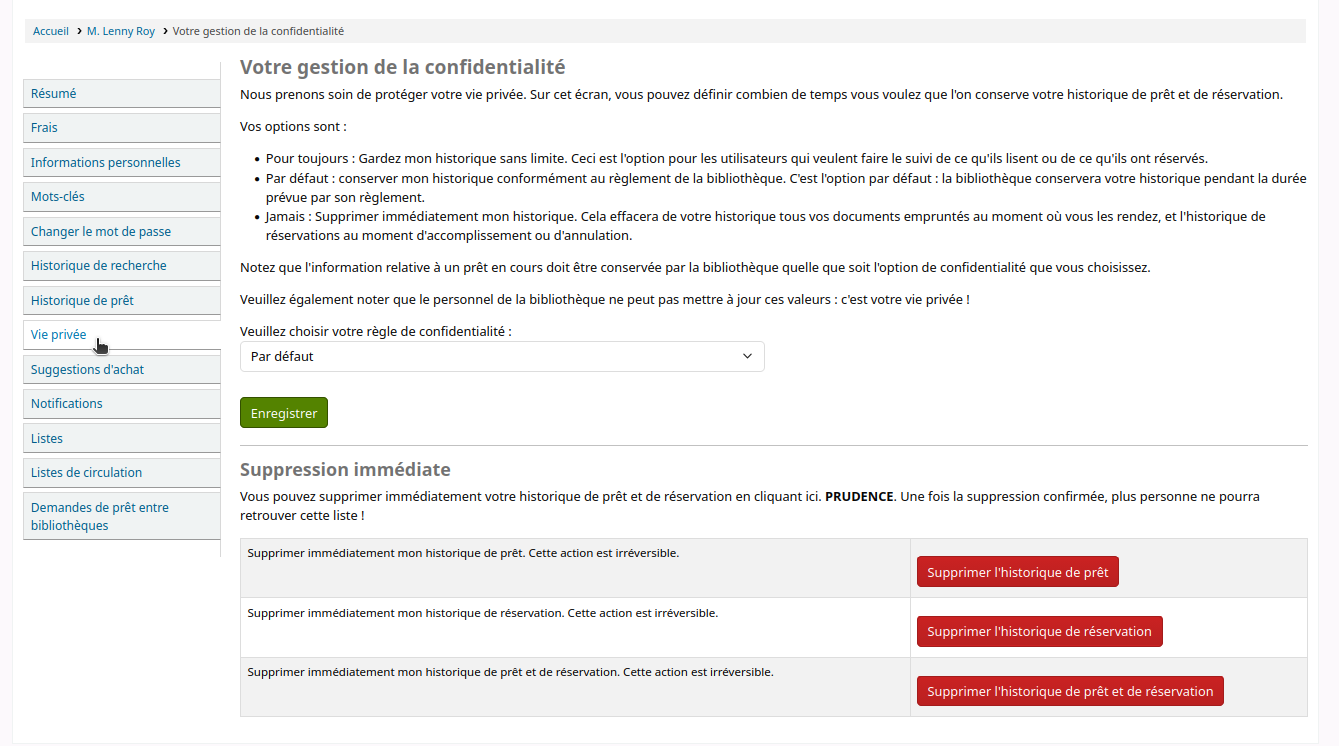
Définir les paramètres de conservation de l’historique
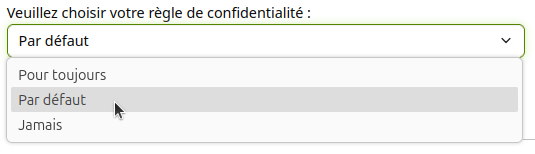
Les utilisateurs peuvent choisir l’une des options suivantes :
- Toujours : conserver l’historique de façon permanente.
- Par défaut : appliquer la durée de conservation définie par l’administrateur système.
- Jamais : supprimer automatiquement l’historique des prêts au retour des documents.
Les paramètres de confidentialité de l’OPAC peuvent uniquement être modifiés par l’utilisateur. Ils ne peuvent pas être modifiés à partir de l’interface professionnelle.
Supprimer immédiatement l’historique
Toujours dans le dossier à l’OPAC, l’onglet « Vie Privée » permet également de supprimer immédiatement certains historiques.
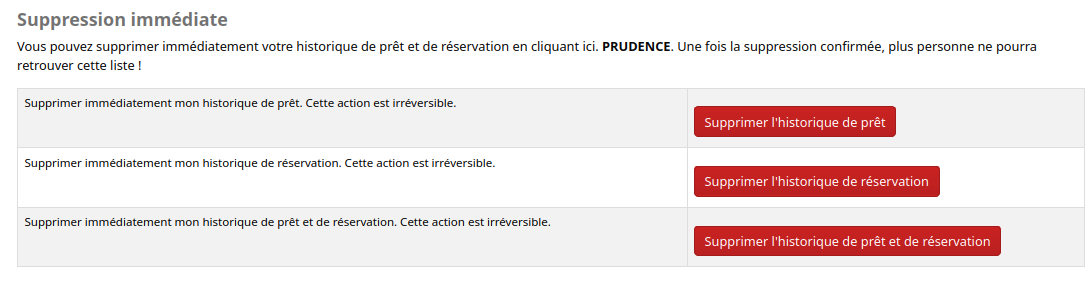
Les options suivantes sont offertes :
- Supprimer immédiatement mon historique de prêt ;
- Supprimer immédiatement mon historique de réservation ;
- Supprimer immédiatement mon historique de prêt et de réservation.
Ces options effacent immédiatement l’historique sélectionné.
La suppression de l’historique des prêts ou des réservations est permanente. Une fois l’historique supprimé, il est impossible de le récupérer. Cette suppression aura des répercussions sur vos statistiques d’emprunts.
Assurez-vous que les utilisateurs comprennent bien les conséquences de cette action avant de procéder à la suppression.
Conséquences de l’option « Jamais »
Lorsque l’option « Jamais » est utilisée, que ce soit par une règle de catégorie d’utilisateur ou par les paramètres de confidentialité de l’OPAC :
- l’historique de prêts est supprimé définitivement au retour des documents ;
- le numéro d’emprunteur est remplacé par celui du compte anonyme ;
- il devient impossible de retracer quel utilisateur a emprunté un document.
La suppression de l’historique de prêts est permanente et ne peut pas être annulée.
Les statistiques générales de prêt (par exemple, le nombre de prêts par jour ou par mois) sont conservées. En revanche, les statistiques fondées sur la catégorie d’utilisateur ne tiennent plus compte des prêts anonymisés.
Rendre anonyme un lot d’utilisateurs
L’outil « Suppression et anonymisation en lot des utilisateurs » permet de supprimer l’historique des prêts de plusieurs comptes en une seule opération. Il est notamment utile pour anonymiser des comptes inactifs ou pour répondre à des exigences particulières en matière de confidentialité.
Cette opération est permanente. Une fois l’historique des prêts supprimé, il est impossible de le récupérer.
Il est fortement recommandé d’effectuer une sauvegarde complète de la base de données avant d’utiliser cet outil.
L’extension Extracteur de base de donnée d’inLibro peut être utilisée pour conserver une copie locale de la base de données avant de procéder à l’anonymisation.
Configurer les paramètres d’anonymisation
Avant d’utiliser l’outil d’anonymisation en lot des utilisateurs, il faudra un dossier d’utilisateur « Anonyme » et paramétrer la préférence système AnonymousPatron.
- Créer un dossier d’utilisateur « Anonyme »
- Aller dans le module « Utilisateurs » > « Nouvel utilisateur »
- Ajouter un dossier avec le bouton « Nouvel utilisateur »
- Choisir un nom pour décrire l’utilité de ce dossier (ex. nom « Usager anonyme »)
- Choisir une catégorie appropriée (ex. Administration)
- Enregistrer
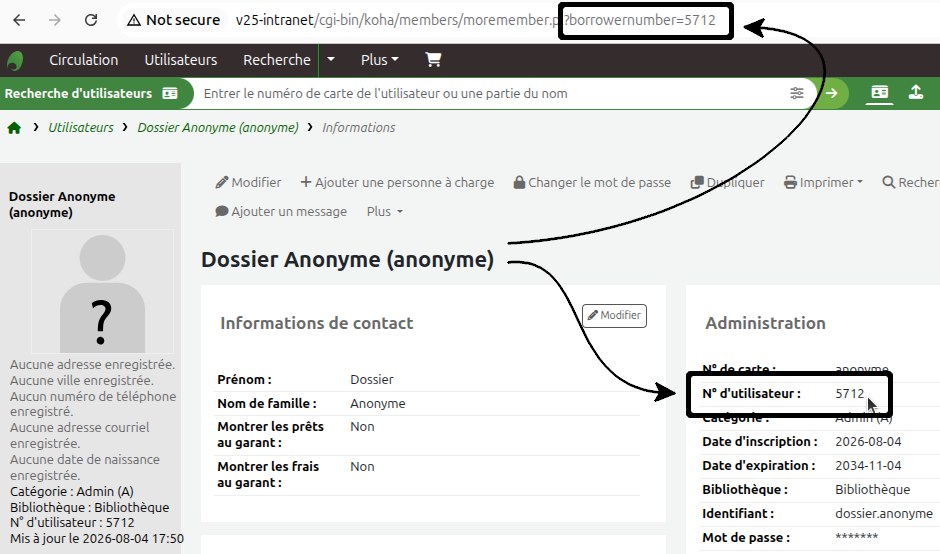
- Copier le borrowernumber (aka numéro d’utilisateur) du dossier
Pour le retrouver, chercher pour « borrowernumber= » dans l’URL ou « no d’utilisateur » dans la section de droit de l’onglet « Informations » du dossier.
Dans cet exemple, le borrowernumber=5712.
- Paramétrer la préférence système
AnonymousPatron- Aller dans Administration > Préférences système
- Chercher la préférence
AnonymousPatron - Coller le borrowernumber dans la boîte texte de ce champ
- Cliquer sur « Sauvegarder toutes les préférences de l’OPAC » pour enregistrer cet ajout
L’opération suivante est permanente. Une fois l’historique des prêts supprimé, il est impossible de le récupérer.
Il est fortement recommandé d’effectuer une sauvegarde complète de la base de données avant d’utiliser cet outil.
L’extension Extracteur de base de donnée d’inLibro peut être utilisée pour conserver une copie locale de la base de données avant de procéder à l’anonymisation.
Utiliser l’anonymisation en lot des utilisateurs
- Consulter Outils > Utilisateurs et circulation > Suppression et anonymisation en lot des utilisateurs
- Dans le formulaire, cocher l’option « Vérifiez que vous voulez anonymiser l’historique de prêt des utilisateurs »
- Ajouter une date dans le champ « Supprimer définitivement l’historique de prêt avant X date »
Koha remplacera les informations des utilisateurs (nom, numéro de carte et la catégorie d’utilisateur) de tous les prêts effectués avant cette date par les informations du dossier « Anonyme ».
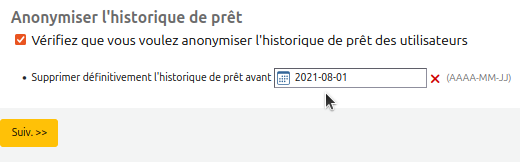
- Cliquer sur « Suiv.>> »
Dans la nouvelle fenêtre, Koha affichera le nombre d’historique de prêt qui seront anonymisés.
Dans cet exemple ci-dessous, Koha mentionne le message:
Attention
0 utilisateur seront supprimés
5 historique de prêt d’utilisateurs seront anonymisés
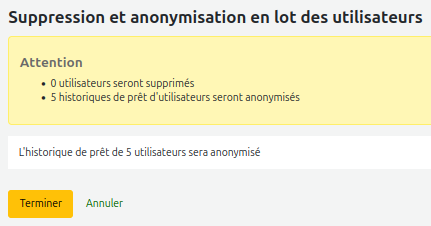
- Cliquer sur « Terminer » pour confirmer l’anonymisation