
L’extension Firefox «Prêt secours pour Koha» vous permet de continuer la circulation (prêts et retours) durant une panne d’Internet.
Cette article discutera:
- Effectuer vos transactions hors-ligne
- Téléverser les transactions hors-lignes dans Koha par:
- Méthode 1 ) Création de fichiers (.koc) de transactions
- Méthode 2) Transfert automatique de transactions vers Koha (configurations obligatoires)
- Dépannage – transfert automatique non fonctionnel
Consultez l’article Installation et configuration de l’extension Firefox -Prêt Secours pour apprendre comment ajouter cet outil sur votre poste de travail.
À noter:
La configuration de cette extension est particulièrement importante si vous souhaitez utiliser le mode de transfert automatique.
Sans ces configurations, sachez qu’il sera toujours possible de faire les transferts par fichier (.koc).
Effectuer vos transactions hors-ligne
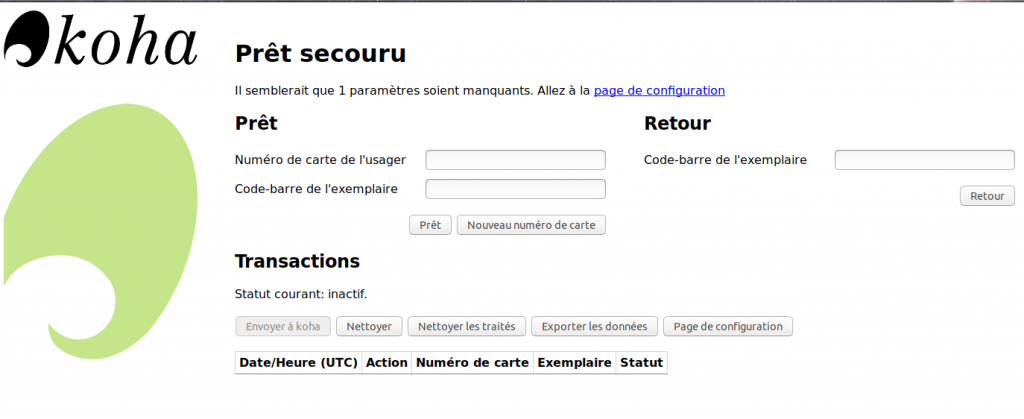
Effectuer un retour:
- Dans la section de droite appelée «Retour», cliquer dans la boîte texte «code-barre de l’exemplaire»
- Entrer le code-barre de l’exemplaire
- Cliquer sur «Retour» pour enregistrer la transaction
Effectuer un emprunt:
- Dans la section de gauche, cliquer dans la boîte texte «Numéro de carte de l’usager»
- Entrer le numéro de carte de l’usager
- Cliquer dans la boîte texte «Code-barre de l’exemplaire» (sous le numéro de carte)
- Entrer le code-barre de l’exemplaire
- Cliquer sur «Prêt»
- Répéter l’étape 4 et 5 pour chaque emprunt supplémentaire
- Une fois terminé, cliquer sur «Nouveau numéro de carte» pour passer à un autre utilisateur
Lorsque l’Internet est de retour…
Lorsque la connexion internet sera de retour depuis un moment, il sera temps de téléverser les transactions hors ligne dans Koha après la panne.
Méthode 1 ) Création du fichiers (.koc) de transactions
Cette méthode fonctionne à tous les coups. Si vous n’arrivez pas à effectuer le transfert automatique, utilisez cette méthode de fichier (.koc).
Les étapes suivantes devront être faites sur chaque ordinateur de circulation hors-ligne.
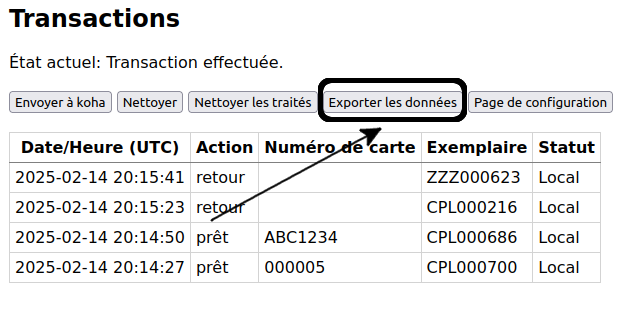
Créer le fichier .koc
- Cliquer sur «Exporter les données», au haut de la liste de transactions
Un fichier daté ( 2026-XX-XX-hh-mm.koc ) sera ajouté sur l’ordinateur.
Téléverser le fichier (.koc) dans Koha
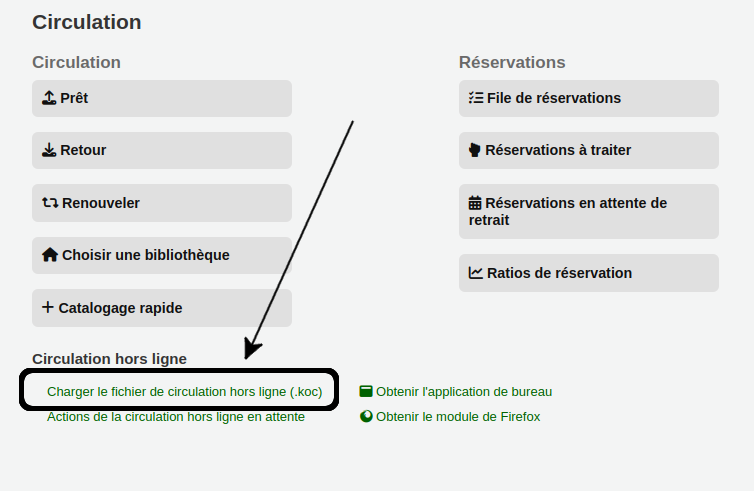
- Aller dans le module Circulation et cliquer sur le lien «fichier de circulation hors ligne (.koc)», sous les outils de cette page
- Choisir le fichier (.koc) en cliquant sur «Parcourir»
Le fichier est normalement sauvegardé dans le dossier «Téléchargements», vous pourrez le retrouver avec la date et heure du jour ( 2026-XX-XX-hh-mm.koc )
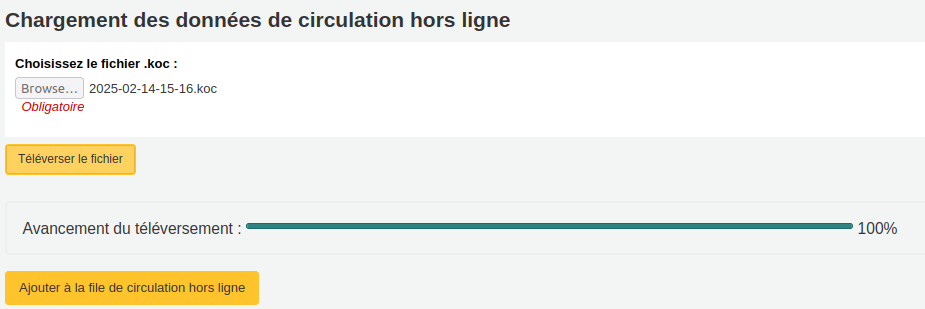
- Cliquer sur « Téléverser le fichier »
Koha devrait afficher l’état du téléchargement changer à 100%
- Cliquer sur « Ajouter à la file de circulation hors ligne »
- Refaire les étapes 3 à 5, si vous avez d’autres fichiers (.koc) à télécharger
- Une fois terminé, cliquer sur le lien «Voir les actions en attente hors ligne» afin de vérifier toutes les transactions qui ont été effectuées durant la panne.

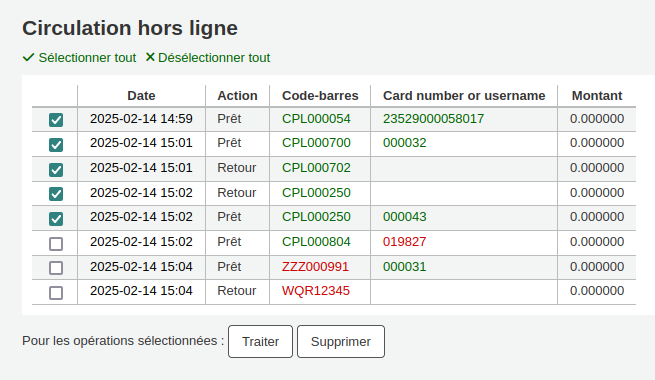
Gérer les transactions hors ligne
- Sélectionner les transactions à importer ou cliquer « Sélectionner tout », puis cliquer sur «Traiter».
Koha ajoutera un statut sur chaque transaction.
Vérifier les messages de transactions traitées
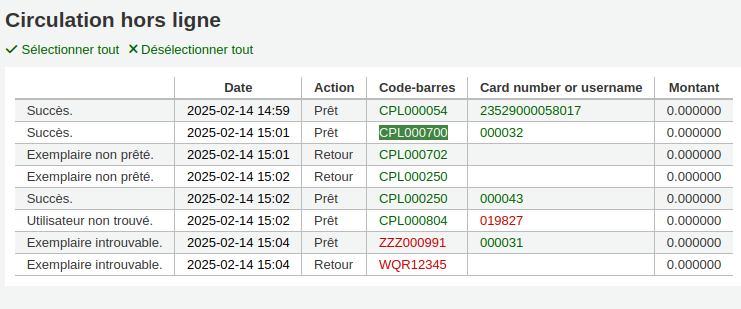
- Succès : la transaction est bien importée
- Utilisateur non trouvé : le numéro de carte de l’usager est incorrect
- Exemplaire non trouvé : le code-barre du document est incorrect
- Exemplaire non prêté : dans le cas d’un retour de document qui n’était pas prêté
Attendre quelques instants pour laisser Koha compléter la synchronisation.
Effacer les transactions traitées dans l’extension
Lorsque tout est bien synchronisé, effacer les transactions dans l’extension Firefox avec le bouton «Nettoyer les traitées.»
Méthode 2) Transfert automatique de transactions vers Koha
Pour utiliser le transfert automatique, vous devez au préalable configurer l’extension de prêt de secours Firefox. Voir l’article : Installation et configuration – Prêt Secours.
Cette configuration pourra aussi être complétée au retour de l’accès à l’Internet, avant le transfert des transactions.
Une fois l’extension bien configurée, ouvrez et connectez-vous à l’intranet de Koha dans un onglet de page différent du même navigateur web que la page de circulation hors ligne.
Les actions suivantes devront être faites sur chaque ordinateur de circulation durant la panne.
Effectuer les transferts automatiques
Astuce:
Avant de commencer…
Prenez soin de vérifier les configurations de l’extension à l’aide du bouton « Page de configuration ».
—> Elles doivent correspondre à l’identifiant et au mot de passe du dossier du membre du personnel normalement connecté à Koha sur ce poste.
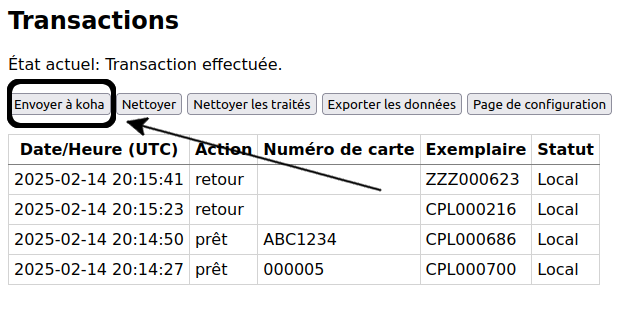
- Cliquer sur «Envoyer à Koha»
Vous verrez le statut de chaque transaction changé de «Local» à «Envoyé».
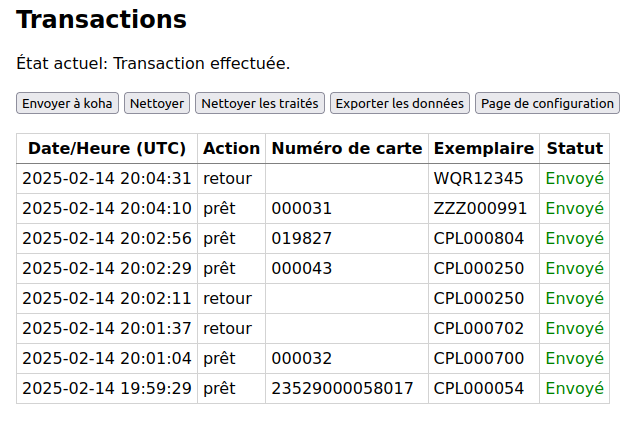
Gérer les transactions hors-ligne
- Retourner dans l’intranet de Koha
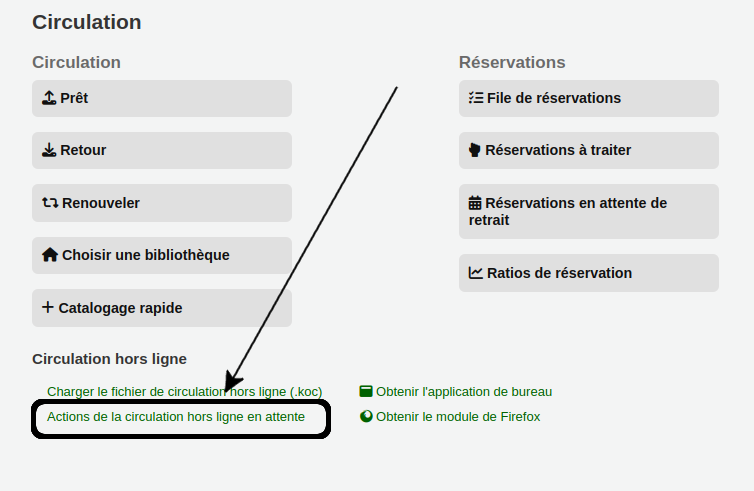
- Aller dans le module «Circulation»
- Cliquer sur «Actions de la circulation hors ligne en attente»
Toutes les transactions de cet ordinateur devraient apparaître dans la page de circulation hors-ligne.
- Sélectionner les transactions à importer ou cliquer «Sélectionner tout », puis cliquer sur «Traiter».
Attendre que la synchronisation soit complétée.
Koha ajoutera un statut sur chaque transaction.
Vérifier les messages de transactions traitées
- Succès : la transaction a bien été importée
- Utilisateur non trouvé : le numéro de carte de l’usager est incorrect
- Exemplaire non trouvé : le code-barre du document est incorrect
- Exemplaire non prêté : dans le cas d’un retour d’un document qui n’était pas prêté
Effacer les transactions traitées dans l’extension
Lorsque tout est bien synchronisé, effacer les transactions dans l’extension Firefox avec le bouton «Nettoyer les traitées.»
Dépannage – transfert automatique
Si vous ne réussissez pas à faire un transfert automatique de vos transactions:
- Vérifier les paramètres de l’extension de prêt de secours (voir dépannage – configurations )
- Si votre réseau comprend plusieurs bibliothèque:
- Vérifier le paramètre « Bibliothèque » dans configuration de l’extension
- Ensuite, se connecter à cette bibliothèque dans l’interface professionnelle de Koha et vérifier s’il y a des transactions dans le module Circulation > Actions de la circulation hors ligne en attente.
- Si rien ne fonctionne après ces vérifications, utilisez plutôt la méthode de transfert par fichier (.koc)