
Aller au contenu principal
Koha permet de faire du ménage dans les listes privées de votre dossier à l’OPAC.
Supprimer une liste privée
- Se connecter à son dossier à l’OPAC
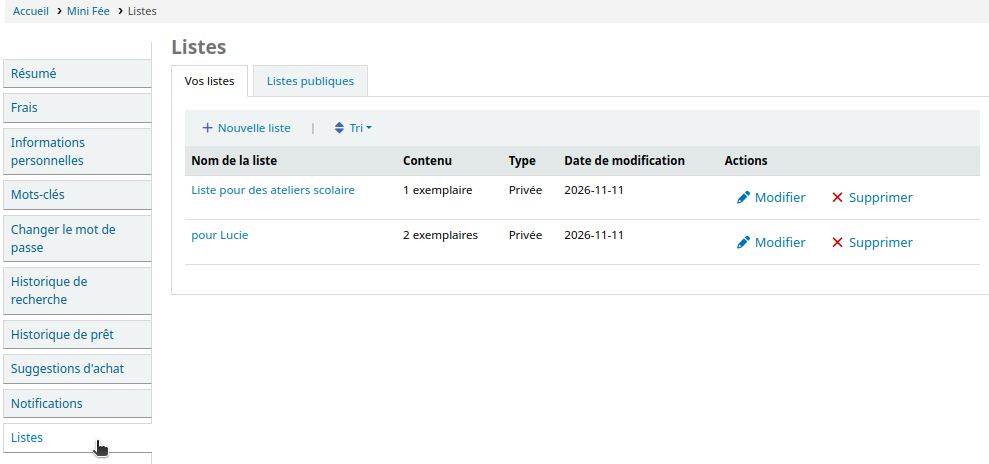
- Consulter la section « Listes » de votre dossier
Méthode 1 – supprimer la liste à partir de la page de gestion des listes
- Dans la page de gestion des listes (OPAC > Dossiers > section: « Listes)
- Trouver la liste
- Cliquer sur le bouton « Supprimer » à droite de cette liste
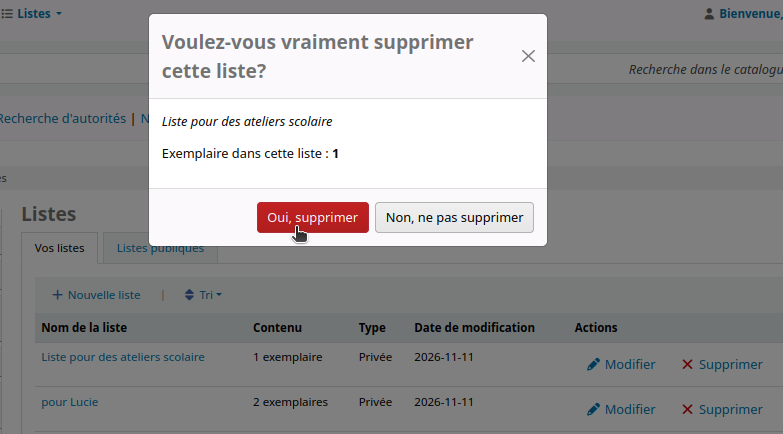
- Dans la nouvelle fenêtre, vérifier le nom de la liste inscrit en italique
Si c’est bien la liste à supprimer…
- Cliquer sur « Oui, supprimer » pour compléter la suppression de la liste
- cette action est irréversible, il ne sera pas possible de récupérer le contenu de cette liste
Méthode 2 – à partir du contenu de la liste
- Dans la page de gestion des listes (OPAC > Dossiers > section: « Listes)
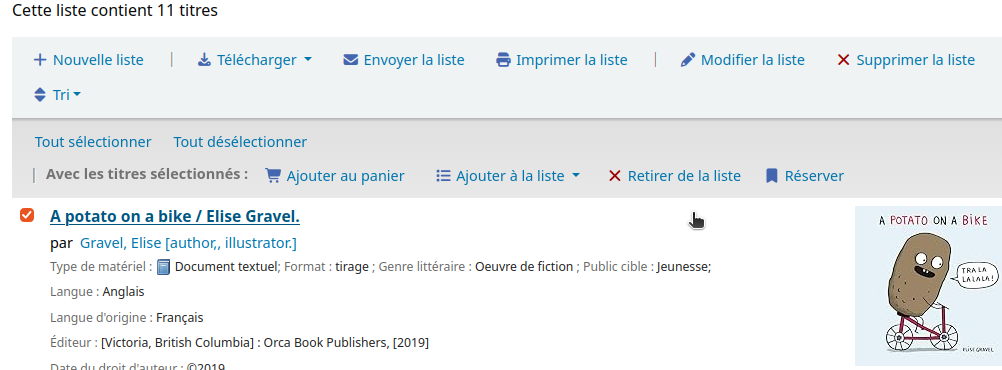
- Consulter la liste en cliquant sur son nom
- Dans la page du contenu de la liste, cliquer sur le bouton « Supprimer la liste », au haut droit des titres de notices
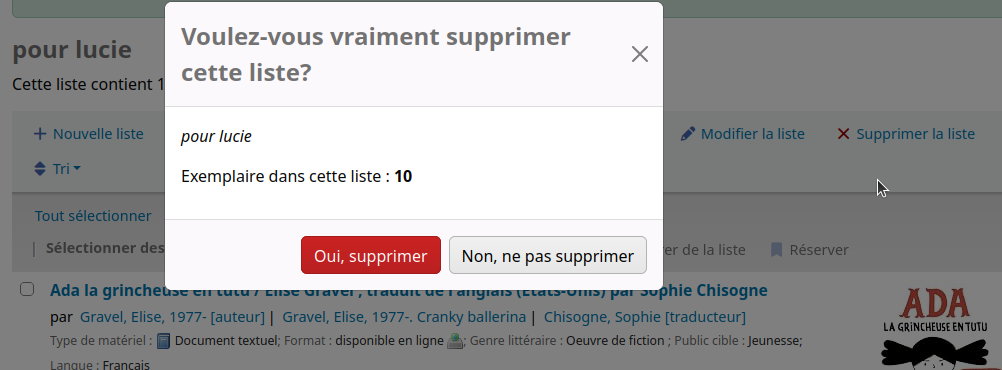
- Dans la nouvelle fenêtre « Voulez-vous vraiment supprimer cette liste? », vérifier le nom de la liste en italique
Si c’est bien la liste à supprimer…
- cliquer sur « Oui, supprimer » pour compléter la suppression
Modifier une liste privée à partir de l’OPAC
- Se connecter à son dossier à l’OPAC
- Consulter la section « Listes » de votre dossier
- Consulter la liste en cliquant sur son nom
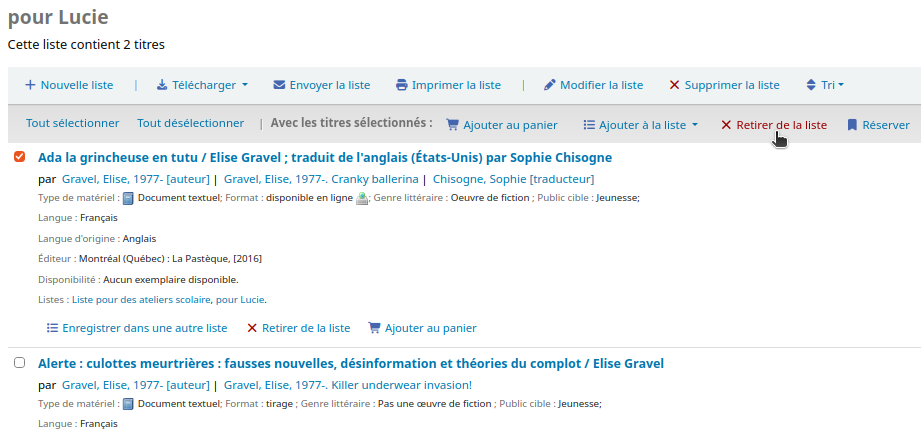
- Dans la page du contenu de la liste, cocher les notices à retirer à l’aide des cases de la colonne de gauche
- Une fois les notices sélectionnées, cliquer sur « Retirer les notices » au haut du contenu de la liste
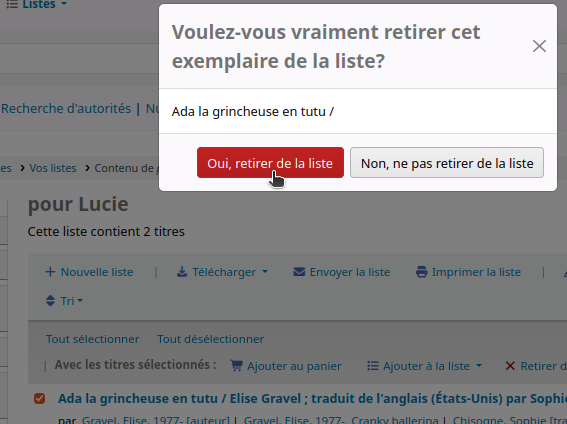
- Dans la nouvelle fenêtre,
- Vérifier les titres de notices à supprimer
Si tous les titres mentionnés sont à supprimer…
- Cliquer « Oui, retirer de la liste » pour enlever de cette liste