
Cet article présente une sélection de nouveautés de la version 25.05 de Koha que nous avons trouvées intéressantes. Certaines de ces nouvelles fonctionnalités ont été présentées lors du webinaire de mise à jour le 9 décembre dernier que vous pouvez visionner ci-dessous.
La version 25.05 contient plus de 1 600 changements. Il ne s’agit donc pas d’une liste exhaustive. Pour consulter l’ensemble des modifications apportées depuis la version 24.05, incluant la version 24.11, nous vous invitons à consulter les notes de version officielles.
Les nouveautés sont regroupées par module Koha. Certaines fonctionnalités, comme les améliorations à l’intégration de Pretnumerique, touchent toutefois plusieurs modules. Elles apparaissent donc à différents endroits de l’article, selon leur contexte d’utilisation.
Circulation
Cette section présente certaines nouveautés du module de circulation, touchant notamment les prêts, les renouvellements et les réservations, incluant les réservations planifiées.
Afficher automatiquement les prêts
La nouvelle préférence système, AlwaysLoadCheckoutsTable, permet de faire afficher automatiquement le tableau des prêts dans le dossier d’utilisateur, sans devoir cliquer sur « Afficher les prêts » ni cocher « Toujours afficher les prêts immédiatement ».
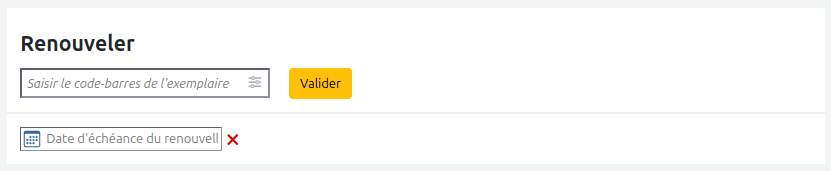
Icône pour accéder au choix de date de renouvellement
Attention! Il s’agit d’un changement de comportement qui pourrait affecter vos activités quotidiennes.
L’interface a donc légèrement changé entre les deux versions :
Affichage de la page dans la version 24.05
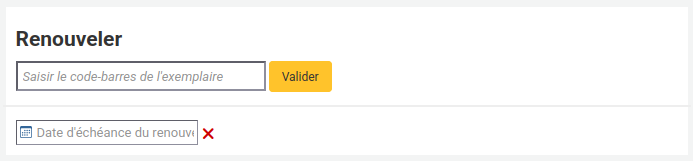
Affichage de la page dans la version 25.05

Il faut cliquer sur l’icône de paramètres pour accéder au champ de date.

Le champ pour la date apparaît.
Prêts numériques dans le dossier de l’utilisateur
Si vous utilisez Pretnumerique, vous pourrez dorénavant voir les prêts numériques des utilisateurs dans leur dossier.
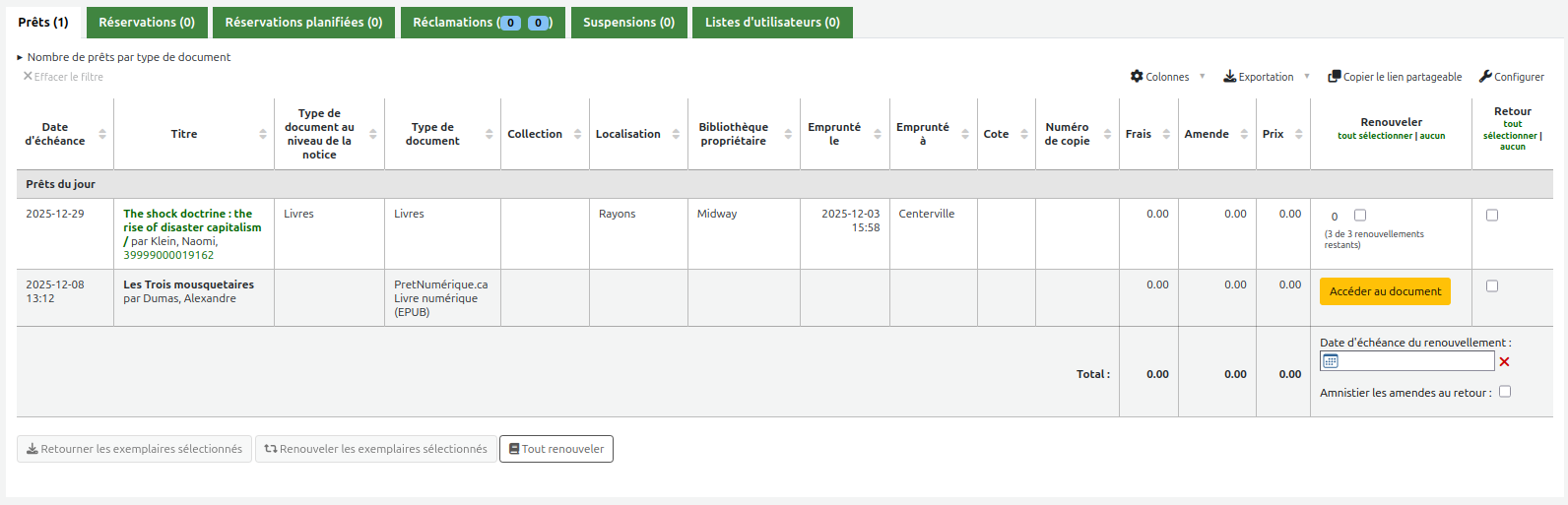
Il est impossible de renouveler les prêts numériques à partir de l’intranet. Les options de renouvellement sont remplacées par un bouton pour accéder à la notice du document sur le site de Pretnumerique.
Frais pour réservation expirée dans les règles de circulation
La préférence système ExpireReservesMaxPickUpDelayCharge, déjà existante, détermine les frais à facturer à l’utilisateur qui ne vient pas chercher sa réservation dans le délai alloué. La préférence système s’applique à tous les utilisateurs pour tous les types de documents à travers tout le système.
Vous pouvez dorénavant définir ces frais dans les règles de circulation, ce qui rend cette configuration plus flexible puisqu’on peut définir des frais différents pour différents types de documents ou différentes catégories d’utilisateurs. Par exemple, vous pourriez facturer des frais plus élevés pour des prêts entre bibliothèques, que pour les autres types de documents.
Si la valeur dans les règles de circulation est vide, ce sera la valeur dans la préférence système qui s’applique. Vous pouvez donc simplement ajuster les règles qui devraient avoir des frais différents.
Périodes de préparation des réservations planifiées
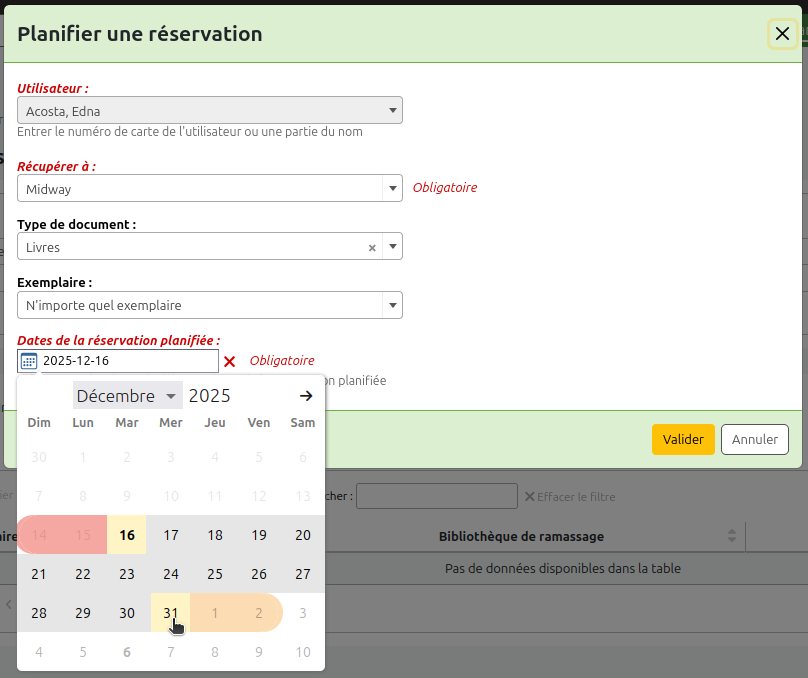
C’est maintenant possible d’ajouter une période de « pré-traitement » et une période de « post-traitement » pour les réservations planifiées. Ceci permet d’ajouter des périodes tampons entre chaque réservation planifiée pour un même exemplaire, le temps que le personnel en fasse le traitement (compter les pièces, désinfecter le matériel, etc.).
Ces paramètres sont réglables dans Administration > Règles de circulation > Règles de prêt, de réservation et de retour par défaut.

Au moment de la réservation, les jours de traitement seront ajoutés en rouge et orange avant et après les dates sélectionnées.
Par exemple, un réglage de 2 jours de pré-traitement et 2 jours de post-traitement donne le résultat suivant :
Périodes maximales pour les réservations planifiées
Le calendrier pour sélectionner les dates des réservations planifiées respecte maintenant les règles de circulation. Ainsi, il est désormais impossible de sélectionner une date plus grande que la période de prêt plus les périodes de renouvellement permises.
Par exemple, si la période de prêt est de 10 jours et qu’on permet 2 renouvellements de 10 jours chacun, on ne pourra sélectionner une période de réservation de 30 jours tout au plus. Les dates après 30 jours seront grisées.
Raisons d’annulation des réservations planifiées
Comme pour les réservations régulières, il est maintenant possible de paramétrer des raisons d’annulation pour les réservations planifiées (bookings).
Au moment de l’annulation, une fenêtre modale apparaît pour y ajouter une raison d’annulation.
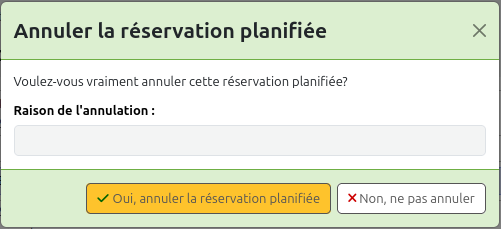
Il est possible d’ajouter des valeurs autorisées dans la catégorie BOOKING_CANCELLATION pour créer un menu déroulant où les membres du personnel peuvent choisir la raison d’annulation.
Rapport « Réservations planifiées à ramasser »
Si vous utilisez la fonctionnalité de réservations planifiées, vous apprécierez le rapport « Réservations planifiées à ramasser », qui montre les documents à préparer pour les réservations planifiées qui s’en viennent.
Ce rapport est disponible dans la colonne du milieu de la page Circulation et ne requiert aucune permission spéciale pour y accéder.
Colonne « Localisation » dans la file de réservations
Si vous utilisez la file de réservations, vous verrez maintenant une nouvelle colonne avec la localisation de l’exemplaire. Auparavant, la localisation était affichée, mais dans la même colonne que la cote. Ceci a été ajouté afin de pouvoir trier le tableau par localisation pour faciliter le repérage des exemplaires sur les rayons.
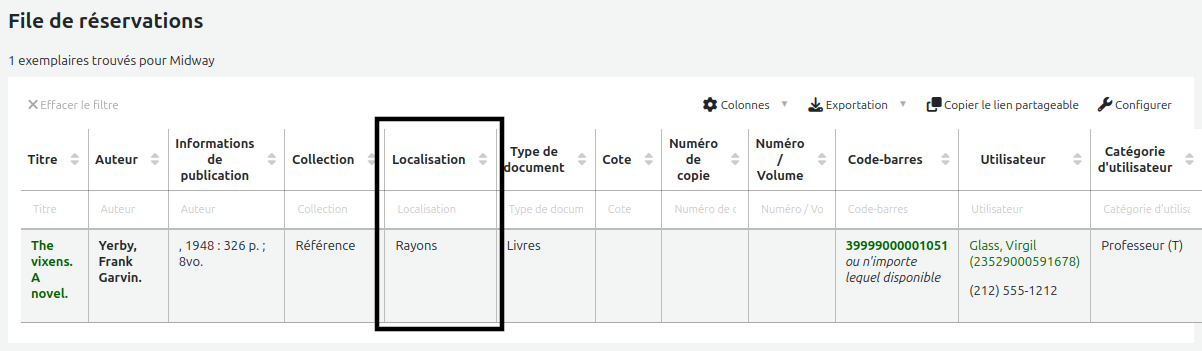
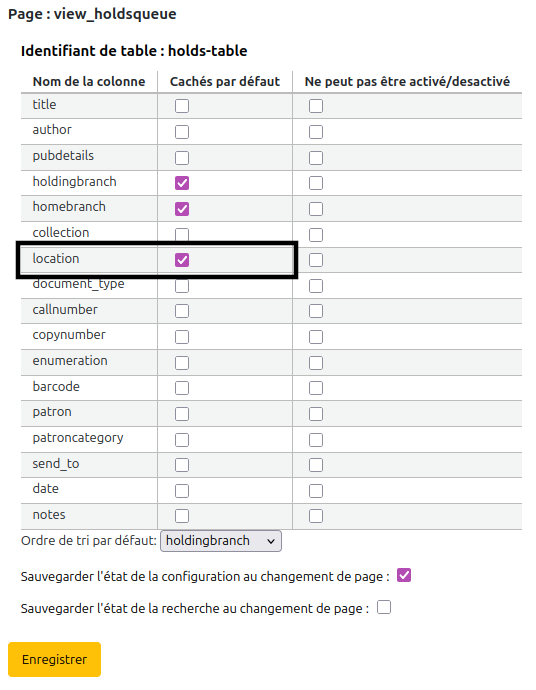
Si vous préférez ne pas voir cette colonne, c’est possible de la masquer.
- Aller dans Administration > Configuration des tableaux > Circulation.
- Cliquer sur « view_holdsqueue » dans la section « Aller à la page ».
- Cocher la case « Cachés par défaut » pour la ligne « location ».
- Cliquer sur « Enregistrer ».
Aucun changement de statut pour les documents déjà perdus s’ils sont déclarés retournés
Attention! Il s’agit d’un changement de comportement qui pourrait affecter vos activités quotidiennes.
Auparavant, si on déclarait retourné un document qui avait déjà un statut perdu, le statut « déclaré retourné » avait priorité sur le statut « perdu ». Ceci a été inversé : si un document qui a déjà un statut perdu est déclaré retourné, il conserve son statut perdu actuel.
Colonne « Emprunté le » dans la liste des retards
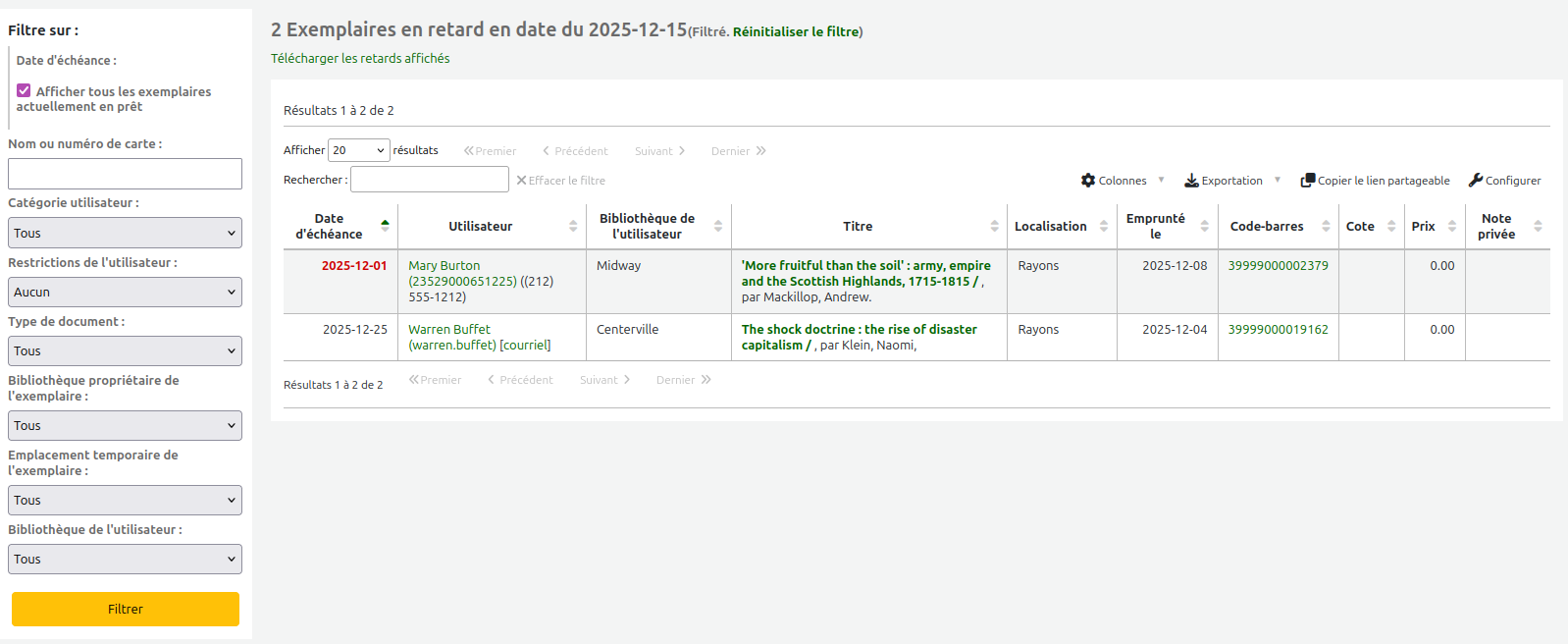
Le tableau dans Circulation > Retard comprend maintenant une colonne « Emprunté le » avec la date d’emprunt.
De plus, si vous utilisez ce tableau pour voir la liste de tous les emprunts (en cochant la case « Afficher tous les exemplaires actuellement en prêt »), la date d’échéance des prêts qui ne sont pas en retard ne sera plus affichée en rouge!
Dossiers d’utilisateurs
Cette section présente des nouveautés liées à la gestion des catégories et des dossiers d’utilisateurs, aux préférences de notification, ainsi qu’aux transactions de facturation et de paiement.
Nouvelles options dans les catégories d’utilisateurs
De nouvelles options ont été ajoutées dans les catégories d’utilisateurs pour permettre de faire certains paramétrages au niveau de la catégorie plutôt que pour tous les utilisateurs.
L’option pour déterminer la limite de frais impayés à laquelle les prêts sont bloqués est présentement déterminée par trois préférences système :
- noissuescharge : permet d’empêcher les utilisateurs d’emprunter lorsque leur solde dépasse la limite permise.
- NoIssuesChargeGuarantees : permet d’empêcher les utilisateurs d’emprunter lorsque le solde de leurs personnes à charge dépasse la limite permise.
- NoIssuesChargeGuarantorsWithGuarantees : permet d’empêcher les utilisateurs d’emprunter lorsque le solde des autres personnes à charge de leur garant dépasse la limite permise.
Ces options ont été ajoutées aux catégories d’utilisateurs pour moduler les limites de frais impayés par catégorie.
Une option a également été ajoutée en lien avec la préférence système ForcePasswordResetWhenSetByStaff qui permet de définir ce paramètre par catégorie d’utilisateur.
De plus, l’option correspondante à la préférence système BlockExpiredPatronOpacActions a été modifiée pour refléter les nouvelles possibilités ajoutées à la préférence système.
Choix de la catégorie de la personne à charge
Le bouton pour « Ajouter une personne à charge » est maintenant un menu déroulant s’il y a plusieurs catégories qui peuvent avoir des garants.

Envoi du reçu par courriel
Attention! Il s’agit d’un changement de comportement qui pourrait affecter vos activités quotidiennes.
Il est désormais possible d’envoyer manuellement des reçus par courriel, pourvu que l’utilisateur ait une adresse courriel dans son compte.
Le bouton « Imprimer » a été modifié pour « Reçu ». Lorsqu’on clique sur le bouton, les options « Imprimer » et « Courriel » sont accessibles.
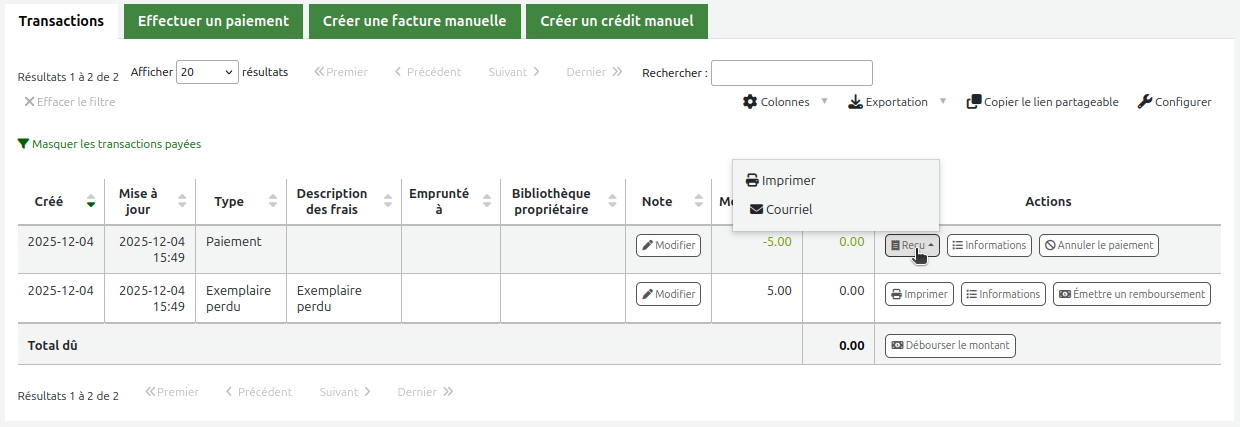
À noter qu’il était déjà possible d’envoyer automatiquement des reçus aux utilisateurs lors d’un paiement ou d’une amnistie dans leur compte avec la préférence système UseEmailReceipts (cette préférence a été renommée AutomaticEmailReceipts pour refléter l’aspect automatique de la fonctionnalité).
Élargissement de l’ajout des notes dans les transactions de facturation
Il était déjà possible d’ajouter des notes dans certains types de transactions, comme créer une facture manuelle.
Le tableau ci-dessous résume les types de transactions pour lesquels l’ajout de notes est maintenant possible.
| 24.05 | 25.05 | |
|---|---|---|
| Créer une facture manuelle | Oui | Oui |
| Créer un crédit manuel | Oui | Oui |
| Payer un frais individuel | Non | Oui |
| Payer un montant | Oui | Oui |
| Payer la sélection | Oui | Oui |
| Amnistier un frais individuel | Non | Oui |
| Amnistier la sélection | Oui | Oui |
| Accorder un rabais | Non | Oui |
| Annuler le frais | Non | Oui |
| Annuler le paiement | Non | Oui |
| Émettre un remboursement | Non | Oui |
| Émettre un déboursement | Non | Oui |
Modification des notes dans les frais
Vous pouvez dorénavant modifier les notes sur les frais et les paiements dans le dossier d’utilisateur.
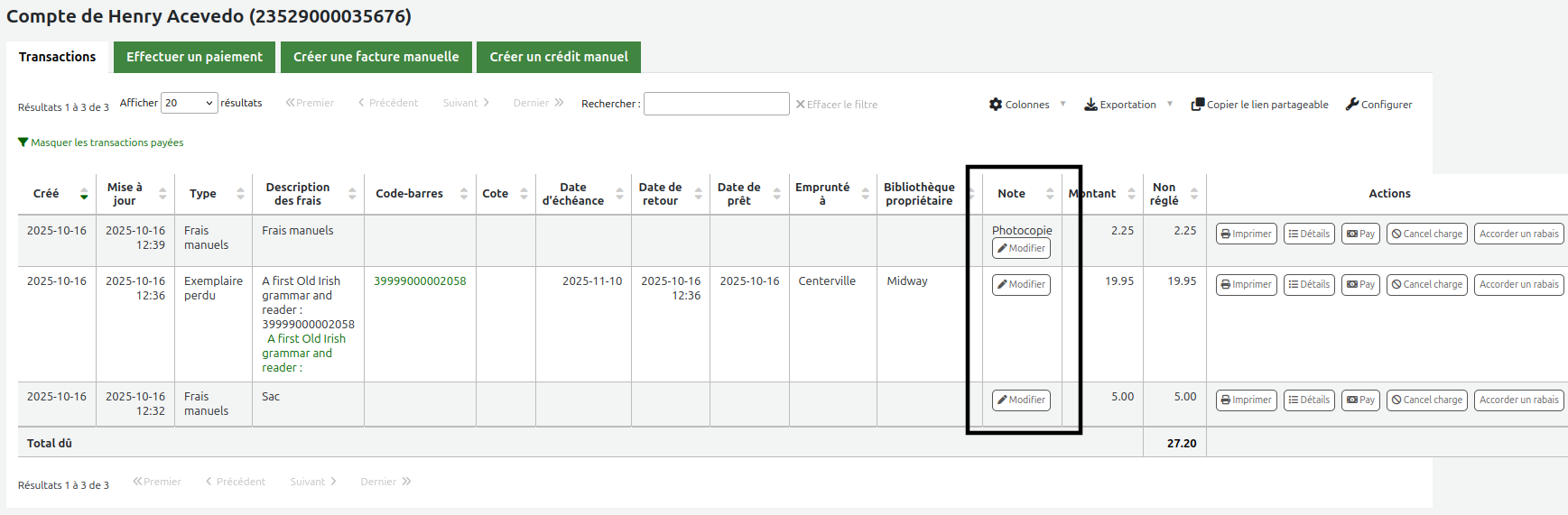
Une permission spécifique est associée à la possibilité de modifier les notes : edit_accountline_notes. Les membres du personnel qui ont la permission générale updatecharges auront la nouvelle permission au moment de la mise à jour.
Ajouter des messages en lot
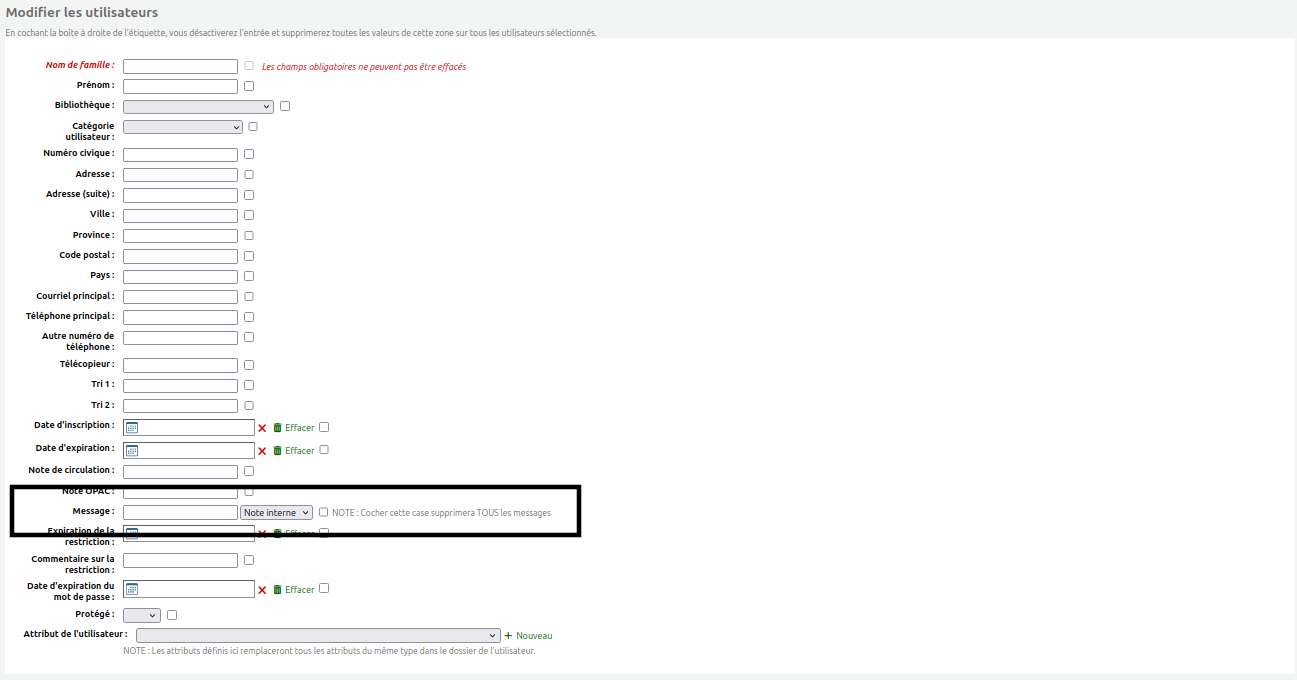
La fonction de message a été ajoutée à l’outil de modification en lot d’utilisateurs. Il est donc maintenant possible d’ajouter des messages à un lot d’utilisateurs.
Nouveau champ : Nom privilégié
Un nouveau champ a été ajouté dans les dossiers d’utilisateurs pour noter le nom privilégié de la personne, qui pourrait être différent de son prénom officiel.
Le nom privilégié remplacera le prénom dans l’affichage afin de rendre son utilisation plus facile pour le personnel de la bibliothèque. Si le nom privilégié est vide, le prénom sera alors affiché.
Si vos notifications et reçus utilisent le champ firstname, c’est le prénom qui sera utilisé. Pour utiliser le nom privilégié dans les notifications et reçus, changez le champ firstname par preferred_name.
Si vous décidez de cacher ce champ, assurez-vous de l’ajouter dans toutes ces préférences système afin de le cacher partout et éviter des divergences dans les données :
- BorrowerUnwantedField
- PatronSelfModificationBorrowerUnwantedField
- PatronSelfRegistrationBorrowerUnwantedField
- PatronSelfModificationMandatoryField
- PatronSelfRegistrationBorrowerMandatoryField
Le nouveau champ sera automatiquement ajouté à la préférence système DefaultPatronSearchFields.
Attributs d’utilisateurs obligatoires à l’intranet ou à l’OPAC
Lorsqu’on crée des attributs d’utilisateurs, il était possible de les rendre obligatoires. Ceci les rendait obligatoires autant à l’intranet que dans l’OPAC, si l’utilisateur modifiait ses informations personnelles, ou lors de l’inscription en ligne.
Il y a maintenant deux options distinctes pour rendre les attributs obligatoires : une option pour l’OPAC et une option pour l’intranet.
Tri des listes d’utilisateurs avant l’exportation
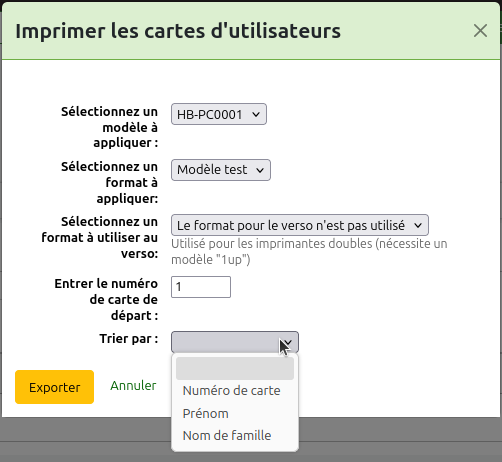
Si vous générez des cartes d’utilisateurs à partir de listes d’utilisateurs, il est maintenant possible de trier les utilisateurs dans la liste avant d’imprimer les cartes.
Option pour désactiver la notification d’expiration d’abonnement par utilisateur
Si vous avez activé la préférence système MembershipExpiryDaysNotice, une nouvelle option de notification apparaitra dans les dossiers d’utilisateurs.
Les utilisateurs pourront se désabonner de cette notification sur une base individuelle.
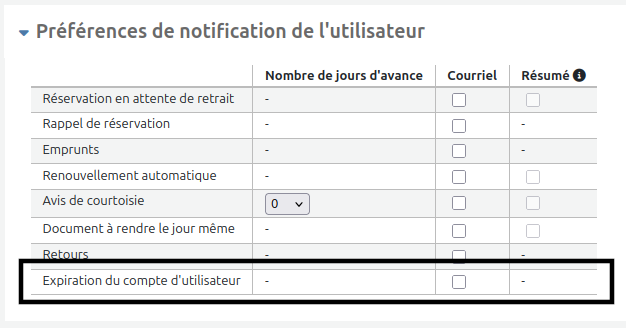
Pour les bibliothèques où MembershipExpiryDaysNotice est déjà activée, tous les utilisateurs auront l’option « Courriel » cochée au moment de la mise à jour.
Options de notification pour les rappels
Attention! Il s’agit d’un changement de comportement qui pourrait affecter vos activités quotidiennes.
Si vous utilisez les rappels (si la préférence UseRecalls est activée), il y aura de nouvelles options dans les préférences de notification des utilisateurs :
- Retour d’un exemplaire rappelé : message envoyé à l’utilisateur qui a le document en sa possession pour l’avertir que celui-ci a été rappelé et doit être retourné avant la nouvelle date d’échéance
- Rappel en attente de retrait : message envoyé à l’utilisateur qui a rappelé un document pour l’avertir que celui-ci a été retourné et peut maintenant être récupéré à la bibliothèque
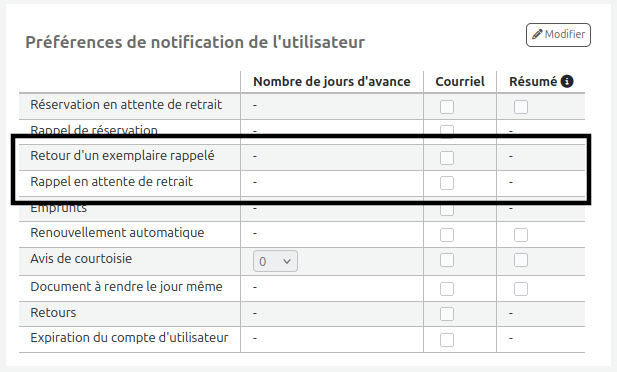
Après la mise à jour, les utilisateurs ne seront plus avertis s’ils doivent retourner un document qui a été rappelé ou si un document qu’ils ont rappelé est arrivé à moins que les préférences ne soient cochées dans leur compte. Il est donc important de vérifier ces préférences après la mise à jour.
Catalogue et catalogage
Cette section comprend des nouveautés dans le catalogue, la recherche et la gestion des types de documents.
Réservations planifiées au niveau du type de document
Lorsque la fonctionnalité de réservations planifiées a été déployée, il fallait rendre chaque exemplaire disponible pour la réservation planifiée individuellement. C’est désormais possible de configurer cette option au niveau du type de document. Il suffit de modifier le type de document dans Administration > Types de document. Ainsi, tous les exemplaires de ce type de document seront disponibles pour la réservation planifiée. Il demeure possible de rendre des exemplaires disponibles pour la réservation planifiée de manière individuelle comme avant.
Recherche dans le tableau des exemplaires à l’intranet
Un changement d’architecture dans l’affichage des exemplaires dans la version 24.05 avait brisé la recherche dans le tableau des exemplaires à l’intranet. Il n’était plus possible de chercher dans le tableau des exemplaires.
Ceci a depuis été corrigé et il est possible à nouveau de chercher dans le tableau des exemplaires à l’intranet.
Affichage de la localisation dans une colonne séparée à l’intranet
Dans la notice détaillée à l’intranet, la localisation des exemplaires est maintenant affichée dans une colonne séparée de la bibliothèque.
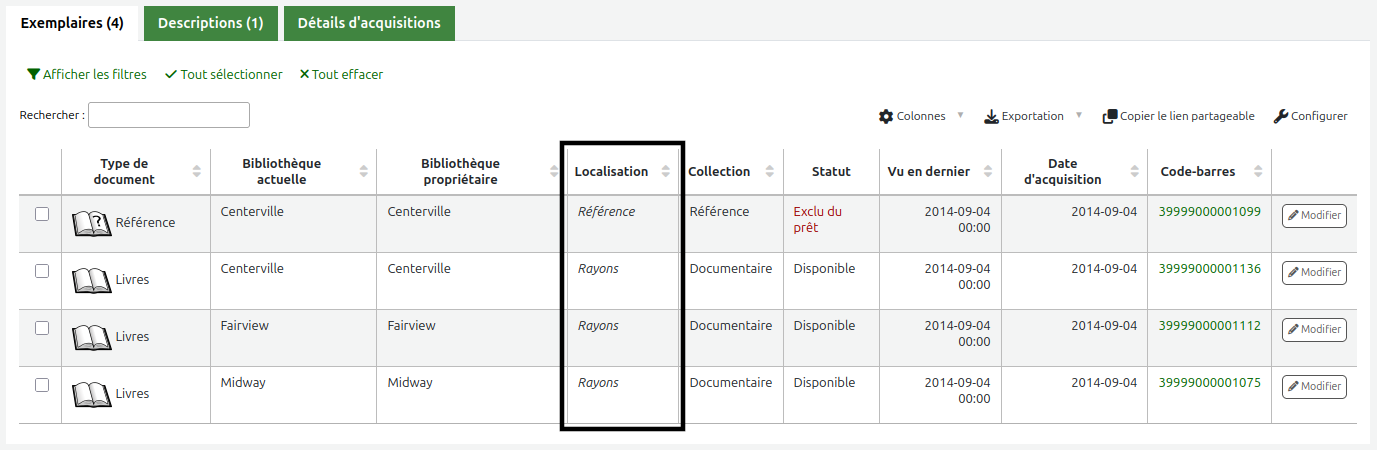
Ceci permet de trier les exemplaires par localisation. Cela permet également de masquer la colonne de la bibliothèque si votre système ne compte qu’une bibliothèque et que cette information est superflue.
Affichage du fournisseur ou de la source d’acquisition dans le tableau des exemplaires
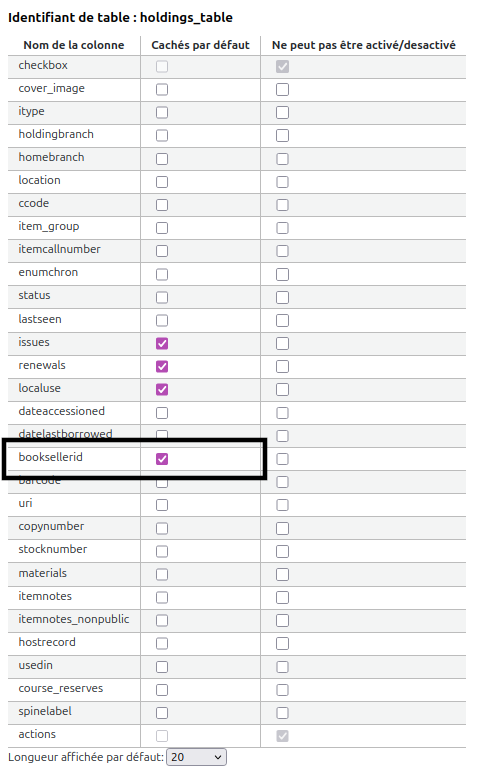
Une colonne a été ajoutée dans le tableau des exemplaires à l’intranet pour afficher le fournisseur. Cette information peut être utile pour le suivi des acquisitions.
Si le champ dans l’exemplaire (sous-zone e – Source de l’acquisition) contient l’identifiant du fournisseur, le nom du fournisseur sera affiché. Si le champ contient du texte, ce sera ce texte qui sera affiché.
Note : la colonne est masquée par défaut. Si vous voulez la faire afficher, il faut modifier la configuration des colonnes.
- Aller dans Administration > Configuration des tableaux > Catalogue.
- Cliquer sur « detail » dans la section « Aller à la page ».
- Cliquer sur « holdings_table » dans la section « Aller au tableau ».
- Décocher la case « Cachés par défaut » pour la ligne booksellerid.
- Cliquer sur « Enregistrer ».
Filtrer les exemplaires à la bibliothèque où on est connecté
La nouvelle préférence système FilterSearchResultsByLoggedInBranch permet de faire afficher un filtre pour n’afficher que les exemplaires de la bibliothèque où l’on est actuellement connecté.
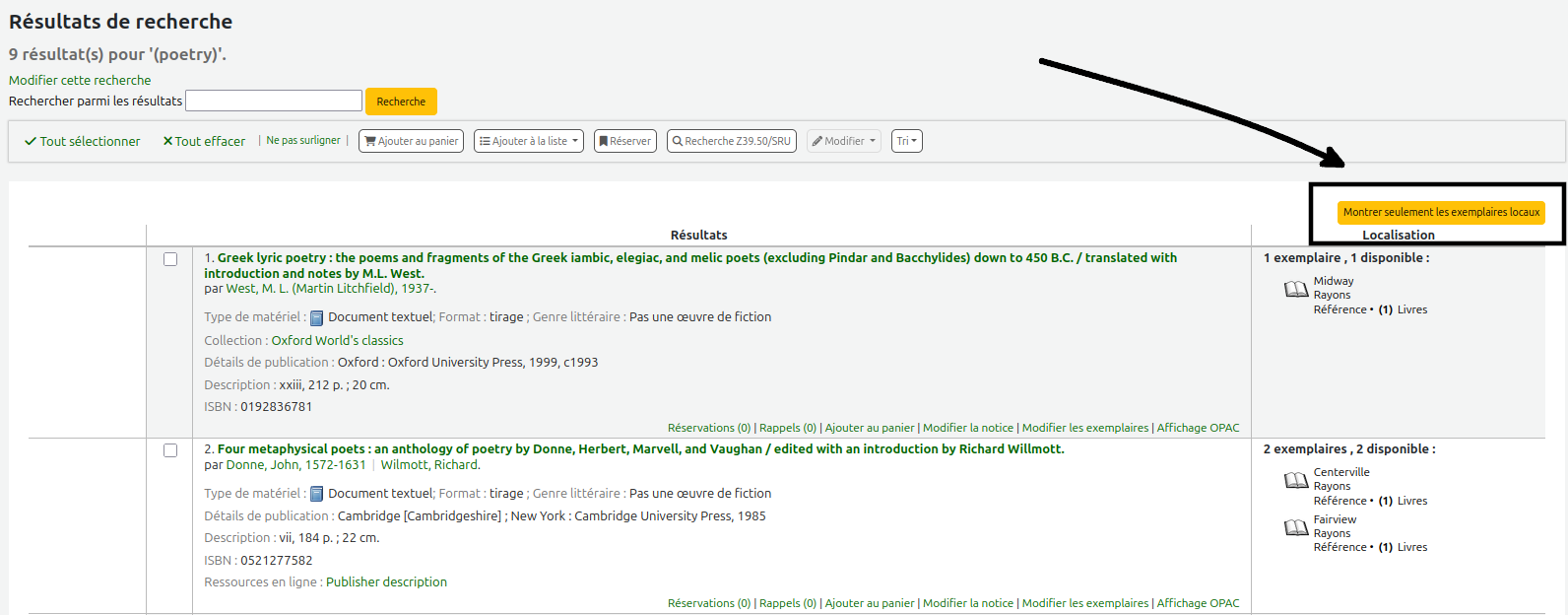
Note : Pour l’instant, la fonctionnalité n’est pas traduisible et le bouton est affiché en anglais dès qu’il est cliqué.
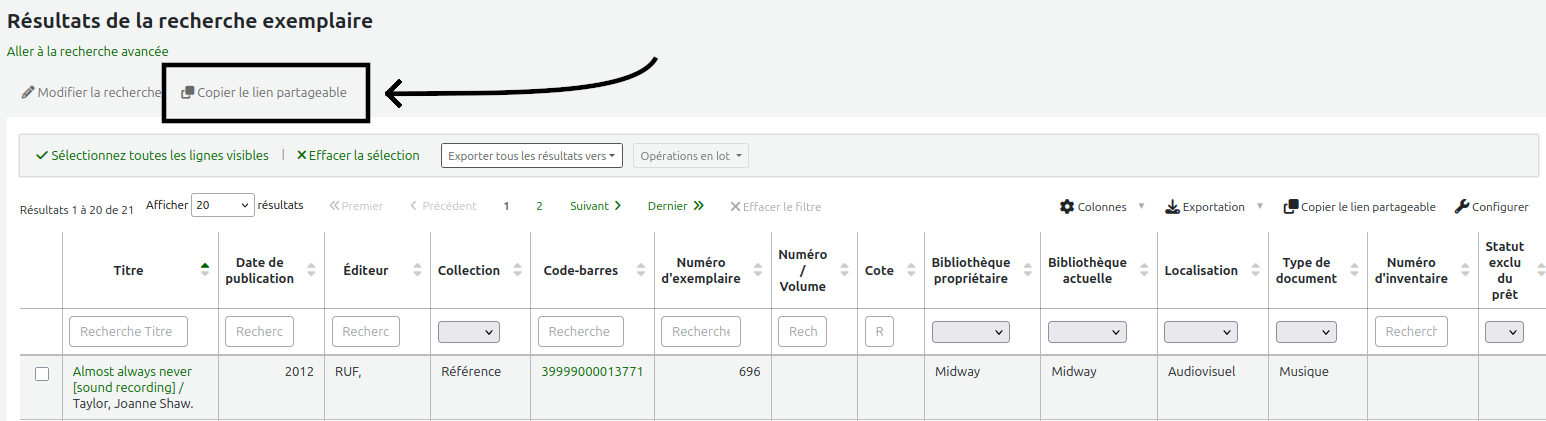
Bouton pour copier une recherche d’exemplaires
Un nouveau bouton dans la recherche d’exemplaires permet de copier un lien vers la recherche et l’envoyer à un ou une collègue (ou l’envoyer à votre équipe de soutien préférée!).
Affichage et restriction des vedettes d’autorités selon l’utilisation prévue
Deux nouvelles préférences système permettent d’afficher et de restreindre l’utilisation des notices d’autorité selon leur usage prévu. L’utilisation prévue des vedettes est codée dans la zone 008/14-16 des notices d’autorité.
La préférence système ShowHeadingUse permet d’afficher si l’usage est approprié pour une vedette principale ou secondaire (008/14), pour un sujet (008/15) ou pour un titre de collection (008/16).
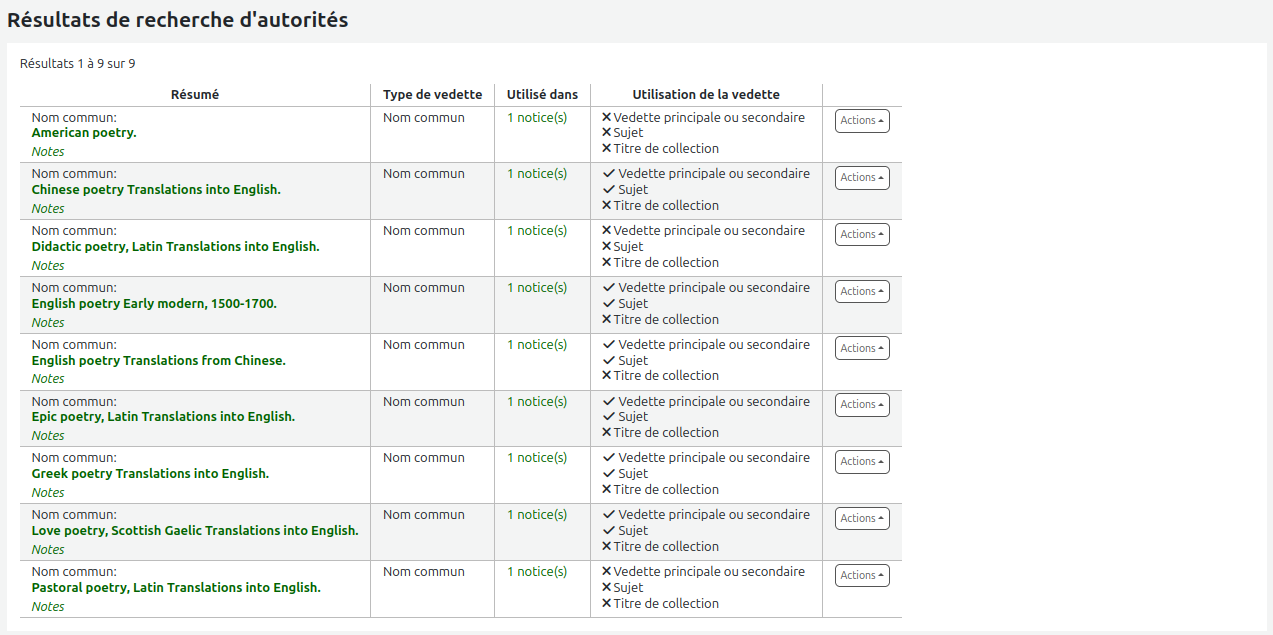
Pour un plus grand contrôle, la préférence système ConsiderHeadingUse permet de restreindre l’utilisation des notices d’autorité selon la valeur dans 008/14-16.
Par exemple, dans la recherche ci-dessus, la notice pour American poetry n’est pas appropriée pour une utilisation comme sujet (vedette-matière). Lorsque la préférence système ConsiderHeadingUse est activée, la notice n’apparaît pas dans la recherche lors du catalogage.
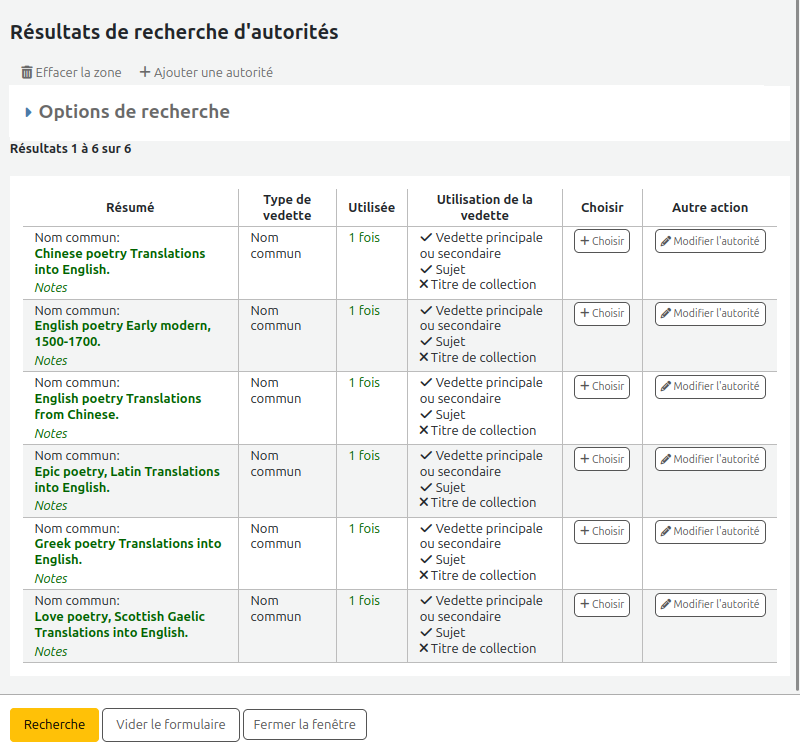
Attention! Si vos notices ont le code « | » (Aucune tentative de coder) dans 008/14-16, elles ne seront pas affichées dans la recherche au moment du catalogage!
Acquisitions
Cette section présente des nouveautés liées à la gestion des suggestions et aux commandes.
Marquer des suggestions comme « Disponibles »
Vous pouvez maintenant marquer des suggestions comme « Disponibles » manuellement, sans passer par le processus de commandes.
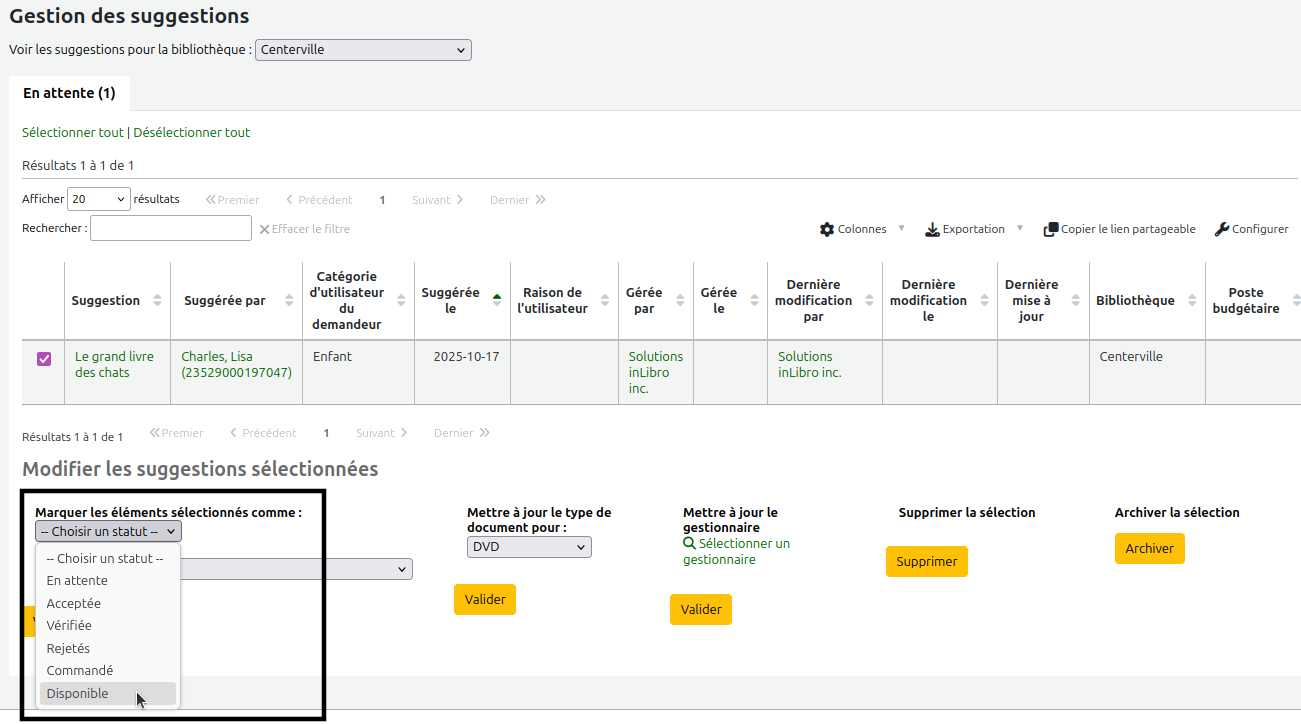
L’utilisateur qui a fait la suggestion recevra le message AVAILABLE (modifiable dans Outils > Notifications et reçus).
Ceci est utile pour les bibliothèques qui gèrent les suggestions dans Koha, mais effectuent leurs commandes ailleurs.
Création automatique de paniers à partir de fichiers MARC
Une nouvelle fonctionnalité a été développée pour les bibliothèques qui reçoivent des fichiers MARC de leur fournisseur afin de réduire les opérations à faire dans Koha.
Les fichiers MARC, qui doivent contenir les informations d’acquisitions, comme la quantité et le prix, sont déposés sur le serveur. Un script est exécuté régulièrement en arrière-plan (cron job). Celui-ci vérifie le dossier pour de nouveaux fichiers MARC et crée des paniers en fonction de chaque fichier.
Plusieurs paramètres doivent être configurés avant de pouvoir utiliser cette fonctionnalité. La configuration détaillée de cette fonctionnalité est décrite dans un article de notre base de connaissances.
OPAC
Cette section présente certaines nouveautés du catalogue public de Koha (OPAC), visant à améliorer l’expérience des utilisateurs.
Voir les prêts numériques dans son dossier
Si vous utilisez Pretnumerique, les utilisateurs pourront dorénavant voir leurs prêts de Pretnumerique dans leur dossier à l’OPAC.
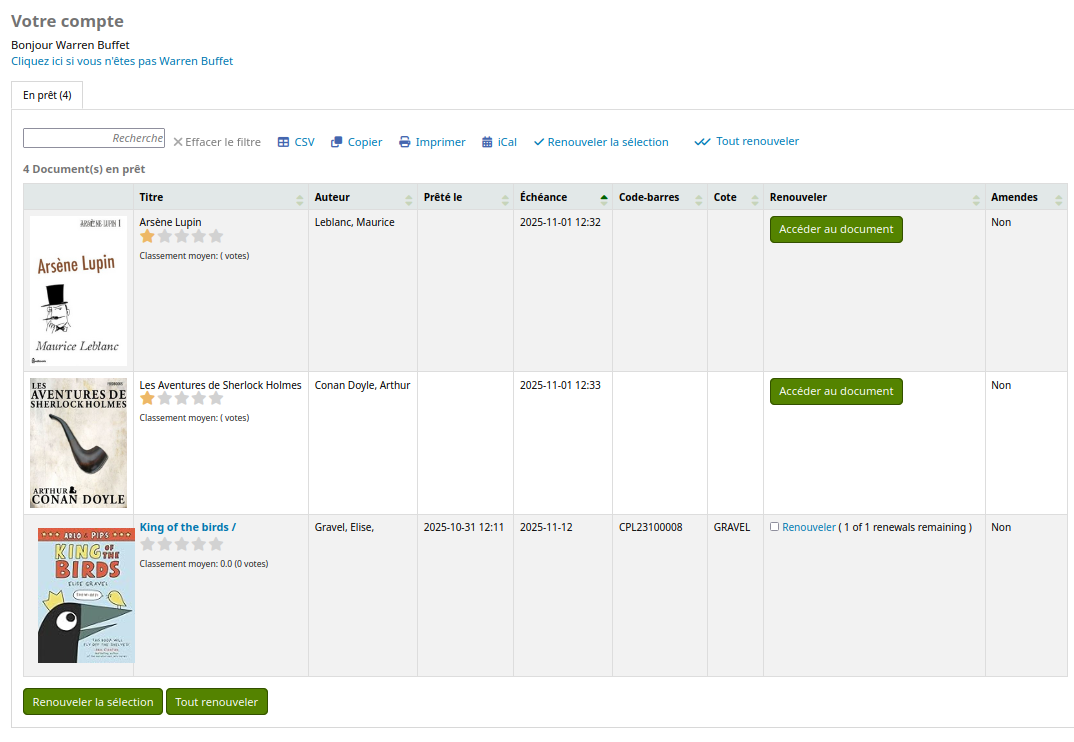
La gestion de ces prêts continue d’être faite sur le site de Pretnumerique. Les utilisateurs peuvent cliquer sur le bouton « Accéder au document » dans la liste de leurs prêts à l’OPAC pour accéder au site de Pretnumerique.
Choisir les actions à bloquer lorsque le dossier est expiré
La préférence système BlockExpiredPatronOpacActions permettait déjà de bloquer les utilisateurs dont le dossier est expiré de faire certaines actions dans l’OPAC. Il est maintenant possible de choisir précisément quelles actions sont bloquées.
Cette configuration peut également être définie au niveau de la catégorie d’utilisateurs.
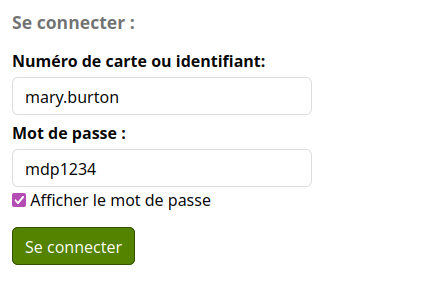
Afficher le mot de passe dans le formulaire de connexion
Une nouvelle case à cocher permet de basculer l’affichage du champ de mot de passe. Ceci est particulièrement utile lorsqu’on n’est plus certain de ce qu’on a tapé!
Changer le libellé du champ pour l’identifiant
La nouvelle préférence système OPACLoginLabelTextContent permet de changer le libellé du champ pour l’identifiant dans le formulaire de connexion à l’OPAC. Les choix sont :
- Identifiant
- Numéro de carte
- Identifiant ou numéro de carte
Important : peu importe le libellé, les utilisateurs peuvent quand même utiliser leur numéro de carte ou leur identifiant pour se connecter. La préférence système ne fait que changer le texte au-dessus du champ de texte.
Afficher la carte de l’utilisateur à l’OPAC
La préférence système OPACVirtualCard permet d’afficher une version virtuelle de la carte de l’utilisateur dans son compte à l’OPAC. Cela peut être utile pour les bibliothèques qui n’ont pas de cartes physiques ou pour les utilisateurs qui ont oublié leur carte à la maison.
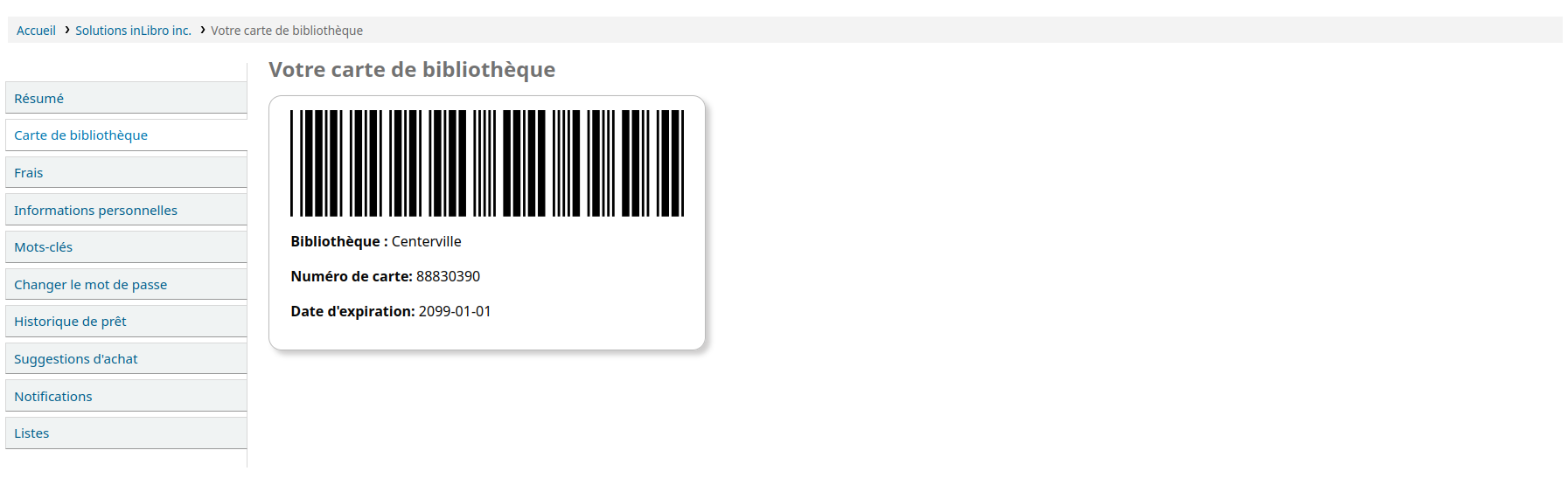
De plus, la préférence système OPACVirtualCardBarcode permet de choisir le type de code-barres affiché sur la carte virtuelle.
Cacher le lien « Bibliothèques »
Une nouvelle préférence système, OPACShowLibraries, permet de cacher le lien « Bibliothèques » à l’OPAC qui mène à une page avec les informations de la ou des bibliothèques du réseau.
Option « Citer » dans les notices bibliographiques
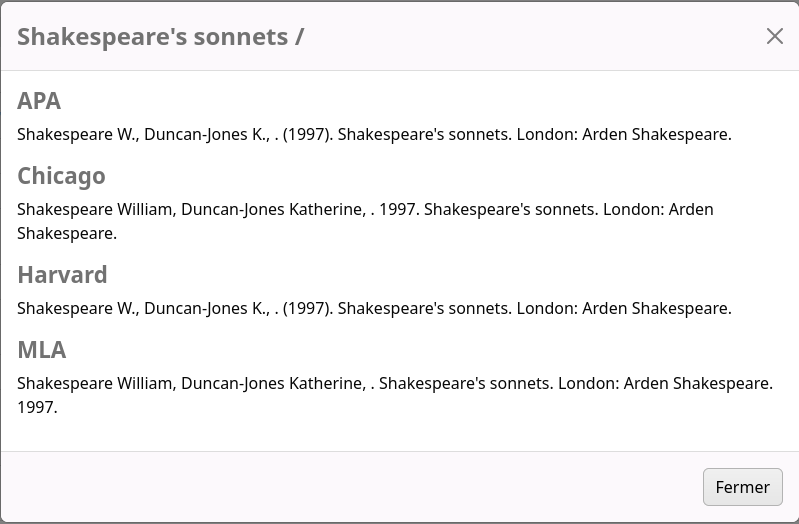
Une nouvelle option « Citer » dans le menu à droite dans les notices bibliographiques montre à l’utilisateur la citation pour le document en différents styles.
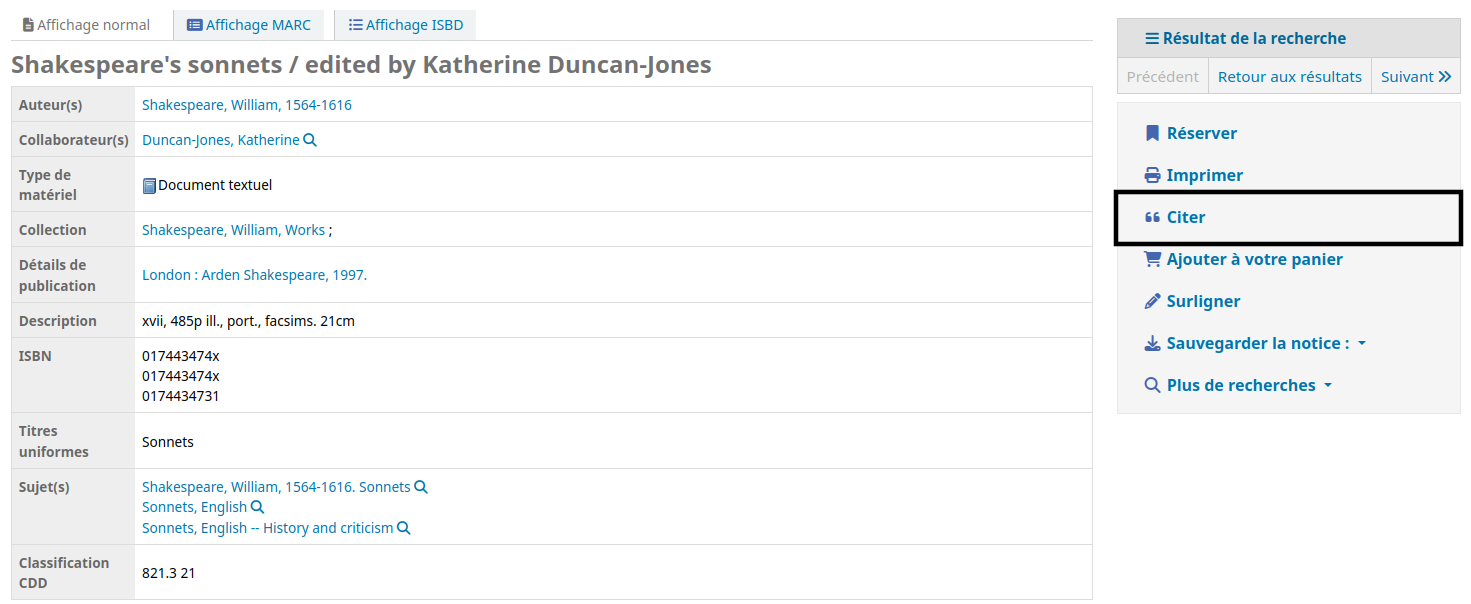
Lorsqu’on clique sur « Citer », la citation est affichée en différents styles : APA, Chicago, Harvard, et MLA.
Note : Pour l’instant, il n’est pas possible d’enlever le lien « Citer ». Une demande de modification a déjà été soumise à la communauté Koha et avance bien. Une préférence système devrait paraître dans une prochaine version.
Désactiver l’envoi de listes par courriel
La nouvelle préférence système OPACDisableSendList permet d’empêcher l’envoi de listes par courriel depuis l’OPAC.
Autres nouveautés
Cette section regroupe des nouveautés ailleurs dans Koha que dans les modules principaux, ou qui touchent plusieurs modules.
Module de prêts entre bibliothèques
Le module de prêts entre bibliothèques existe depuis plusieurs années, mais il n’était pas intégré complètement dans Koha, ce qui le rendait difficile à installer et à maintenir.
Le module est maintenant complètement intégré et peut être activé sans frais supplémentaires.
Nouvelles possibilités de champs supplémentaires
Vous pouvez maintenant ajouter des champs supplémentaires aux endroits suivants :
- Formulaire d’ajout ou de modification de bibliothèque dans le module d’administration
- Formulaire d’ajout ou de modification de type de frais dans le module d’administration
- Formulaire d’ajout ou de modification de type de crédit dans le module d’administration
- Formulaire d’ajout ou de modification d’une entente dans le module de gestion des ressources électroniques
- Formulaire d’ajout ou de modification d’un forfait dans le module de gestion des ressources électroniques
- Formulaire d’ajout ou de modification d’une licence dans le module de gestion des ressources électroniques
Informations sur les notices Pretnumerique périmées
Le rapport d’importation des notices de Pretnumerique que vous recevez par courriel contient dorénavant la liste des notices périmées, soit les notices pour lesquelles la licence a expiré ou le nombre de prêts est épuisé.
Nombre total de notices traitées : 97
Nombre de nouvelles notices créées : 97
Notices avec statuts particuliers :
- http://demo-inlibro.cantookstation.com/resources/5cd1ca901cc99e6da5351414 : Épuisée, Invalidée
- http://demo-inlibro.cantookstation.com/resources/5cd1ca931cc99e6da53514be : Invalidée
Vous pourrez donc les identifier et les supprimer dans Koha.
Nouvelles préférences système
La liste ci-dessous présente les nouvelles préférences système ainsi que celles qui ont été modifiées ou renommées dans cette version.
AllowItemsOnLoanCheckoutSIP : permet aux utilisateurs de bornes d’autoprêt d’emprunter des exemplaires déjà en prêt à d’autres utilisateurs.
AlwaysShowHoldingsTableFilters : permet d’afficher par défaut les filtres du tableau des exemplaires dans la notice détaillée à l’intranet.
AuthorityXSLTDetailsDisplay : permet d’utiliser une feuille de style XSLT personnalisée pour l’affichage des notices d’autorité dans l’intranet.
AutoILLBackendPriority : lorsqu’il y a plusieurs connecteurs utilisés avec le module de PEB, cette préférence système permet de donner priorité à certains connecteurs.
CardnumberLog : permet de journaliser les changements aux numéros de carte des utilisateurs. Ces changements sont ensuite consultables dans l’outil de consultation des registres et dans la section du registre des modifications dans le dossier de l’utilisateur.
ConsiderHeadingUse : permet de limiter la recherche de notices d’autorités dans le module de catalogage aux notices dont la valeur dans 008/14-16 permet leur utilisation dans cette zone.
ElasticsearchBoostFieldMatch : permet de rehausser la pertinence des recherches en ajoutant une recherche parallèle pour les termes exacts.
FacetSortingLocale : permet de choisir une langue pour le tri des facettes, lorsque FacetOrder est à Alphabétique. Cela permet d’ignorer ou non les accents lors du tri alphabétique.
FilterSearchResultsByLoggedInBranch : permet de faire afficher un filtre dans les résultats de recherche à l’intranet (au-dessus de la colonne localisation) pour n’afficher que les exemplaires de la bibliothèque où on est connecté.
ForcePasswordResetWhenSetByStaff : permet d’obliger les utilisateurs à changer leur mot de passe la première fois qu’ils se connectent à l’OPAC.
HoldCancellationRequestSIP : permet de passer les annulations de réservations faites via SIP comme des demandes d’annulation plutôt que des annulations fermes. Le personnel doit alors confirmer les annulations.
HoldsQueueParallelLoopsCount : permet d’augmenter les ressources attribuées au calcul de la file de réservations, pour les bibliothèques ayant beaucoup de réservations.
ILLHistoryCheck : permet de vérifier si l’utilisateur a déjà fait une demande de PEB pour le même document.
ILLOpacUnauthenticatedRequest : permet de laisser les utilisateurs faire des demandes de PEB à l’OPAC sans être connectés.
ILLRequestsTabs : permet de créer des onglets personnalisés dans la page de demandes de PEB.
IncludeSeeAlsoFromInSearches : permet d’inclure les renvois « voir aussi » des notices d’autorité dans les recherches bibliographiques. Attention! Si vous désirez activer cette préférence système, veuillez nous en faire part puisqu’il faut réindexer la base de données.
JobsNotificationMethod : permet de choisir la méthode de répartition des tâches en arrière-plan. Les clients d’inLibro devraient avoir la valeur « scrutation » dans cette préférence système.
NoRefundOnLostFinesPaidAge : permet de mettre une limite de temps au remboursement de frais de documents perdus lorsqu’ils ont déjà été payés et le document perdu est retourné.
OAI-PMH:HarvestEmailReport : adresse courriel à laquelle envoyer un rapport à la suite d’un moissonnage OAI-PMH.
OPACDisableSendList : permet de désactiver l’envoi de listes par courriel à l’OPAC.
OPACLoginLabelTextContent : permet de choisir le libellé du champ pour l’identifiant dans l’OPAC entre « identifiant », « numéro de carte », ou « identifiant ou numéro de carte ».
OPACOverDrive : cette préférence système a été ajoutée comme interrupteur principal pour l’ajout des résultats de recherche OverDrive à l’OPAC. Précédemment, il fallait enlever les informations de connexion dans OverDriveClientKey et OverDriveClientSecret.
OPACShowLibraries : permet d’afficher ou non le lien « Bibliothèques » à l’OPAC.
OPACVirtualCard : permet d’afficher la carte de l’utilisateur dans son compte à l’OPAC.
OPACVirtualCardBarcode : permet de choisir le type de code-barres utilisé dans la carte virtuelle à l’OPAC.
PatronSelfRegistrationAgeRestriction : permet de limiter l’inscription en ligne à des utilisateurs ayant moins que l’âge prescrit. Ceci permet d’éviter des erreurs d’année de naissance, par exemple si quelqu’un met 1900 comme année de naissance.
PatronSelfRegistrationAlert : permet de faire afficher une alerte sur la page principale de l’intranet lorsqu’il y a des inscriptions en ligne à traiter.
PreventWithdrawingItemsStatus : permet d’empêcher de changer le statut retiré (ou statut élagué) d’exemplaires prêtés ou en transfert.
ReportsExportFormatODS : permet de télécharger des rapports au format Open Document (.ods). Cette préférence est activée par défaut pour garder le comportement historique, mais vous pouvez la désactiver pour enlever l’option.
ReportsExportLimit : permet de limiter le nombre de résultats à télécharger lorsqu’on télécharge un rapport.
RestrictPatronsWithFailedNotices : permet de bloquer le compte d’un utilisateur si Koha ne réussit pas à lui envoyer des notifications par courriel ou par SMS (si son adresse courriel ou son numéro de cellulaire pour SMS est erroné). Attention! Si vous désirez activer cette préférence système, veuillez nous en faire part puisqu’il faut activer un script sur le serveur.
SearchCancelledAndInvalidISBNandISSN : permet de chercher parmi les ISBN ou ISSN annulés ou invalides (020$z ou 022$z) lors d’une recherche par ISBN ou ISSN.
ShowHeadingUse : permet d’afficher si une notice d’autorité peut être utilisée comme vedette principale ou secondaire (auteur), comme vedette-matière (sujet), ou comme vedette de collection. L’affichage est basé sur les valeurs dans la zone 008/14-16 de la notice d’autorité.
SuggestionsLog : permet de journaliser les actions qui sont faites sur les suggestions d’achat. Les actions sont consultables dans l’outil Consultation des registres.
TransfersLog : permet de journaliser les transferts d’exemplaires. Les actions sont consultables dans l’outil Consultation des registres.
z3950Status : nouvelle préférence système utilisée pour rendre certains exemplaires indisponibles dans une recherche Z39.50.
Préférences système modifiées
En plus des nouvelles préférences système, certaines préférences existantes ont été modifiées ou renommées.
La préférence UseEmailReceipts a changé de nom pour AutomaticEmailReceipts. Il est maintenant toujours possible d’envoyer manuellement les reçus par courriel si l’utilisateur a une adresse courriel. La préférence ne contrôle que l’envoi automatique des reçus au moment du paiement.
La préférence NewsLog a changé de nom pour AdditionalContentLog. Le fonctionnement est le même, seul le nom a changé pour mieux refléter ce qui est journalisé.
La préférence language a changé de nom pour StaffInterfaceLanguages. Le fonctionnement est le même, seul le nom a changé pour plus de clarté.
Nouvelles localisations pour les personnalisations HTML
IntranetmainUserBlock : remplace la préférence système du même nom; permet d’ajouter du contenu sur la page principale de l’intranet, sous les boutons principaux.
RoutingListNote : remplace la préférence système du même nom; permet d’ajouter du texte dans les listes de circulation imprimées dans le module de périodiques.
StaffLoginInstructions : remplace la préférence système du même nom; permet d’ajouter du contenu au-dessus du formulaire de connexion à l’intranet.
StaffReportsHome : remplace la préférence système IntranetReportsHomeHTML; permet d’ajouter du contenu sur la page principale du module de rapports à l’intranet.
Nouvelles permissions pour le personnel
create_public_lists : permet de créer des listes publiques. Cette permission était autrefois incluse dans lists qui a été séparée pour plus de granularité.
À noter que les membres du personnel qui ont déjà la permission de premier niveau lists dans la version 24.05 auront cette permission au moment de la mise à jour.
edit_accountline_notes : permet de modifier les notes sur les frais et les paiements dans les dossiers d’utilisateurs.
À noter que les membres du personnel qui ont déjà la permission de premier niveau updatecharges dans la version 24.05 auront cette permission au moment de la mise à jour.
marc_order_manage : permet de créer des comptes pour l’automatisation des commandes MARC par sFTP.
À noter que les membres du personnel qui ont déjà la permission de premier niveau acquisition dans la version 24.05 auront cette permission au moment de la mise à jour.
suggestions_create : permet de créer de nouvelles suggestions d’achat. Cette permission était autrefois incluse dans suggestions_manage qui a été séparée pour plus de granularité.
À noter que les membres du personnel qui ont déjà la permission suggestion_manage dans la version 24.05 auront cette permission au moment de la mise à jour.
suggestions_delete : permet de supprimer des suggestions d’achat existantes. Cette permission était autrefois incluse dans suggestions_manage qui a été séparée pour plus de granularité.
À noter que les membres du personnel qui ont déjà la permission suggestion_manage dans la version 24.05 auront cette permission au moment de la mise à jour.
use_public_lists : permet de voir les listes publiques. Cette permission était autrefois incluse dans lists qui a été séparée pour plus de granularité.
À noter que les membres du personnel qui ont déjà la permission de premier niveau lists dans la version 24.05 auront cette permission au moment de la mise à jour.
Nouvelles notifications
BOOKING_CANCELLATION* : message envoyé à l’utilisateur lorsque sa réservation planifiée est annulée.
BOOKING_CONFIRMATION* : message envoyé à l’utilisateur lorsque sa réservation planifiée est créée.
BOOKING_MODIFICATION* : message envoyé à l’utilisateur lorsque sa réservation planifiée est modifiée.
OAI_HARVEST_REPORT : message envoyé à l’adresse courriel dans la préférence système OAI-PMH:HarvestEmailReport à la suite d’un moissonnage OAI-PMH.
TICKET_ASSIGNED : message envoyé à un membre du personnel lorsqu’un rapport de problème de catalogage lui est assigné.
TRANSFER_OWNERSHIP* : message envoyé à l’utilisateur lorsqu’une liste lui est transférée.
- Aller dans Outils > Notifications et reçus
- Cliquer sur « Nouvel avis »
- Choisir le module « Réservations planifiées » pour les notifications BOOKING* ou « Listes » pour la notification TRANSFER_OWNERSHIP
- Remplir le formulaire :
- Code : entrer le code tel qu’écrit ci-dessus (par exemple BOOKING_CANCELLATION)
- Nom : entrer un nom significatif, celui-ci sera affiché dans l’outil de notifications et reçus
- Cliquer sur « Courriel »
- Remplir le formulaire :
- Message HTML : cocher la case si le corps du message inclut des balises HTML
- Sujet du message : entrer le sujet du message, c’est ce sujet que l’utilisateur verra dans ses courriels
- Corps du message : entrer le corps du message. Au besoin, utiliser les variables disponibles du côté gauche de l’écran
- Cliquer sur « Enregistrer »
Astuce : Une fois la notification créée, il est possible de voir le message par défaut. Voir ci-dessous.
Voir la notification par défaut
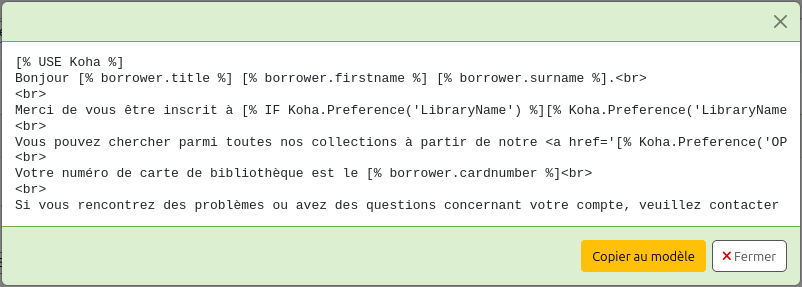
Lorsque vous modifiez les notifications dans Outils > Notifications et reçus, vous pouvez maintenant voir le texte qui vient par défaut avec Koha. Cela permet de revenir facilement au texte d’origine si jamais vous avez fait une erreur en modifiant la notification.
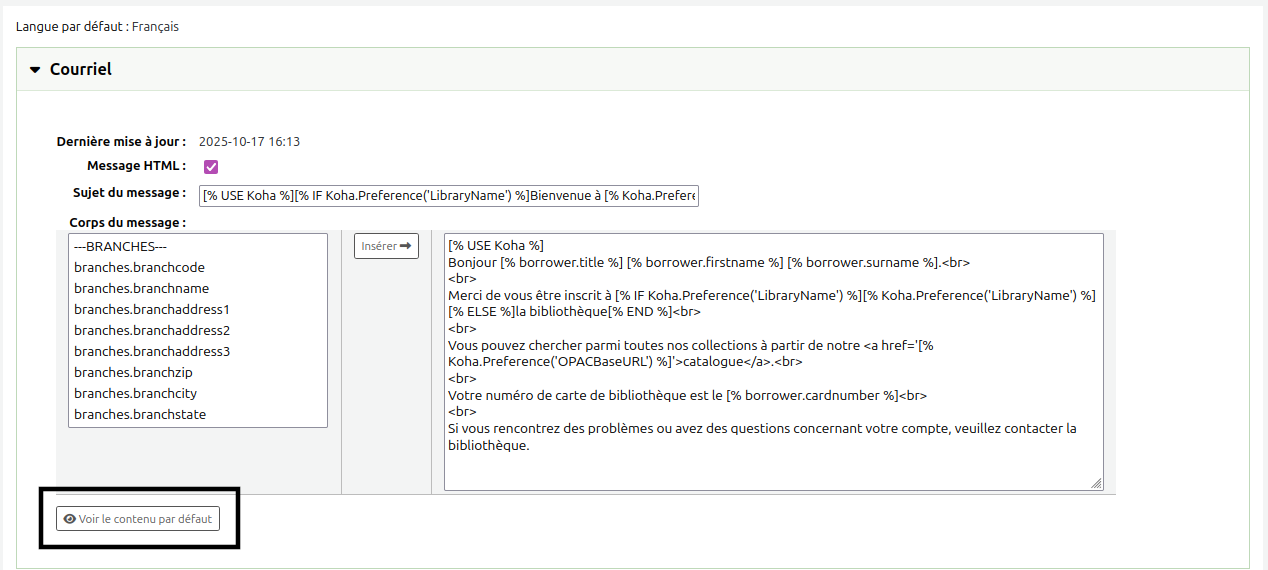
Pour remplacer le texte de la notification par le contenu par défaut, il suffit de cliquer sur le bouton « Copier au modèle ».
Bonus! Extension Célébrations pour égayer votre OPAC
Une nouvelle extension, Célébrations, a été développée par notre stagiaire Ludovic pour égayer vos OPAC en ce temps des fêtes et tout au long de l’année.
L’extension permet de choisir parmi plusieurs thèmes (Feux d’artifice, Saint-Valentin, Pâques, et Noël) et chaque thème est personnalisable avec divers éléments.
Notes de version Koha :
Notes de version pour 25.05.01
Notes de version pour 25.05.02
Notes de version pour 25.05.03
Notes de version pour 25.05.04