
Si vous souhaitez optimiser le classement de votre catalogue de bibliothèque dans les résultats de Google, sachez qu’il existe des outils Google Search Console pour améliorer votre visibilité.
Créer une propriété de recherche
- Consulter le site Google Search Console
- Dans la section « Améliorer vos performances dans les recherche Google », cliquer sur « Commencer maintenant »
- Créer ou connecter à un compte Google
- Dans la fenêtre, choisir l’option « Préfix de l’URL », à droite
- Inscrire l’adresse URL de votre catalogue de bibliothèque (ex. https://nomdebibliothèque.inlibro.net)
dans cet exemple: https://demo.inlibro.net/
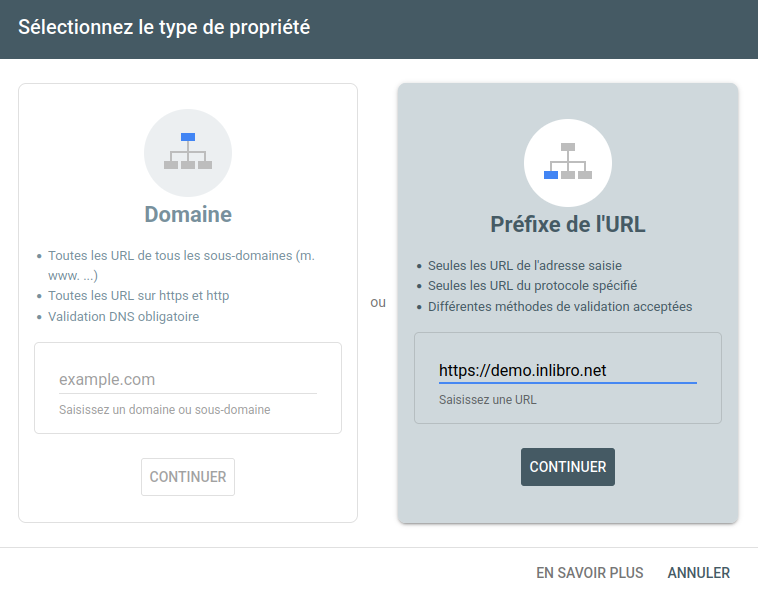
- Cliquer sur « Continuer »
- Dans la nouvelle fenêtre « Valider une propriété », cliquer sur le menu « Balise HTML »
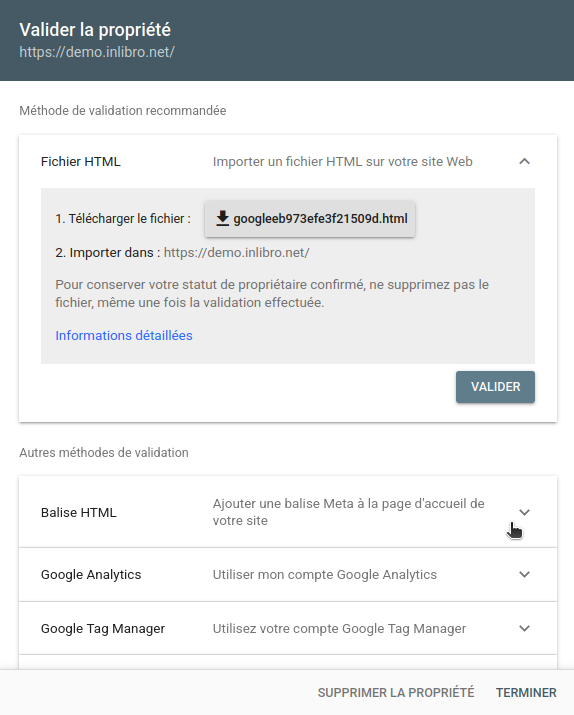
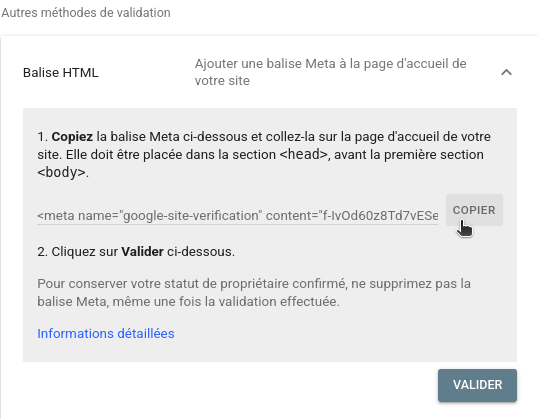
- Dans le menu déroulant, copier la ligne de code
- Aller dans l’interface professionnelle de Koha
- Consulter la préférence système
OPACUserCSS - Cliquer sur le lien « modifier » pour déployer une boîte texte
- Au haut de cette boîte, coller la balise HTML de Google
- (important) Ajouter des éléments de mise en page HTML autour de cette balise:
devant la balise, inscrire une balise de fermeture:
</style>à la fin, ajouter une balise d’ouverture:
<style>Note:
est une astuce pour contourner le style de la mise en page Koha pour permettre à Google de faire ces analyses.
- Au haut de la balise, ajouter une ligne explicative de cette fonction, entouré de
/* ... */Exemple de code:
/*Google - analytics optimisation recherche*/
   </style> <meta name="google-site-verification" content="f-2n4Li3b8978r632o079970970sdklgfjhi" />
   <style>
Vue dans l’interface professionnelle

- Enregistrer les modifications dans les préférences système
Valider la balise HTML de propriété de recherche Google
Une fois les configurations dans Koha seront terminées, il restera à tester la validité de cette propriété.
- Retourner sur le site Google Search Console > page « Valider une propriété » > menu « Balise HTML »,
- même fenêtre que l’étape 8
- Dans la fenêtre, cliquer sur « Valider »
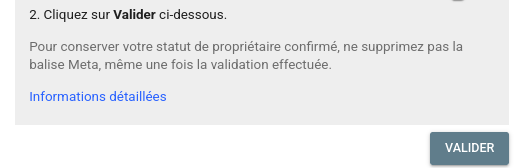
Attendre quelques instants…
- En cas de message d’erreur, corriger au besoin le code de la préférence système
OPACUserCSS- Refaire les étapes 9 à 17 pour valider
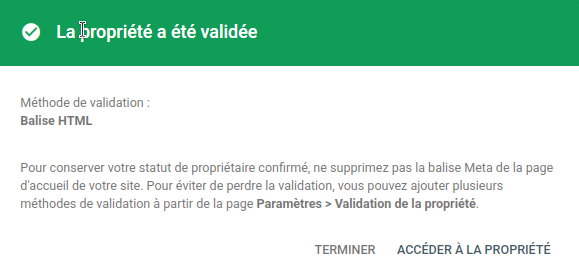
Si tout est configuré correctement, Google affichera un message en vert
- Cliquer sur « Accéder à la propriété » dans la fenêtre « Propriété a été validée » pour consulter la console Google
Améliorer votre performance
Dans l’interface de Google Search Console, consulter votre propriété de recherche
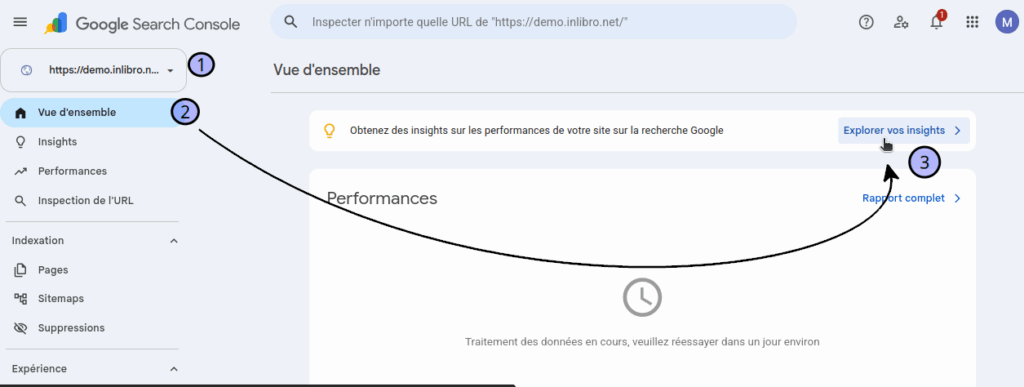
- Choisir votre site d’analyse dans le menu déroulant (https://votrenomdebibliothèque.inlibro.net)
- Cliquer sur l’onglet « Vue d’ensemble »
- Au centre de l’écran, cliquer sur le lien « Explorer vos insights »
- Vérifier les analyses
- Utiliser les outils d’optimisation proposés par Google
Votre service informatique municipal pourra vous aider avec les outils d’optimisation et les configurations supplémentaires.