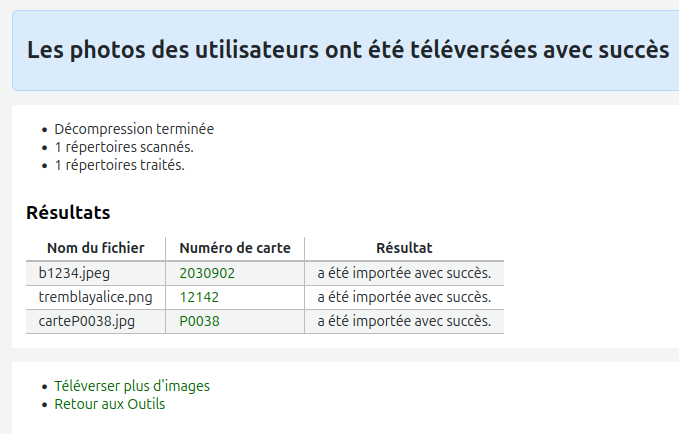
Koha permet d’importer des photos d’utilisateurs en lot. Cet outil est particulièrement pratique en période de rentrée scolaire pour ajouter rapidement des images à plusieurs dossiers en même temps.
Pour procéder à cette importation, il faudra procéder à ces trois étapes:
- créer un fichier texte de correspondances
- créer un fichier zip des images et du fichier de correspondance
- importer le fichier zip dans Koha
La première étape consistera à créer un fichier texte (.txt) contenant les numéros de carte (aka cardnumber) associés à leurs fichiers d’images. Ensuite, ce fichier texte et tous les fichiers d’images seront compressés dans un fichier de type zip. Il ne restera alors qu’à téléverser le fichier compressé zip dans Koha.
Les formats PNG, GIF, JPEG et XPM sont les seuls pris en charge. La taille maximale par image est de 500 Ko.
Créer un fichier de correspondances
Tout d’abord, il faudra créer un fichier texte (.txt) qui définira les correspondances entre les numéros de carte et les fichiers d’images.
Sur votre poste de travail:
- Créer un nouveau fichier texte (.txt) et l’appeler:
datalink.txtCe nom est très important!
Ensuite, dans le fichier texte…
- Pour chaque image à importer, écrire une correspondance par ligne
- écrire le le numéro de carte (aka cardnumber) de l’utilisateur suivi d’une virgule et d’un espace, puis du nom de l’image
Exemples:
2030902, b1234.jpeg
12142, tremblayalice.png
P0038, carteP0038.jpg
Attention aux espaces et lignes en trop dans ce fichier, car ils peuvent bloquer l’importation.
Créer un fichier ZIP
À cette étape, il est le moment de regrouper le fichier texte (.txt) de correspondances avec tous les fichiers d’images dans un même dossier puis les compresser.
Windows
Si vous utilisez Windows…
- Sélectionner tous les fichiers à compresser
- Tenir la touche Ctrl enfoncée
- choisir toutes les images,
- ainsi que le fichier texte de correspondances (datalink.txt )
- Faire un clic droit sur la souris, choisir « Envoyer vers », puis « Dossier compressé »
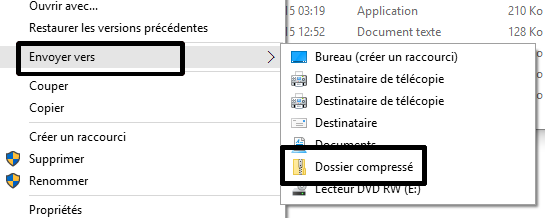
- Choisir votre nom de fichier zip (ex. image_notices-jeux.zip)
Mac
cliquer pour consulter la méthode Mac ou OS
Si vous utilisez MAC et OS, faites plutôt:
- Sélectionner les fichiers à compresser
- maintenir la touche Cmd (⌘) enfoncée
- choisir toutes les images,
- ainsi que le fichier texte de correspondances (datalink.txt )
- Faire un clic droit de la souris et choisir l’option « Compresser ».
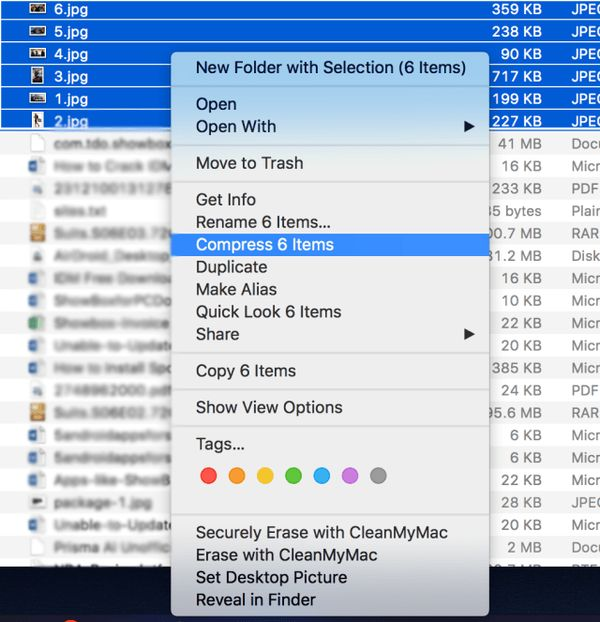
- Choisir votre nom de fichier zip
Linux (Ubuntu)
Si vous utilisez Linux….
- Sélectionner tous les fichiers à compresser
- Maintenir la touche Ctrl enfoncée
- choisir toutes les images,
- ainsi que le fichier texte de correspondances (datalink.txt )
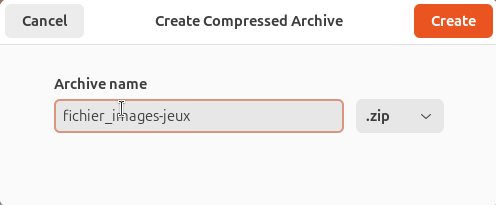
- Faire un clic droit sur la souris, choisir l’option « Compresser »
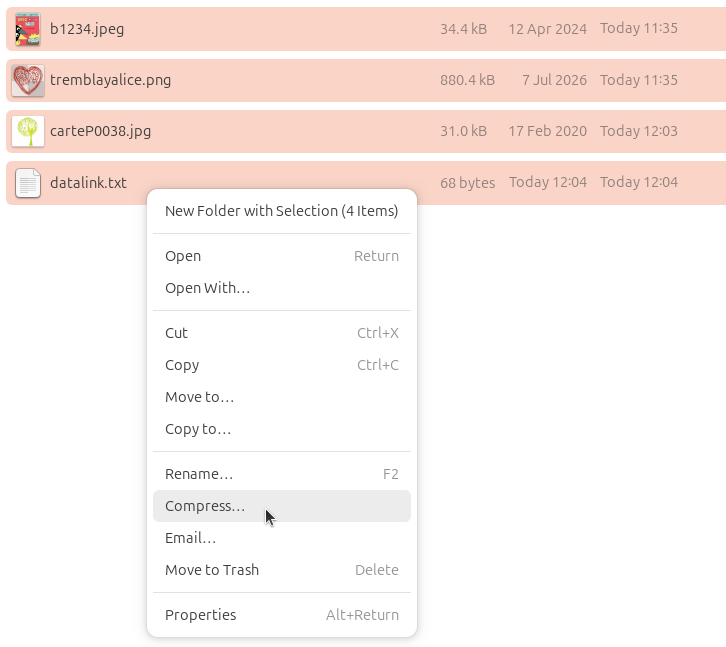
- Choisir votre nom de fichier zip
Vérifier les paramètres Koha et permissions du personnel
Paramètres
Avant de procéder à l’importation des photos, assurez-vous que votre Koha autorise l’affichage des photos d’utilisateurs dans le dossier et vérifiez la préférence système patronimages. Vous pouvez également choisir des les afficher dans les dossiers de l’OPAC avec la préférence système OPACpatronimages et sur le poste de libre-service avec ShowPatronImageInWebBasedSelfCheck.
Permissions
Pour effectuer cette opération d’importation, pensez à vérifier les permissions du dossier du membre du personnel qui effectuera cette action. Le dossier devrait avoir la permission: « Téléverser les photos des utilisateurs en lot ou une à une (batch_upload_patron_images) ».
Importer les images dans Koha
Il ne reste plus qu’à importer le fichier zip dans Koha…
- Aller dans le module Outils > Utilisateurs et circulation > Téléverser des photos d’utilisateurs
- Cocher l’option « Fichier Zip »
- Sélectionner le fichier à téléverser avec le bouton « Parcourir »
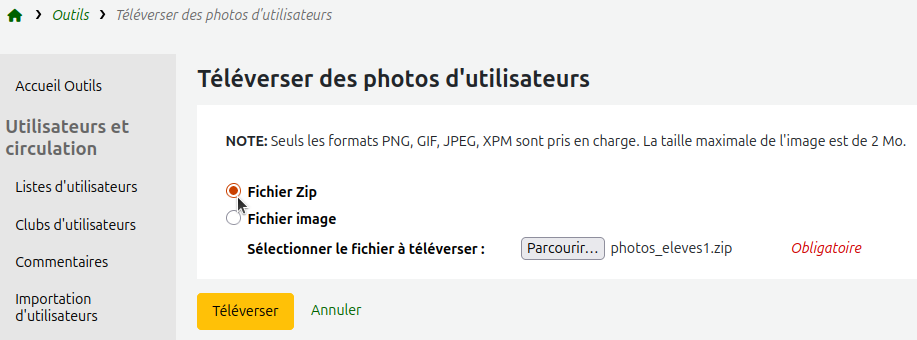
- Cliquer sur « Téléverser »
Soyez patient. Plus le fichier contient d’images, plus il sera long.
Une fois le traitement fait…
- Vérifier les dossiers mentionnés
Koha citera tous les dossiers et les noms d’images du fichier, ainsi qu’un message sur l’état de l’importation. Si un fichier n’a pu être importé, Koha l’indiquera dans la colonne « Résultats ».