Aller au contenu principal
Vous êtes ici :
< Retour

Voici comment ajouter des nouvelles à l’OPAC, à l’intranet et sur le reçu de prêt.

  1. Aller dans Outils > Outils supplémentaires > Nouvelles
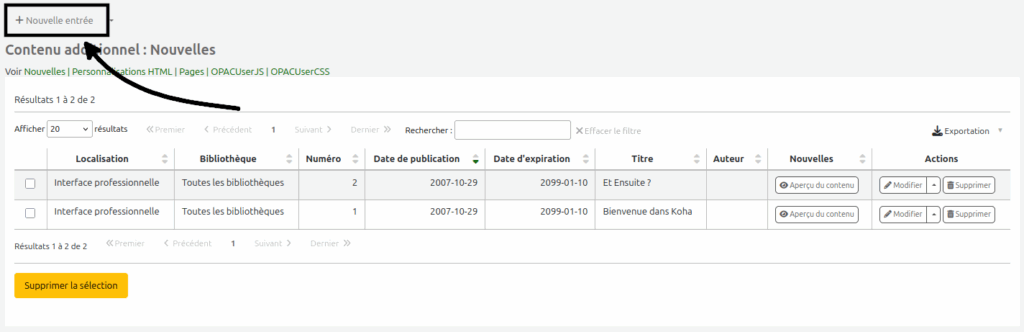
  2. Cliquer sur « Nouvelle entrée »
Page d'accueil des nouvelles, le bouton "Nouvelle entrée" en haut de la page est mis en évidence
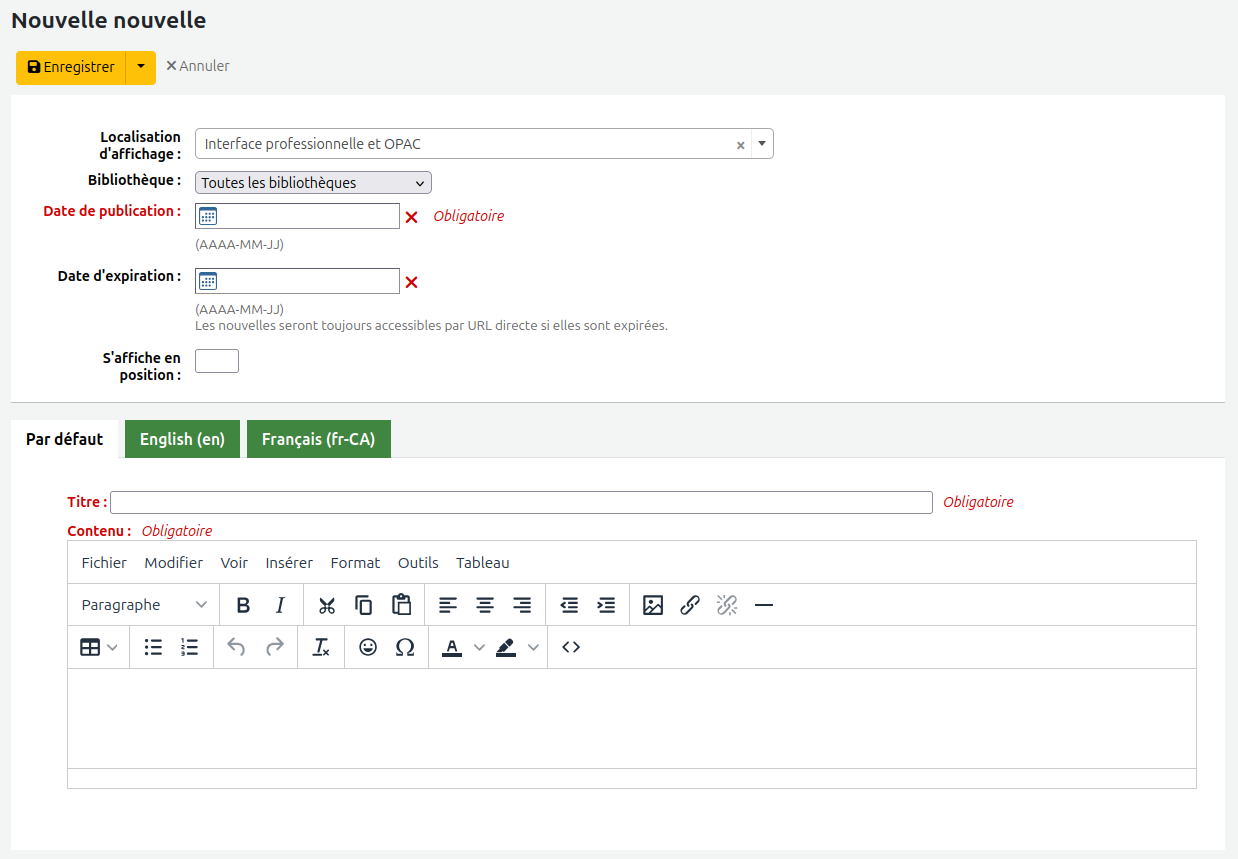
  1. Remplir le formulaire
Formulaire de création d'une nouvelle
  • Localisation d’affichage :
    • Interface professionnelle et OPAC : page d’accueil de l’interface professionnelle et page d’accueil de l’OPAC
    • Interface professionnelle : page d’accueil de l’interface professionnelle
    • OPAC : page d’accueil de l’OPAC
    • Reçu : reçu de prêt
  • Bibliothèque : si la nouvelle ne s’adresse qu’aux utilisateurs d’une bibliothèque en particulier, la choisir ici
Attention

Si une bibliothèque est sélectionnée, seuls les utilisateurs connectés qui sont associés à cette bibliothèque pourront voir la nouvelle. Les utilisateurs non connectés et les utilisateurs des autres bibliothèques ne verront pas cette nouvelle.

Pour que la nouvelle soit visible par tous en tout temps (connecté ou non), ne pas choisir de bibliothèque.

  • Date de publication : date à partir de laquelle la nouvelle sera affichée. Cette date peut être dans le futur. Mettre la date d’aujourd’hui pour afficher immédiatement.
  • Date d’expiration : date à laquelle la nouvelle ne sera plus affichée. Laisser vide pour que la nouvelle soit toujours affichée.
  • S’affiche en position : chiffre qui indique la position de cette nouvelle par rapport aux autres de la même localisation d’affichage. 0 affichera cette nouvelle en premier. S’il y a plusieurs 0, la plus récente sera affichée en premier.
  • Onglet « Par défaut » : inscrire le titre et rédiger le contenu de la nouvelle
Note

Le contenu « par défaut » apparaîtra s’il n’y a pas de contenu dans la langue spécifique de l’interface.

Le contenu de l’onglet « par défaut » sera utilisé pour la prévisualisation de la nouvelle dans l’intranet.

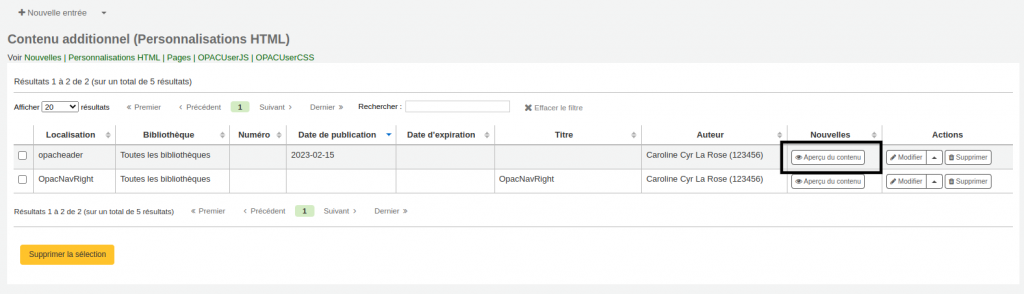
Tableau des personnalisations HTML existantes, le bouton "Aperçu du contenu" est mis en évidence
  • Au besoin, inscrire le titre et rédiger le contenu dans les onglets pour les langues spécifiques.

  1. Cliquer « Enregistrer »

Voir aussi

Ressources de la communauté Koha

Table des matières