
Si vous rencontrez des problèmes d’affichage ou si votre Koha ne réagit pas normalement (lenteurs, impossibilité d’enregistrer des changements, ou déconnexions fréquentes de session), le problème peut être localisé sur le poste de travail.
Pour identifier la source du problème, vérifiez s’il est possible de reproduire le comportement sur un autre poste de travail.
Tester
- Sur un poste différent, refaire les mêmes étapes pour vérifier le comportement
- Faire un second test sur un autre type d’appareil (téléphone, tablette)
Si le problème est généralisé, contactez inLibro par Camelot pour nous en aviser en indiquant:
- la date et l’heure du début du problème,
- les étapes pour reproduire le problème (ex. 1. Aller dans … 2. Cliquer sur … 3. Choisir l’option … etc.)
- le message d’erreur exact, s’il y en a un (avec capture d’écran si possible)
- une description du comportement et de ce que l’on devrait voir
- et autres détails pertinents.
Plus nous aurons d’informations, plus il sera facile d’identifier la source du problème.
Si le comportement est isolé à un poste…
Ceci démontre que le problème ne vient pas de Koha, mais plutôt des paramètres du poste de travail, plus particulièrement du navigateur web utilisé (ex. Firefox, Chrome, Edge, Brave, ect.).
À l’occasion, le comportement peut varier d’un navigateur web à l’autre. Vous pouvez le confirmer en effectuant ce test:
- Sur le même poste de travail à problème
- utiliser un navigateur web différent (ex. Firefox, Chrome, Edge)
- Refaire les mêmes étapes pour vérifier le comportement
Vous aurez ainsi une meilleure idée de l’origine du problème.
Pistes de solution
Si le comportement est isolé à un navigateur web…
Effacer la mémoire cache et les cookies
Votre navigateur emmagasine beaucoup d’informations qui peuvent causer de petits conflits. Un simple ménage des témoins (aka « cookies ») et de la mémoire cache du navigateur permettra d’alléger et d’accélérer la connexion.
Dans Firefox
- Cliquer sur le bouton avec les trois lignes horizontales
 des paramètres du navigateur
 - Choisir l’option « Historique »
- Dans le nouveau menu, choisir « Effacer l’historique récente »
- Cocher au minimum les options:
- Cookies et données de sites
- Fichiers et pages en cache temporaire
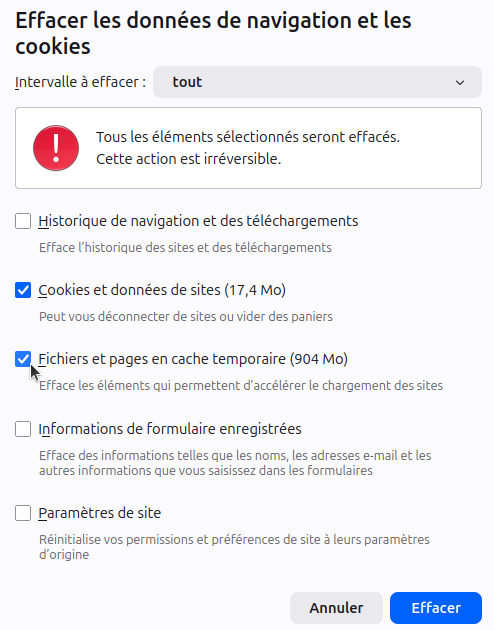
- Cliquer sur « Effacer » pour supprimer ces données
- Ouvrir une nouvelle session Koha
- Retester le comportement
Dans Chrome
- Cliquer sur le bouton avec les trois points horizontaux
 des paramètres du navigateur
 - Dans le menu, choisir l’option « Effacer les données de navigations »
- Au haut du formulaire, sélectionner « Toutes les données »
- Cocher au minimum les options:
- Cookies et données de sites
- Images et fichiers cache
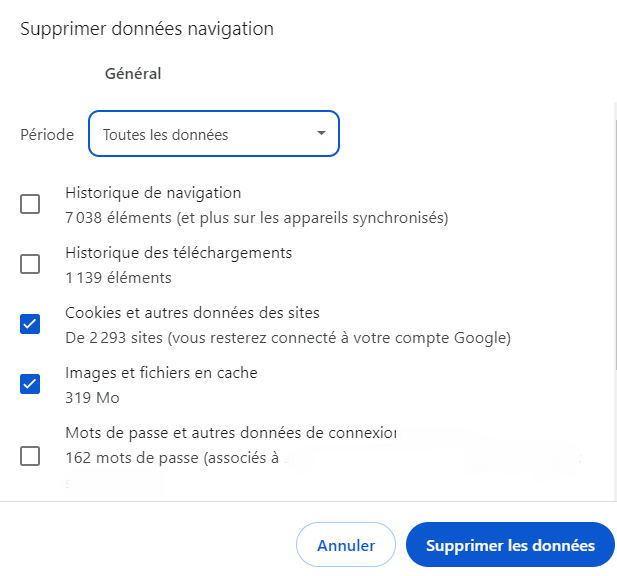
- Cliquer sur « Supprimer les données »
- Ouvrir une nouvelle session Koha
- Retester le comportement
Si le problème persiste, testez ceci…
Désactiver les extensions de navigateur
Certains paramètres ou extensions (ex. plugin : adBlocker) du navigateur web peuvent influencer le comportement de Koha.
- Désactiver temporairement les extensions de votre navigateur (ex. Adblocker).
Si le problème est soudain, contactez le service informatique de votre municipalité pour signaler tout changement de comportement. Il se peut que des paramètres aient changés suite à une mise à jour interne.