
Les notices bibliographiques provenant du Service québécois de traitement documentaire (SQTD) ont parfois des codes de publics cibles obscurs pour les utilisateurs. Ces codes sont une suite de lettres et de symboles indiquant le ou les publics cibles, suivis d’un chiffre indiquant l’évaluation. Il est possible d’utiliser les modèles de modification MARC pour changer ces codes en texte lisible par les utilisateurs.
Créer le modèle de modification MARC
Voir l’article Créer un modèle de modification MARC.
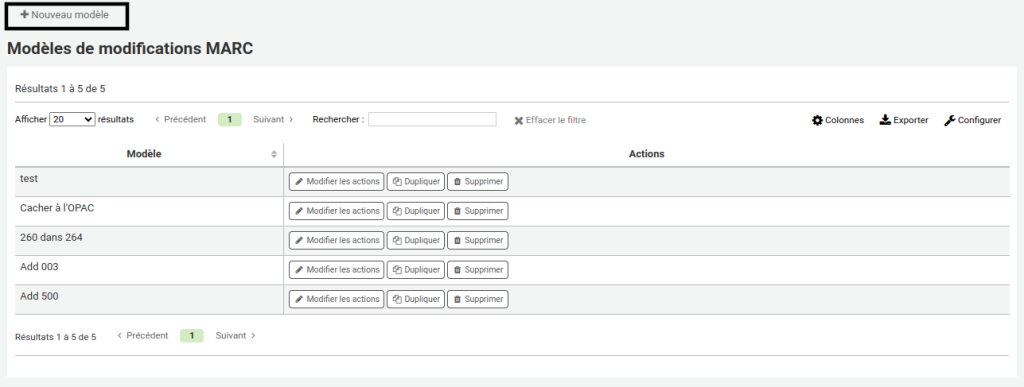
- Aller dans Catalogage > Modification en lot > Modèles de modifications MARC.
- Cliquer sur le bouton « Nouveau modèle ».
- Donner un nom au modèle.
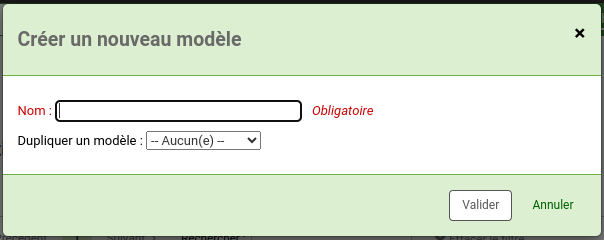
- Cliquer sur le bouton « Valider ».
- Cliquer sur le bouton « Nouvelle action » (en haut de la page, ou dans la partie du milieu si le modèle est vide) pour ajouter une règle.

- Remplir le formulaire comme suit :
- Copier et remplacer
- Toutes les zones MARC
- les zone(s) 521 a à la zone 521 a
- Cocher la case RegEx
- s/P/Professionnels ou enseignants. /
Ne pas oublier l’espace après le point : Professionnels ou enseignants.<espace>
Autrement, le public cible sera collé à l’évaluation.
- Optionnel : inscrire une description, par exemple ‘Remplacer « P » par « Professionnels ou enseignants’.
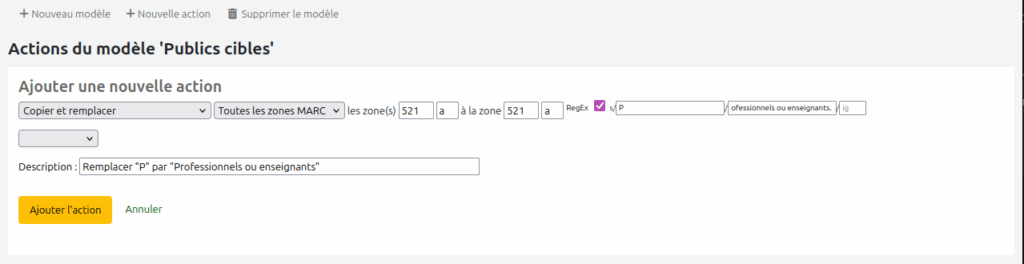
- Cliquer sur le bouton « Ajouter l’action ».
- Refaire les étapes 5 à 7 avec les informations suivantes :
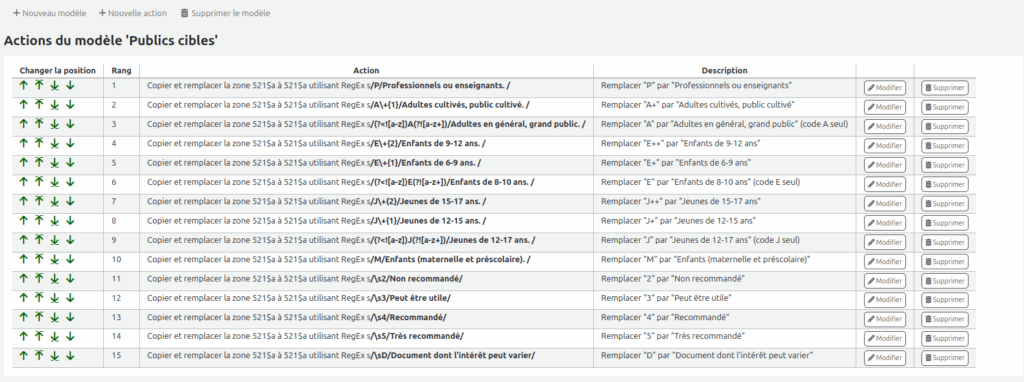
- Copier et remplacer Toutes les zones MARC les zone(s) 521 a à la zone 521 a RegEx s/A+{1}/Adultes cultivés, public cultivé. /
- Copier et remplacer Toutes les zones MARC les zone(s) 521 a à la zone 521 a RegEx s/(?<![a-z])A(?![a-z+])/Adultes en général, grand public. /
- Copier et remplacer Toutes les zones MARC les zone(s) 521 a à la zone 521 a RegEx s/E+{2}/Enfants de 9-12 ans. /
- Copier et remplacer Toutes les zones MARC les zone(s) 521 a à la zone 521 a RegEx s/E+{1}/Enfants de 6-9 ans. /
- Copier et remplacer Toutes les zones MARC les zone(s) 521 a à la zone 521 a RegEx s/(?<![a-z])E(?![a-z+])/Enfants de 8-10 ans. /
- Copier et remplacer Toutes les zones MARC les zone(s) 521 a à la zone 521 a RegEx s/J+{2}/Jeunes de 15-17 ans. /
- Copier et remplacer Toutes les zones MARC les zone(s) 521 a à la zone 521 a RegEx s/J+{1}/Jeunes de 12-15 ans. /
- Copier et remplacer Toutes les zones MARC les zone(s) 521 a à la zone 521 a RegEx s/(?<![a-z])J(?![a-z+])/Jeunes de 12-17 ans. /
- Copier et remplacer Toutes les zones MARC les zone(s) 521 a à la zone 521 a RegEx s/M/Enfants (maternelle et préscolaire). /
- Copier et remplacer Toutes les zones MARC les zone(s) 521 a à la zone 521 a RegEx s/\s2/Non recommandé /
- Copier et remplacer Toutes les zones MARC les zone(s) 521 a à la zone 521 a RegEx s/\s3/Peut être utile /
- Copier et remplacer Toutes les zones MARC les zone(s) 521 a à la zone 521 a RegEx s/\s4/Recommandé /
- Copier et remplacer Toutes les zones MARC les zone(s) 521 a à la zone 521 a RegEx s/\s5/Très recommandé /
- Copier et remplacer Toutes les zones MARC les zone(s) 521 a à la zone 521 a RegEx s/\sD/Document dont l'intérêt peut varier /
Modifier les notices lors de l’importation
Voir l’article Importer un fichier de notices.
Maintenant que le modèle de modification MARC est créé, il est possible de l’utiliser dans l’outil d’importation de notices.
- Aller dans Catalogage > Importer > Préparation des notices MARC à l’import.
- Cliquer sur le bouton « Parcourir » et choisir le fichier de notices à importer.
- Cliquer sur le bouton « Téléverser le fichier ».
- Dans le formulaire, à la section « Modifier les notices avec un modèle de modification MARC? », choisir le modèle créé précédemment.

- Remplir le reste du formulaire comme vous le faites habituellement.
- Cliquer sur le bouton « Traiter pour import ».
- Cliquer sur le lien « Voir le lot ».
- Cliquer sur le bouton « Importer ce lot dans le catalogue ».
Voir aussi
- Créer un modèle de modification MARC
- Importer un fichier de notices
- Modification en lot de notices : masquer un lot de notices à l’OPAC
- Modification de notices en lot : modifier le type de document
Ressources de la communauté Koha
- Koha manual: MARC modification templates (anglais)
- Manuel Koha : Modèles de modification MARC (français)