Il est impossible avec Koha de faire des modifications en lot d’informations dans les zones de contrôle et les zones à positions fixes, incluant le guide. Toutefois, le logiciel MarcEdit permet de faire de tels changements.
Dans l’exemple qui suit, nous allons modifier des notices et mettre « nam » dans les positions 5 à 7 du guide. C’est le code pour les nouvelles notices de livres.
Cliquer sur le lien de téléchargement pour votre système d’exploitation
Installer le logiciel
Exporter les notices
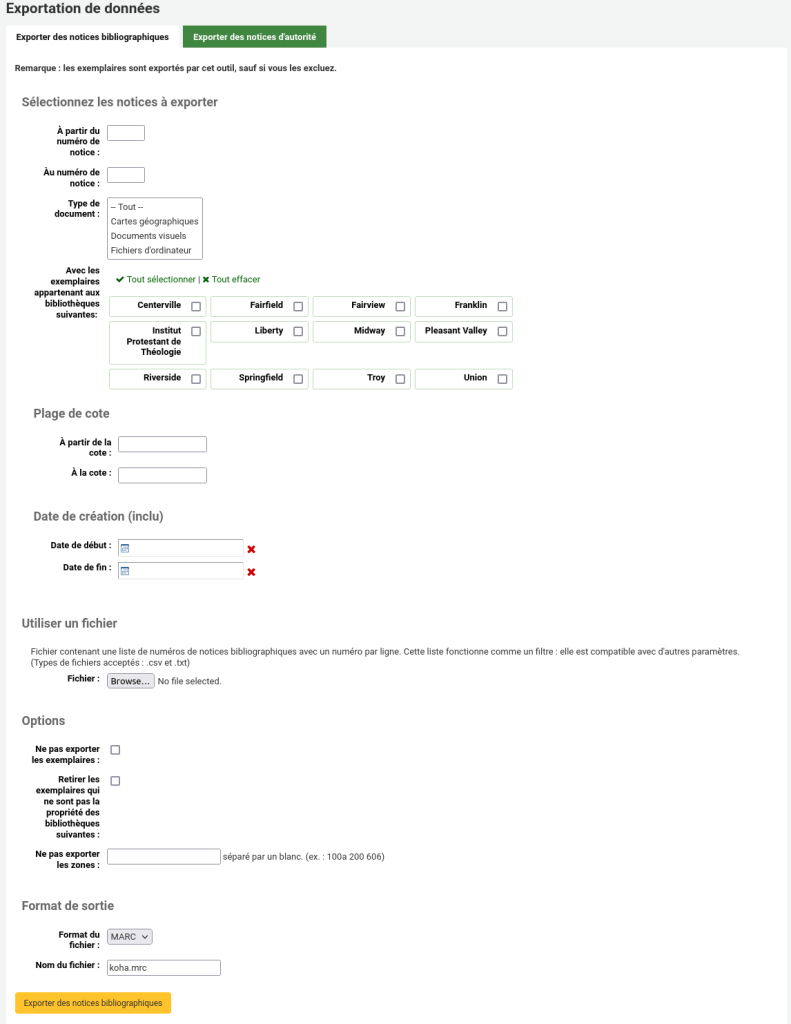
Aller dans Catalogage > Exportation de données
Au besoin, limiter les notices exportées en sélectionnant des options dans la section « Sélectionnez les notices à exporter » (type de document, bibliothèque, plage de cotes, date de création)
Dans la section « Options », cocher l’option « Ne pas exporter les exemplaires »
Dans la section « Format de sortie », choisir le format MARC et donner un nom au fichier (laisser l’extension .mrc)
Cliquer sur « Exporter des notices bibliographiques »
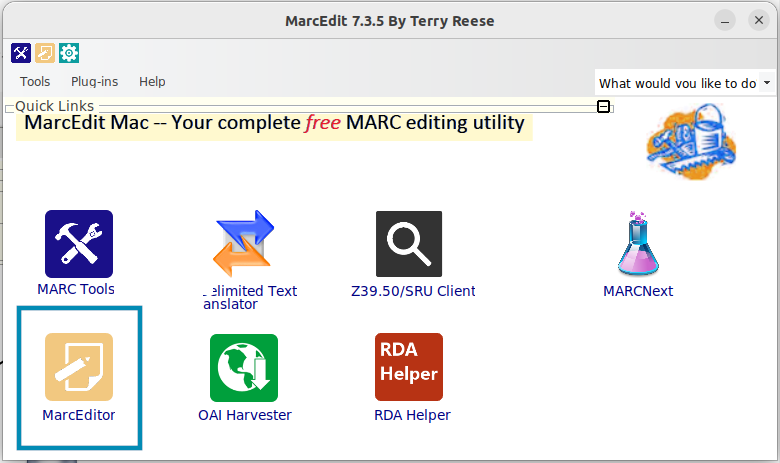
Choisir le fichier d’exportation de notices enregistré précédemment
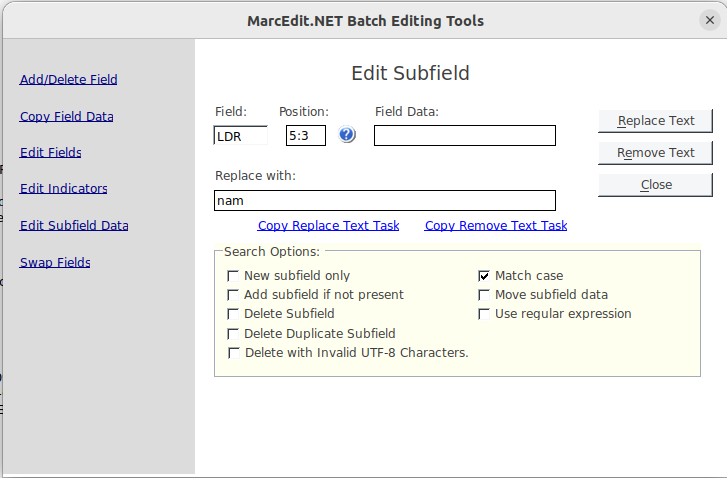
Aller dans Tools > Edit Subfield Data
Remplir le formulaire comme suit :
Field : LDR
Position : 5:3
Field Data : (laisser vide)
Replace with : nam
Cliquer sur « Replace Text »
Cliquer sur « Yes » dans la fenêtre de confirmation
Cliquer sur « OK » dans la fenêtre de confirmation
Cliquer sur « Close »
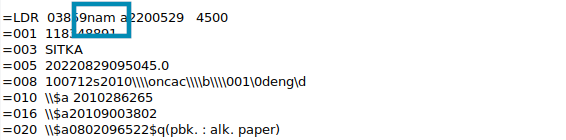
Vérifier que les informations ont bien été modifiées
Cliquer sur File > Save ou sur l’icône
Réimporter les notices modifiées
Dans Koha, aller dans Catalogage > Préparation des notices MARC à l’import
Cliquer sur « Parcourir » (ou Browse) et choisir le fichier de notices modifiées
Cliquer sur « Téléverser le fichier »
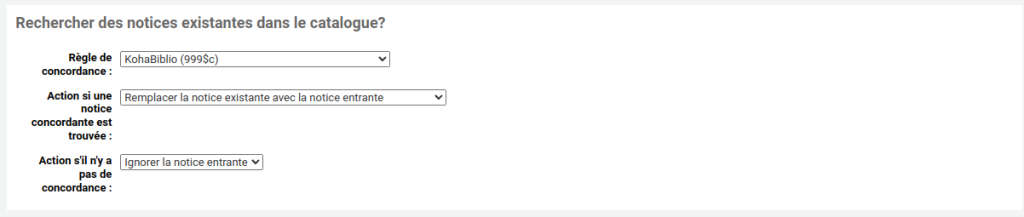
Dans la section « Rechercher des notices existantes dans le catalogue? », choisir les options suivantes :
Règle de concordance : KohaBiblio (999$c)
Action si une notice concordante est trouvée : Remplace la notice existante avec la notice entrante
Action s’il n’y a pas de concordance : Ignorer la notice entrante
Dans la section « Vérifier les exemplaires inclus? », choisir « Non »
Cliquer sur « Traiter pour import »
Une fois la préparation terminée (selon le nombre de notices, cela peut prendre entre quelques secondes et plusieurs minutes), cliquer sur « Voir le lot »