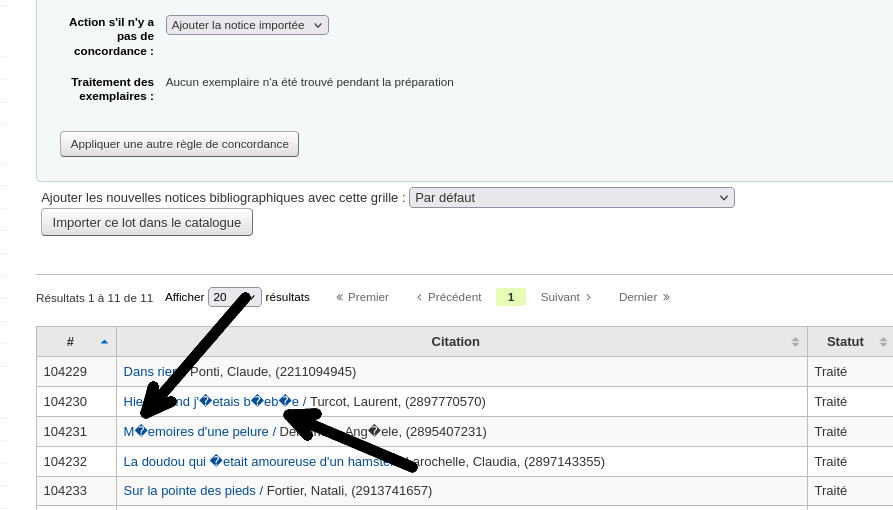
Après avoir importé des notices bibliographiques, il peut vous arriver de constater des anomalies dans les titres de notices, comme celles-ci:
Exemples:
Le Chat bott�e/
� la recherche du p�re No�l / texte et illustrations de Walko ; adaptation fran�aise de Cathy Boniver.
L’�et�e / Mari Schuh. ——- (L’été)
Dans la majorité des cas, ce problème est causé par un mauvais choix de format d’encodage de caractères lors de l’importation de la notice.
Le format d’encodage de caractères sert de guide, il spécifie à Koha comment il doit lire et afficher les caractères du fichier. Ce format est particulièrement important en français à cause des accents et autres signes diacritiques.
Par défaut, le format UTF-8 est assumé.
Toutefois, si vous voyez que les accents ne s’affichent pas correctement une fois importés, voici des méthodes pour les corriger:
Si votre fichier de notices est toujours dans l’outil de gestion des notices préparées
Annuler l’importation
Aller dans la page Catalogage > Gestion des notices MARC préparées
Consulter le fichier de notices
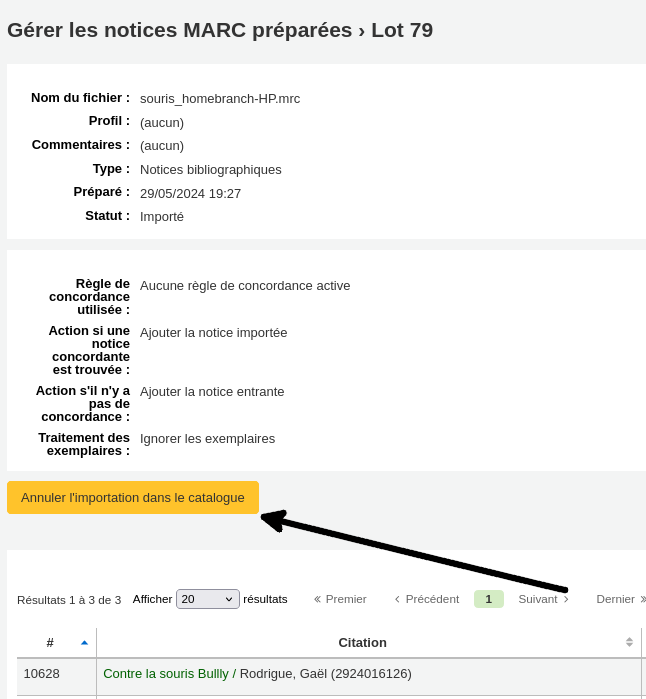
Cliquer sur «Annuler l’importation dans le catalogue»
Confirmer l’annulation
Retourner dans la page Catalogage > Gestion des notices MARC préparées
Trouver le fichier
Cliquer sur «Effacer»
Confirmer cette action
Trouver le fichier et finalement cliquer sur « Supprimer »
Réimporter le fichier
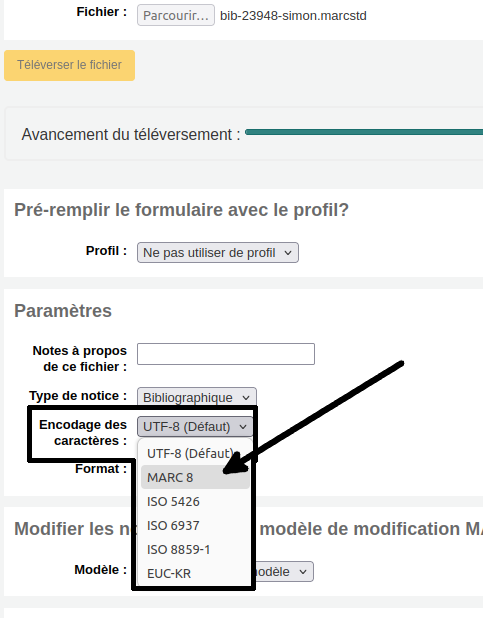
Au moment de chargement du fichier, changer le format d’encodage de caractères pour un autre format. En règle générale, le format « MARC 8 » corrige la situation.
Si vos notices ne sont plus dans la page de gestion des notices préparées
2 options s’offrent à vous:
1) Remplacer la notice par une notice provenant de Z39.50
Rechercher la notice dans le catalogue
Cliquer sur « Modifier » et choisir « Modifier la notice »
Cliquer sur le bouton « Recherche Z39.50/SRU »
Cliquer « OK » sur l’avertissement
Faire une recherche par ISBN
À droite de la notice choisie, cliquer sur « Actions » et choisir « Importer » —– (choisir un format d’encodage différent de UTF-8)
Au besoin, modifier les informations
Cliquer sur « Enregistrer » pour enregistrer la notice
2) Importer la nouvelle notice et fusionner les deux
Importer comme à l’habituelle
Aller dans Catalogage
Faire une « recherche DU catalogue » pour trouver les deux notices (avec le titre et/ou l’auteur par exemple)
Cocher les deux notices
Cliquer sur « Fusionner les notices sélectionnées »
Choisir la « bonne » notice
Cliquer sur « Suivant »
Choisir les champs à garder de chaque notice jusqu’à ce que la notice sur la droite soit satisfaisante
À noter: seule l’information bibliographique sera modifiée, peu importe l’option que vous avez choisie. Il y a donc aucun effet sur les exemplaires et les informations de commande.