
Lors du catalogage, Koha peut détecter qu’une notice bibliographique en cours de création est susceptible d’être un doublon d’une notice existante. Par défaut, seul le titre de la notice potentiellement en double est affiché.
L’outil « Personnalisations d’affichage des notices » permet d’ajouter des informations à cet affichage, comme l’auteur, la date de publication, l’ISBN ou le nombre d’exemplaires. Le personnel peut ainsi vérifier plus facilement si une notice existe déjà, sans devoir ouvrir chaque notice correspondante.
Cette personnalisation peut être définie pour l’ensemble des bibliothèques, ou pour une bibliothèque particulière.
Cette fonctionnalité s’applique uniquement aux notices créées avec l’éditeur de catalogage standard. Elle ne s’applique pas aux notices créées avec l’éditeur de catalogage avancée ni à celles créées dans le modules d’acquisitions. Elle ne modifie pas non plus critères utilisés par Koha pour détecter les doublons : elle permet uniquement d’afficher davantage d’informations sur les notices signalées comme potentiellement identiques.
Configurer l’affichage des doublons potentiels
- Aller dans Outils > Outils supplémentaires > Personnalisations d’affichage des notices.
- Cliquer sur « Nouvelle entrée ».
- Remplir le formulaire :
- Localisation d’affichage : choisir StaffDuplicateCheckPage.
- Bibliothèque : sélectionner une bibliothèque seulement si la personnalisation doit s’appliquer uniquement à une bibliothèque précise. Sinon, conserver l’option « Toutes les bibliothèques ».
- Date de publication : choisir une date pour le début de l’affichage de cette personnalisation.
- Date d’expiration : au besoin, définir la date de fin de la publication de la personnalisation.
- S’affiche en position : au besoin, inscrire un chiffre qui indique la position de cet élément de contenu par rapport aux autres de la même localisation d’affichage. 0 affichera cet élément en premier. S’il y a plusieurs 0, le plus récent sera affiché en premier.
- Dans l’onglet « Par défaut ».
- Titre : inscrire un titre pour cette personnalisation. Ce titre sert seulement à identifier cette personnalisation.
- Contenu : saisir le code correspondant aux informations à afficher, en langage Template Toolkit. Voir ci-dessous pour des exemples.
- Au besoin, inscrire le titre et le contenu dans les onglets pour les langues spécifiques.
- Cliquer sur « Enregistrer ».
Exemples de code
Afficher des informations bibliographiques
Le code suivant permet d’afficher l’auteur, la date des droits d’auteur, la date de création de la notice, le type de document et le nombre d’exemplaires :
<b>Auteur :</b> [% biblio.author %]<br>
<b>Droit d'auteur :</b> [% biblio.copyrightdate %]<br>
<b>Date de création :</b> [% biblio.datecreated %]<br>
<b>Type de document :</b> [% biblio.itemtype %]<br>
<b>Exemplaires :</b> [% biblio.items.count %]<br>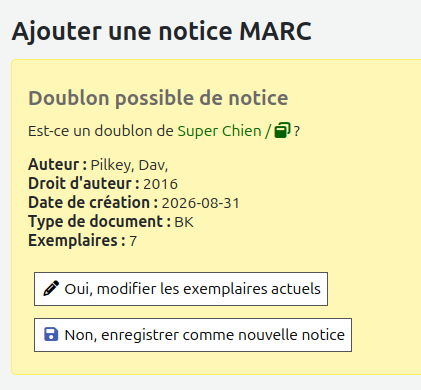
Les champs disponibles dans la table bibliographique comprennent notamment :
- biblionumber : numéro de notice ;
- author : auteur ;
- copyrightdate ; date du droit d’auteur ;
- datecreated : date de création de la notice ;
- itemtype : type de document ;
- subtitle : sous-titre ;
- title : titre ;
- seriestitle : titre de collection ;
- abstract : résumé ;
- notes : notes.
Pour afficher une valeur, utiliser la syntaxe [% biblio.nom_du_champ %].
Pour plus de champs à mettre dans la notification de doublons, voir l’article Définition des champs pour les lettres et avis.
Afficher une zone MARC précis
Il est également possible d’afficher une sous-zone MARC à l’aide de la syntaxe suivante :
[% biblio.record.subfield('ZONE', 'SOUS-ZONE') %]Par exemple, pour afficher l’ISBN de la zone MARC 020, sous-zone a :
<b>ISBN :</b> [% biblio.record.subfield('020', 'a') %]Pour voir plus de zone et sous-zones à afficher, voir l’article Définition des champs de base de données.
Afficher une information uniquement lorsqu’elle existe
Pour éviter d’afficher une section sans valeur correspondante, il est possible d’utiliser IF.
Par exemple, pour afficher le sous-titre seulement lorsqu’il est présent :
[%- IF biblio.subtitle %]
<b>Sous-titre :</b> [% biblio.subtitle %]<br>
[% END %]
Voir aussi
Ressources de la communauté Koha
- Manuel Koha : Ajouter des notices (français)
- Koha Manual: Adding records (anglais)