
Si vous constatez des problèmes de mise en page ou des variations dans l’impression de vos fichiers d’avis de retard selon le poste informatique utilisé, il est probable que vos navigateurs web ne soient pas configurés avec les mêmes paramètres d’impression.
Voici quelques pistes de solutions…
Comment vérifier les paramètres d’impression
- Consulter le fichier d’avis de retard (Outils > Accès aux fichiers)
- Trouver le fichier html d’avis de retard
- Enregistrer une copie sur votre poste
- Ouvrir le fichier
—> l’ordinateur ouvrira ce fichier dans votre navigateur web par défaut (ex. Firefox, Chrome, Edge ) - Dans le menu du navigateur web, cliquer sur « imprimer »
- Vérifier les paramètres d’impression
- Ajouter le nom de votre imprimante
- Vérifier les paramètres de réduction
Notes:
Le nom du paramètre de réduction peut varier selon le navigateur web utilisé. Il est souvent caché dans les paramètres supplémentaires (more settings) ou dans le mode «Imprimer dans le mode de boîte de dialogue».
Comparez les paramètres d’impression avec ceux du poste qui imprime bien!
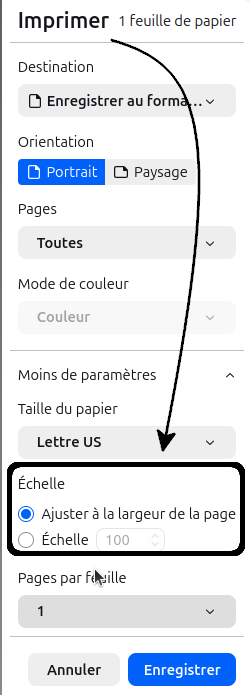
Impression à partir du navigateur Firefox
- Dans la fenêtre d’impression, cliquer sur «Plus d’options»
- Cocher la case d’«ajuster la largeur de la page »
- Cliquer sur «Imprimer»
- Si l’impression ne se fait toujours pas correctement, tester avec l’option d’impression « échelle = 100% »
- Retester l’impression
Si les marges ne sont toujours pas appliquées correctement…
- Aller dans la fenêtre d’impression, cliquer sur hyperlien: «Imprimer dans le mode de boîte de dialogue», complètement au bas des options d’impression
—> Firefox ouvrira une nouvelle fenêtre d’options d’impression - Choisir l’imprimante
- Aller dans l’onglet «Options»
- Décocher la case d’«ajustement de la taille de l’impression à la page / Ignore Scaling and shrinking to fit page»
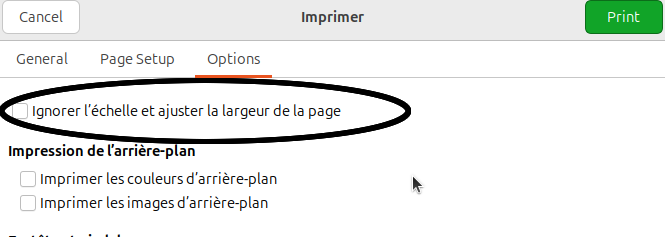
- Tester l’impression
Si le problème persiste, contactez votre service informatique pour vérifier les paramètres du poste et de l’imprimante.
Impression à partir de Chrome et Edge
- Dans la fenêtre d’impression, cliquer sur «Imprimer dans un mode de boîte de dialogue»
—> le navigateur ouvrira une nouvelle fenêtre - Aller dans l’onglet «Mise en page / Page setup »
- Choisir Échelle = 100%
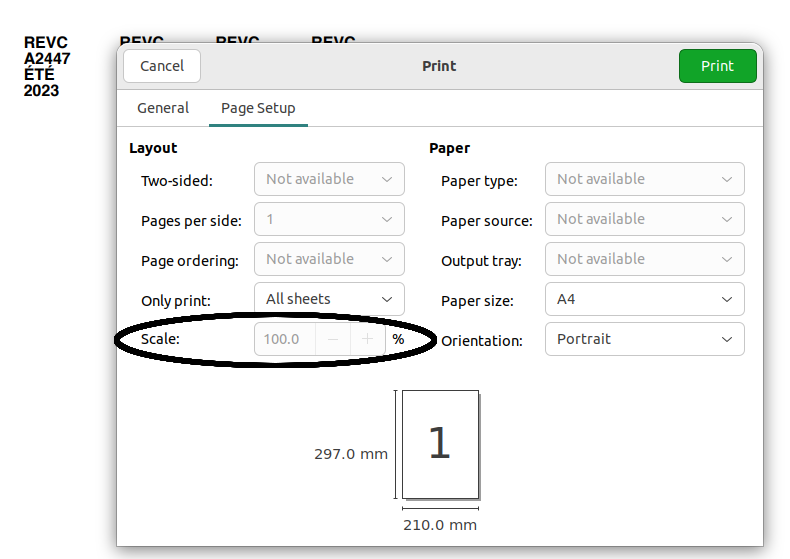
- Cliquer sur «Imprimer»
Si le problème persiste, contactez votre service informatique pour vérifier les paramètres du poste et de l’imprimante.
Voir aussi
Imprimer une étiquette rapide sur une imprimante dédiée
Agrandir la taille des caractères sur les étiquettes de cote
Personnalisation d’étiquette code-barre: ajout de texte libre
Imprimer des intervalles de codes-barres