
Lorsqu’un document est déclaré perdu, un coût de remplacement peut être ajouté au dossier de l’utilisateur. Si aucun frais n’est ajouté, deux éléments peuvent être à vérifier :
- Le document n’a pas de coût de remplacement ;
- La préférence système
WhenLostChargeReplacementFeen’est pas activée.
Raison 1 : Le document n’a pas de coût de remplacement
Le document doit avoir un coût de remplacement pour qu’un frais puisse être ajouté au dossier de l’utilisateur.
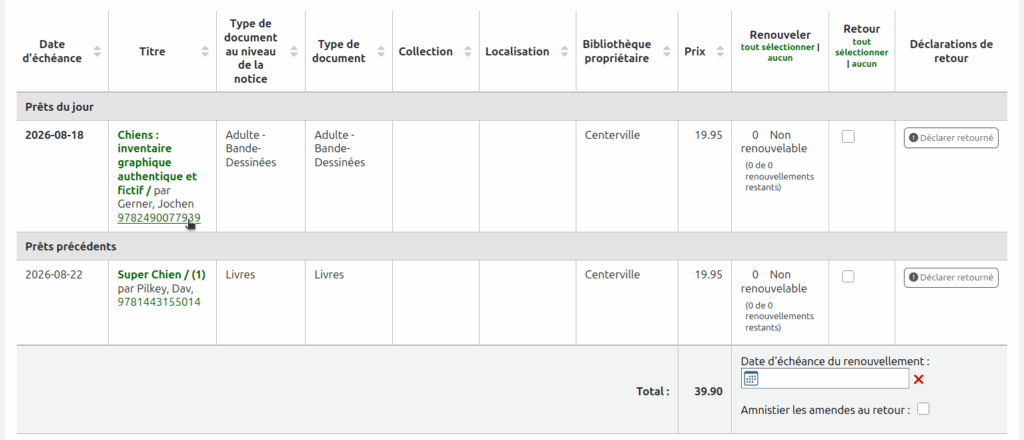
- À partir du dossier de l’utilisateur, cliquer sur le code-barres du document.
- Dans la section « information sur l’exemplaire », vérifier si un coût de remplacement est indiqué.
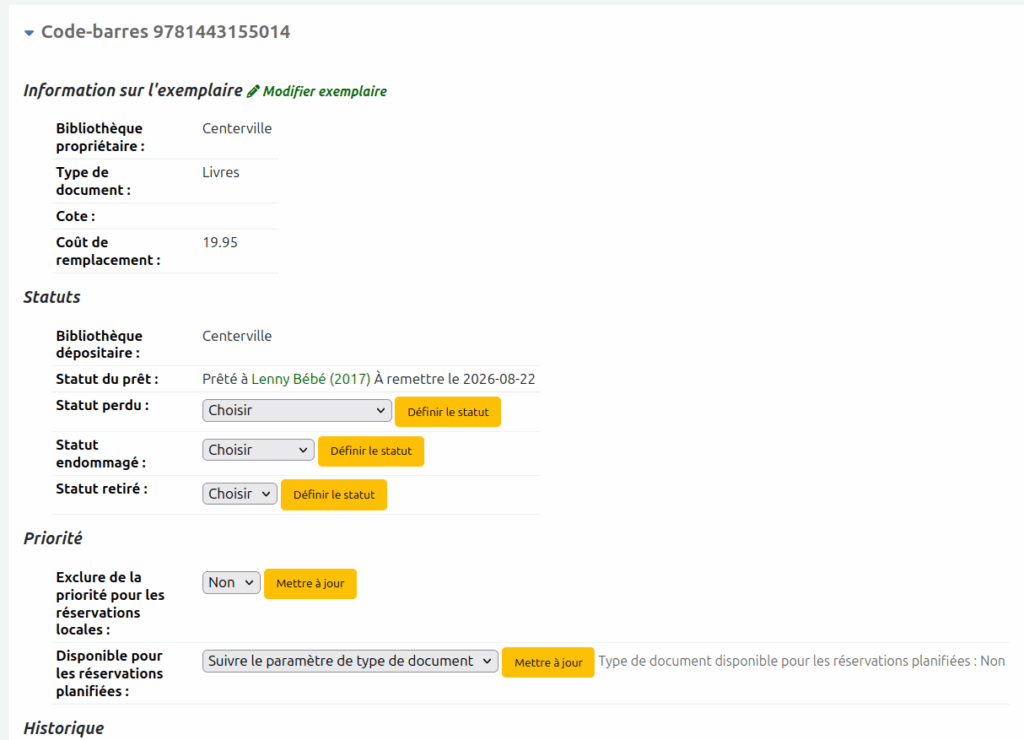
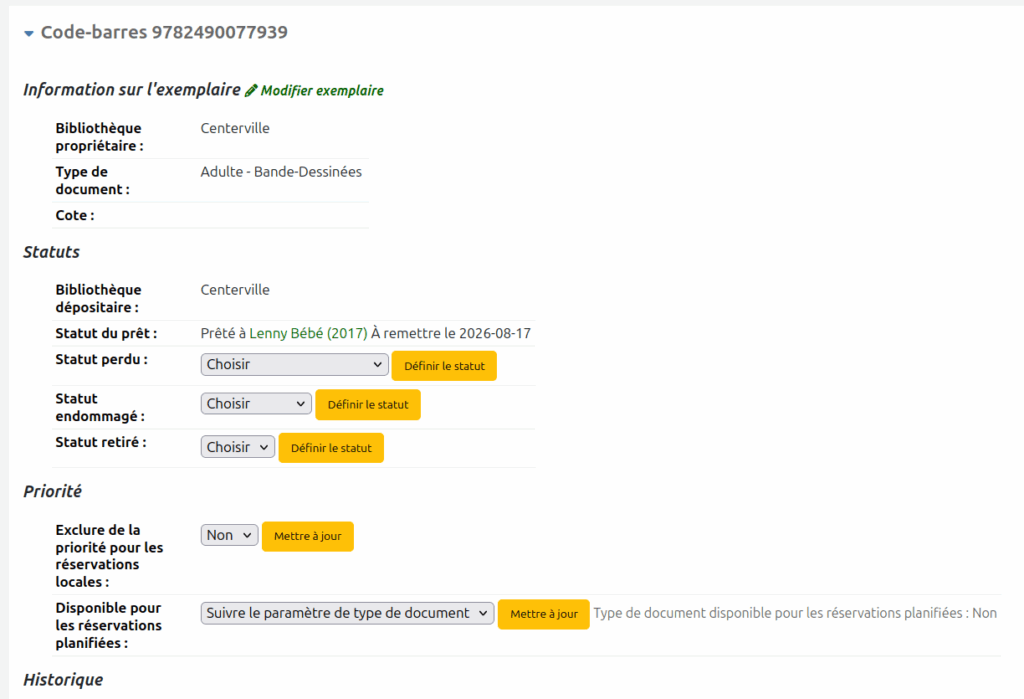
Solution 1 : Ajouter un coût de remplacement et déclarer le document perdu à nouveau
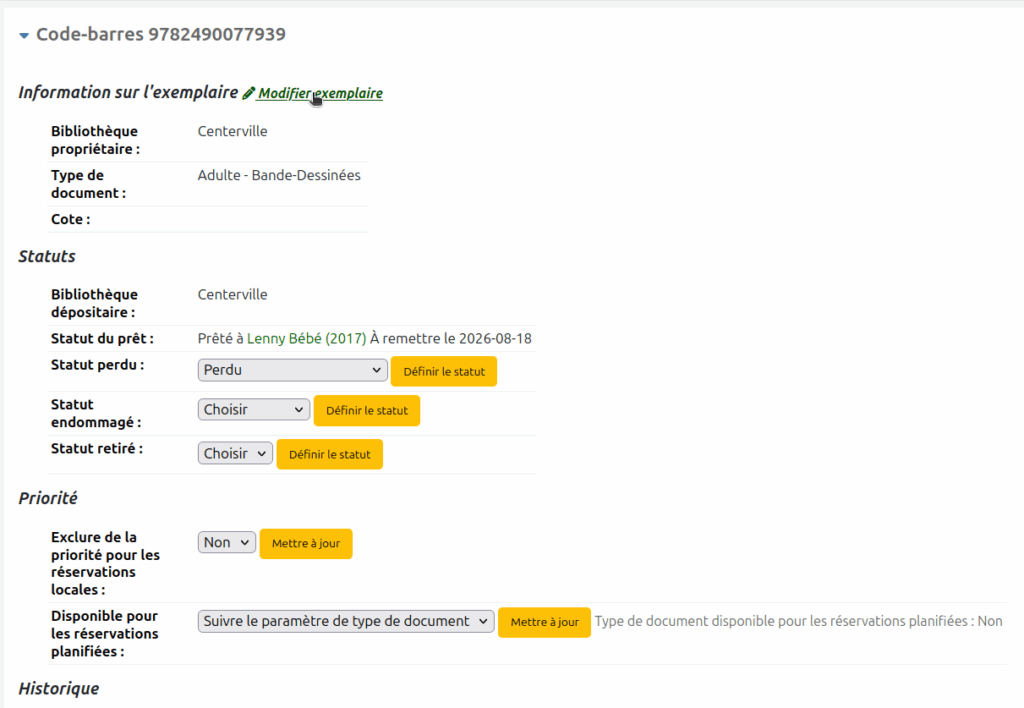
- Cliquer sur « Modifier l’exemplaire ».
- Dans la sous-zone v – Prix de remplacement, saisir le coût de remplacement.
- Cliquer sur « Enregistrer les modifications ».
- À partir du dossier de l’utilisateur, cliquer sur le code-barres du document.
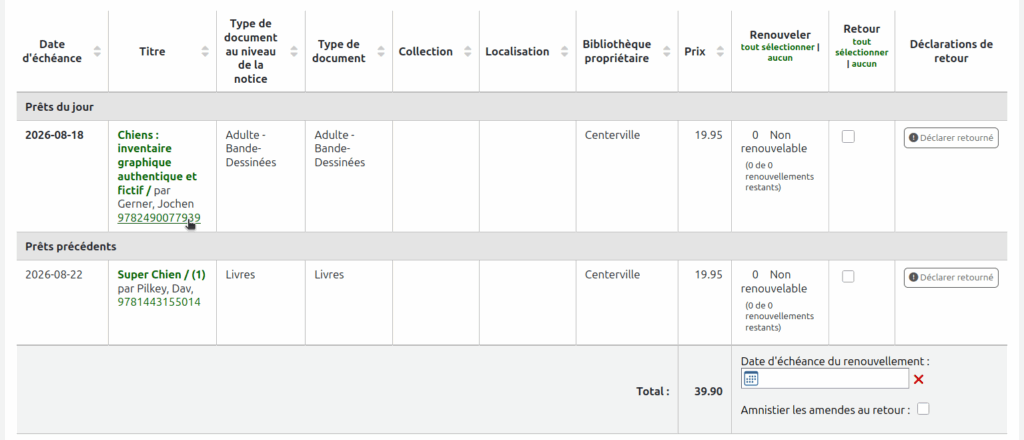
- Retirer le statut « Perdu » en sélectionnant « Choisir », puis cliquer sur « Définir le statut ».
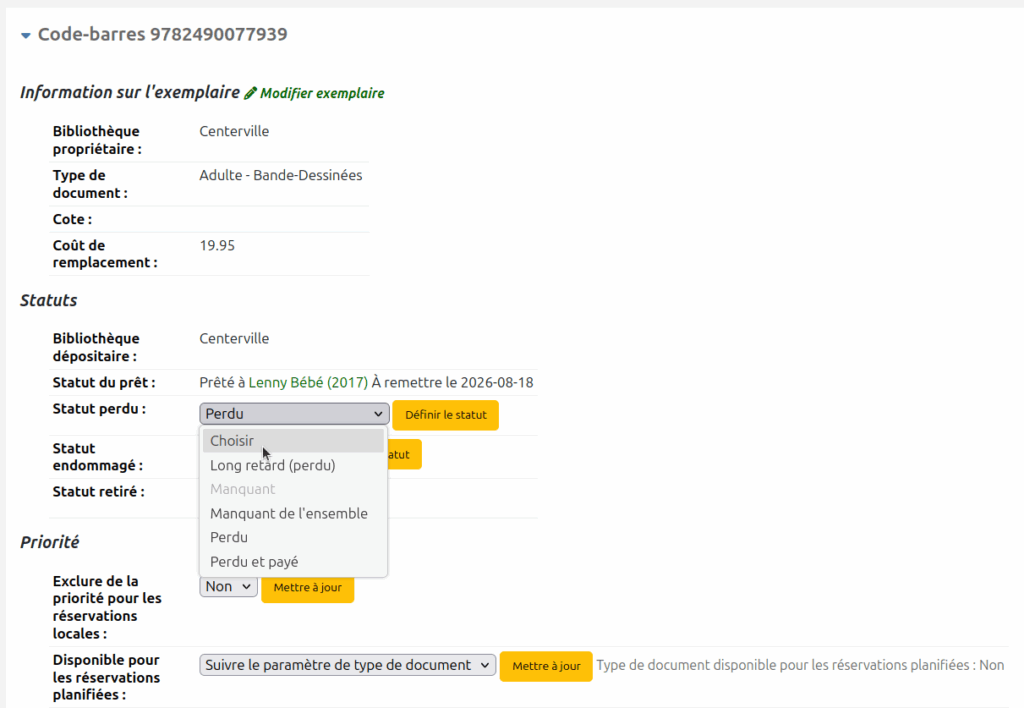
- Remettre le statut « Perdu » au document et cliquer sur « Définir le statut ».
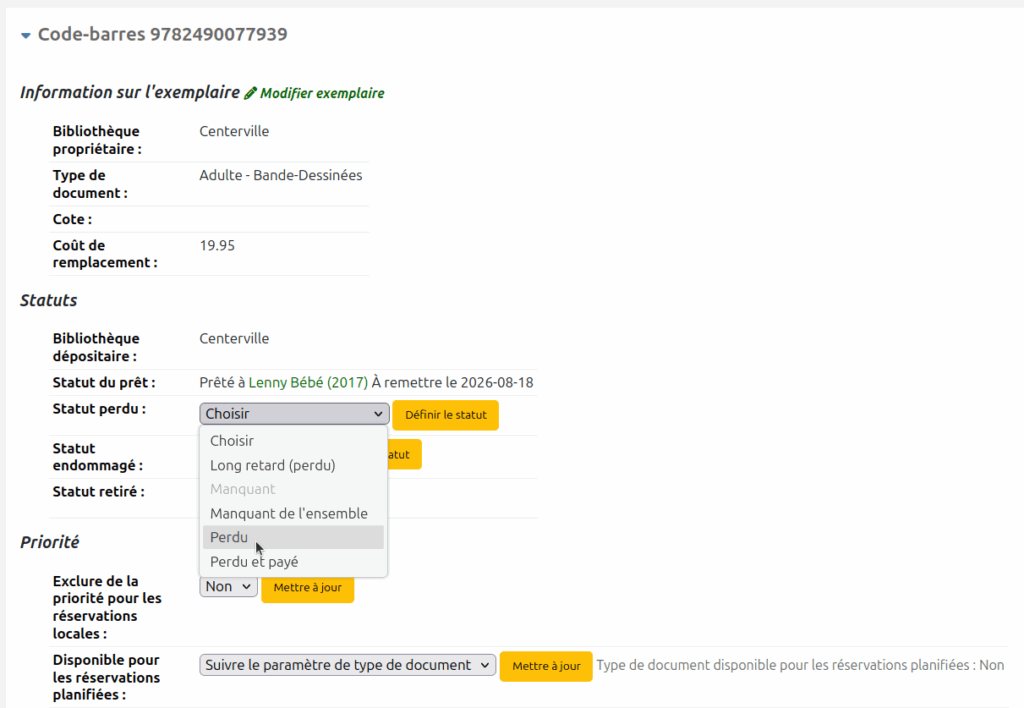
Le coût de remplacement sera ajouter au dossier de l’utilisateur.
Solution 2 : Ajouter un coût de remplacement par défaut et déclarer le document perdu à nouveau
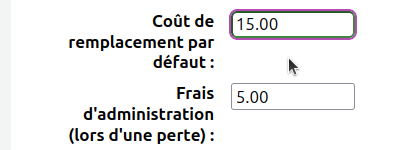
Il est également possible de définir un coût de remplacement par défaut pour un type de document.
- Aller dans Administration > Paramètres de base > Types de documents.
- Cliquer sur « Modifier » à droite du type de document.
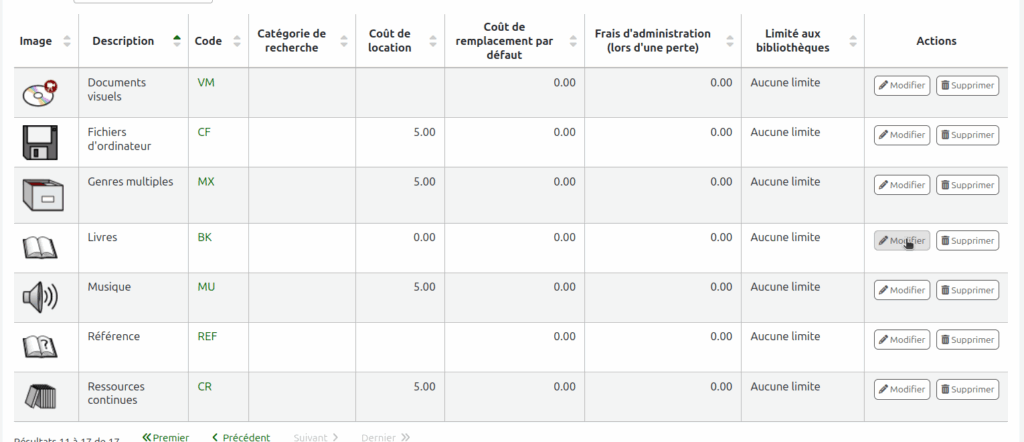
- Saisir le coût de remplacement dans le champ correspondant.Note
Utiliser un point pour indiquer les décimales et ne pas saisir de symbole monétaire.
- Rechercher la préférence système
useDefaultReplacementCost. - Sélectionner « Utiliser ».
- Cliquer sur « Sauvegarder toutes les préférences circulation ».

- À partir du dossier de l’utilisateur, cliquer sur le code-barres du document.
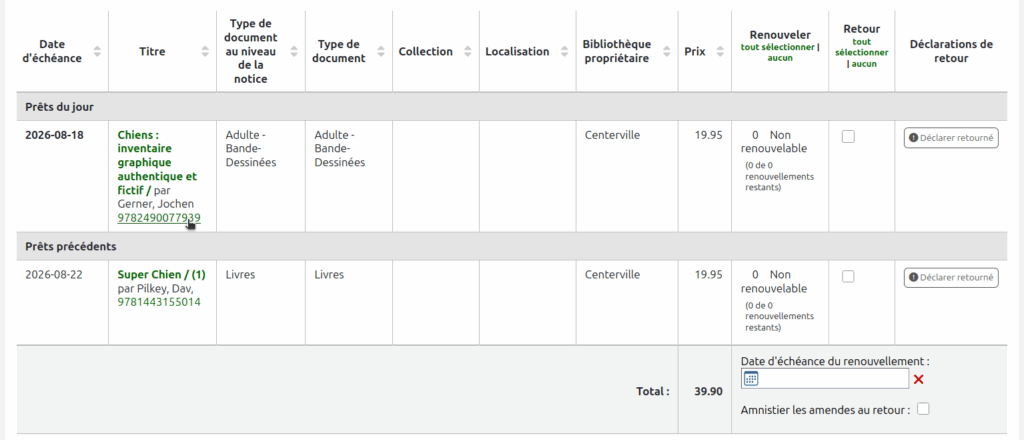
- Retirer le statut « Perdu » en sélectionnant « Choisir », puis cliquer sur « Définir le statut ».
- Remettre le statut « Perdu » au document et cliquer sur « Définir le statut ».
Le coût de remplacement défini pour le type de document sera alors ajouté au dossier de l’utilisateur.
Raison 2 : La préférence système WhenLostChargeReplacementFee n’est pas activée
La préférence système WhenLostChargeReplacementFee détermine si le coût de remplacement est facturé lorsqu’un document est déclaré perdu.
- Aller dans Administration > Préférences système.
- Rechercher pour
WhenLostChargeReplacementFee. - Changer la valeur pour « Facturer ».
- Cliquer sur « Sauvegarder toutes les préférences circulation ».

Solution : Activer la préférence système et déclarer le document perdu à nouveau
- Aller dans Administration > Préférences système
- Chercher pour WhenLostChargeReplacementFee
- Changer la valeur pour « Facturer »
- Cliquer sur « Sauvegarder toutes les Préférences Circulation
- À partir du dossier de l’usager, cliquer sur le code-barres du document.
- Retirer le statut « Perdu » en sélectionnant « Choisir », puis cliquer sur « Définir le statut ».
- Remettre le statut « Perdu » au document et cliquer sur « Définir le statut ».
Le coût de remplacement sera alors ajouté au dossier de l’utilisateur.