
Un outil dans Koha permet de faire facilement l’inventaire des collections. Cet outil a deux modes de fonctionnement.
- Par fichier codes-barres (fichier texte et importation dans le système)
- Par liste de documents (émise par Koha selon certains critères)
Cet article explore le deuxième mode fonctionnement, soit celui par liste de documents. Pour en savoir plus sur le premier mode de fonctionnement, consultez l’article Faire un inventaire avec un fichier de codes-barres.
Ce mode de vérification offre beaucoup de flexibilité. Il permet de générer des listes de documents à vérifier, manuellement ou dans Koha, selon différents critères : localisation d’étagère (collection) précise, intervalle de cote, contenu entier d’une succursale, ou selon un statut de document particulier. Ainsi, vous pouvez vérifier section par section en suivant votre rythme.
Il est recommandé de procéder à un inventaire lorsque la bibliothèque est fermée au public, afin de limiter les risques de déplacement de documents par les usagers.
Si vous ne pouvez pas fermer votre établissement assez longtemps pour procéder à un inventaire complet, optez plutôt pour des vérifications par sections. L’outil d’inventaire de Koha vous permet de vérifier par petites sections, par exemple une ou deux étagères à la fois, avant l’ouverture ou après la fermeture.
Étapes
- Remplir le formulaire d’inventaire pour générer la liste
- Vérifier les exemplaires sur les étagères avec la liste
Remplir le formulaire d’inventaire pour générer la liste
- Aller dans Catalogage > Rapports > Inventaire
Important: Laisser la section «Utilisez un fichier de codes-barres» vide; celle-ci est plutôt utilisée pour le mode d’inventaire par fichier codes-barres.
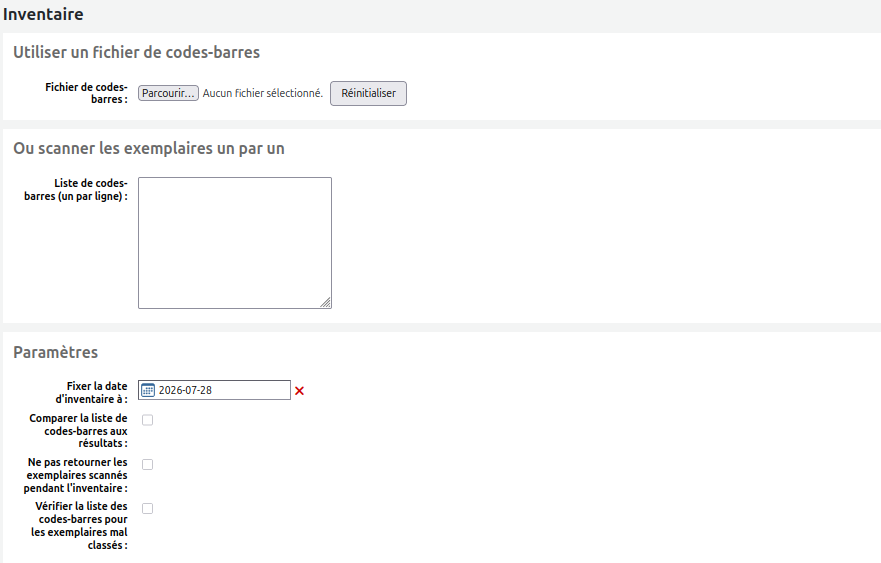
- Remplir la section « Paramètres »:
- Fixer la date d’inventaire à : la date du jour devrait déjà être dans le champ
- si vous préférez inscrire une date différente pour tous les exemplaires, la choisir ici.
- Comparer la liste de codes-barres aux résultats : laisser décocher, cette option est pour l’autre mode
- Ne pas retourner les exemplaires scannés pendant l’inventaire: laisser décocher
- Vérifier la liste des codes-barres pour les exemplaires mal classés: laisser décocher
- Fixer la date d’inventaire à : la date du jour devrait déjà être dans le champ
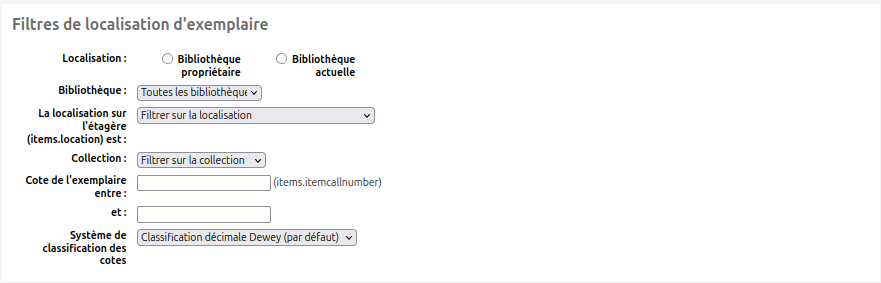
Définir les filtres de localisation d’exemplaires
- Remplir la section « Filtres de localisation d’exemplaires »
Cette section permet de définir ce que vous allez vérifier dans la bibliothèque et d’y inscrire le plus de critères de localisation possibles pour décrire exactement ce que vous allez inventorier (par exemple, « les documents d’une localisation précise entre cote 830 et 850 », ou « les documents de la collection « Jeunesse » de cote FRA à GRA » )
- Localisation : choisir si la bibliothèque (du champ suivant) est la bibliothèque propriétaire ou actuelle (aka dépositaire) des exemplaires
- Bibliothèque : choisir la bibliothèque des exemplaires à vérifier
Ajouter d’autres filtres aux besoins:
- (optionnel) La localisation sur l’étagère (items.location) est : choisir la localisation ou l’emplacement sur les rayons des exemplaires à vérifier
- (optionnel) Collection : choisir le code de collection des exemplaires à vérifier
- (optionnel) Cote de l’exemplaire entre … et… : ajouter un intervalle de cotes (par exemple, 631 à 639.9, FRA à GRA)
- (optionnel) Système de classification des cotes : indiquer quel schéma de classification est utilisé dans la section à vérifier
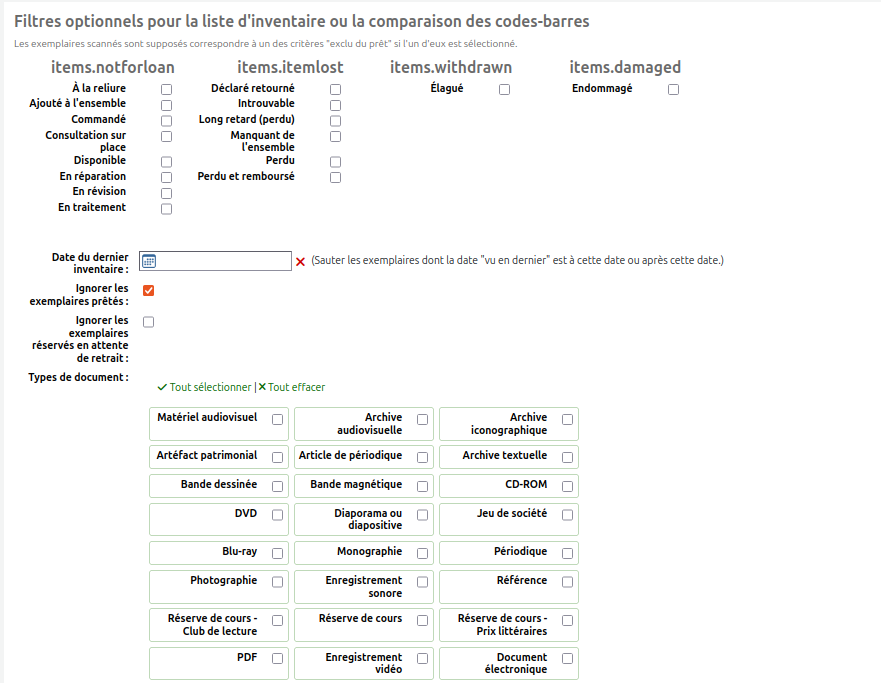
Définir les filtres optionnels
- Remplir la section « Filtres optionnels »
Cette section permet d’ajouter des critères supplémentaires pour préciser encore plus ce que vous souhaitez vérifier (par exemple, les documents de statut « disponibles » du type de document « monographie », ou les documents avec statut «À la reliure» du local de traitement).
Ces filtres sont très utiles, car ils vous permettent de chercher des exemplaires problématiques ou l’ensemble de vos exemplaires de la section à vérifier.
Il est possible de laisser ces champs vides, mais Koha prendra beaucoup plus de temps à générer la liste d’inventaire. Ce processus de création peut prendre plusieurs minutes. Plus la requête dénombre d’exemplaires, plus le temps sera long.
Si vous souhaitez obtenir une liste complète de tous les exemplaires (sans critères), choisissez un moment calme de la journée pour générer cette liste, afin de réduire l’impact sur vos services.
Évitez de le faire durant les heures de pointe de votre bibliothèque.
- Statut de l’exemplaire : cocher les statuts à inclure dans la liste
- items.notforloan : statut «Exclu du prêt»
- items.itemlost : statut «Perdu»
- items.withdrawn : statut «Élagué»
- items.damaged : statut «Endommagé»
- Date du dernier inventaire : si vous entrez une date dans ce champ, la liste ne contiendra que les exemplaires qui ont été vus à partir de cette date.
- Passer les documents en prêt :
- Si la case est cochée : les documents prêtés ne seront pas inclus dans la liste
- Passer les réservations en attente de retrait :
- Si la case est cochée : les documents qui sont en attente de retrait (aka mise de côté) ne seront pas inclus dans la liste
- Type de document : cocher les types de documents à inclure dans la liste des exemplaires à vérifier
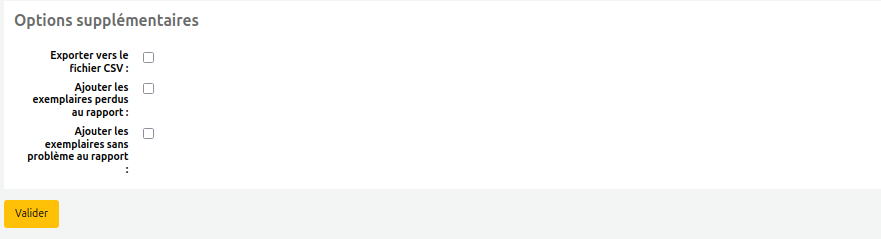
Exporter la liste
- Remplir la section « Options supplémentaires »
Selon la façon dont vous souhaitez vérifier la liste de documents, vous pouvez choisir d’exporter la liste en format .CSV (un fichier qui pourra être ouvert dans un logiciel de tableur comme Microsoft Excel, LibreOffice Calc, ou tout autre logiciel similaire) ou de la consulter à l’écran.
- Exporter vers le fichier CSV:
- si la case est cochée, Koha permet d’imprimer la liste des documents et de vérifier les rayons sans appareil portable.
- si la case est décochée, Koha affiche la liste à l’écran. Elle permet de mettre à jour l’inventaire en temps réel et de cocher chaque exemplaire retrouvé.
- Ajouter les exemplaires perdus au rapport: lorsque cette option est cochée, Koha inclut tous les exemplaires perdus de la section à vérifier
- Ajouter les exemplaires sans problème au rapport:
- Cliquer sur « Valider»
Koha procédera a la création de la liste de documents. Le processus peut prendre plusieurs minutes.
Vérifier les exemplaires sur les étagères avec la liste
Une fois le formulaire complété, Koha procédera à la création de la liste. Vous devrez vérifier la liste par rapport aux exemplaires sur les étagères.
Option 1 : Imprimer la liste et vérifier les étagères
Cette méthode consiste à imprimer le fichier CSV obtenu, puis à vérifier les exemplaires sur les étagères. Cette option de vérification par fichier à imprimer ne permet pas la mise à jour du champ « Vu en dernier » des exemplaires que vous avez vérifiés.
Cliquer pour consulter cette méthode
Assurez-vous de bien avoir coché l’option « Exporter vers le fichier CSV » à l’étape précédente.
- Ouvrir le fichier CSV dans un logiciel de tableur (Microsoft Excel, LibreOffice Calc)
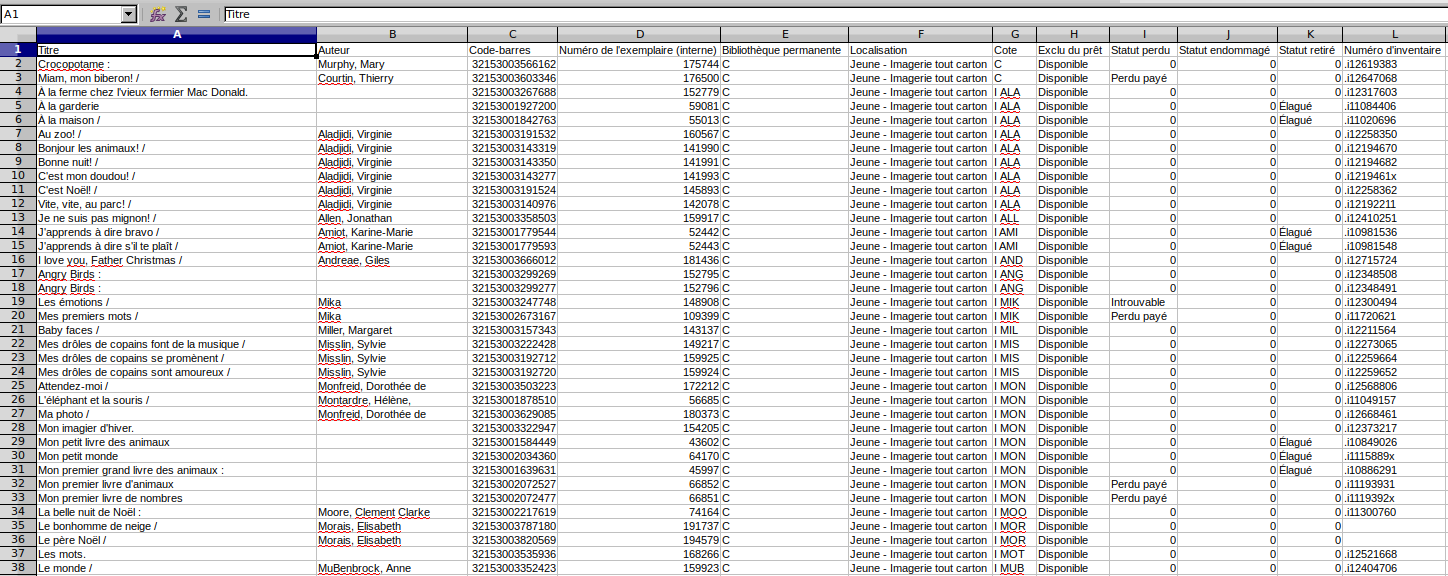
Le fichier comprend:
- Titre (245 $a)
- Auteur (100 $a)
- Code-barres (952 $p)
- Numéro de l’exemplaire (interne) : numéro unique généré par Koha (itemnumber)
- Bibliothèque permanente ( 952 $a) : code de la bibliothèque propriétaire
- Localisation (952 $c) : localisation ou emplacement sur les rayons
- Collection (952 $8): collection
- Cote (952 $o)
- Exclu du prêt (952$ 7) : statut du document (ex. disponible, En traitement, à la reliure )
- Statut perdu (952 $1) : valeur du statut perdu
- Statut endommagé (952 $4) : valeur du statut endommagé
- Statut retiré (952 $0) : valeur du statut « Élagage »
- Numéro d’inventaire (952 $i)
Les colonnes de statut utilisent des valeurs numériques (-5, -2, 0, 1, 2, 3, 4 , 5).
Un zéro signifie qu’il n’y a pas de statut.
Par exemple:
- un « 0 » dans la colonne « Statut endommagé » signifie que l’exemplaire n’est « pas endommagé »
- un « 0 » dans la colonne « Exclu du prêt » signifie que l’exemplaire est disponible.
Pour interpréter ces statuts, consultez les valeurs autorisées appropriées (Administration > Paramètres de base > Valeurs autorisées > nom de catégorie de valeur … ) :
- DAMAGED : statut endommagé
- LOST : statut perdu
- NOT_LOAN: statut de document / Exclu du prêt
- WITHDRAWN: statut retiré
- Imprimer la liste
- Vérifier les étagères en se servant de la liste
Cette méthode de vérification par fichier à imprimer ne permet pas la mise à jour du champ «Vu en dernier» de l’exemplaire.
Si vous souhaitez mettre à jour de ce champ, vous devrez alors combiner cette méthode avec la vérification par interface professionnelle (voir l’option 3 mentionnée ci-dessous).
Option 2 : Vérifier la liste par l’interface professionnelle
Cette méthode consiste à afficher la liste à l’écran et à cocher les exemplaires au fur et à mesure qu’ils sont trouvés sur l’étagère.
Cliquer pour consulter cette méthode
Assurez-vous de laisser la case « Exporter vers le fichier CSV » décochée à l’étape précédente. La liste apparaîtra alors à l’écran, avec une case à cocher pour chaque exemplaire.
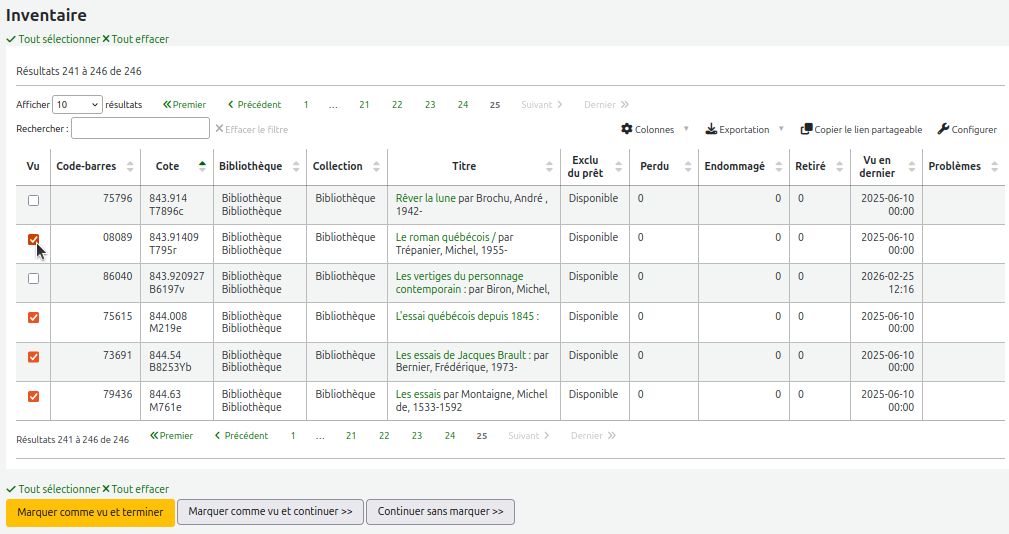
Dans l’interface…
- Cocher la case « Vu » la première colonne de gauche pour chaque exemplaire vérifié sur les étagères
- Enregistrer l’évolution de vos vérifications en cliquant sur l’un des trois boutons :
- Marquer vu, et quitter : Koha mettra à jour la date « Vu en dernier » de chaque exemplaire coché et quittera la liste d’inventaire
- Marquer vu, et continuer : Koha mettra à jour la date « Vu en dernier » de chaque exemplaire coché et passera à la page suivante
- Continuer sans marquer : passer à la page suivante
Si vous avez de la difficulté à trouver un exemplaire à l’écran, utilisez la boîte de recherche au haut du tableau et y inscrire le code-barre de l’exemplaire.

Option 3: Combinaison de vérification (par fichier CSV et interface professionnelle)
Cette méthode consiste à imprimer la liste, à vérifier les étagères, puis à revenir dans l’interface professionnelle, à recréer la liste et à cocher les exemplaires vérifiés pour les marquer comme vus.
Cliquer pour consulter cette méthode
Assurez-vous de bien avoir coché l’option « Exporter vers le fichier CSV » à l’étape précédente.
- Ouvrir le fichier CSV dans un logiciel de tableur (Microsoft Excel, LibreOffice Calc)
- Imprimer la liste
- Vérifier les étagères en se servant de la liste
- Retourner dans l’outil Inventaire de Koha
- Choisir les mêmes critères de création que le fichier CSV
- Cocher la case « Vu » pour les exemplaires vérifiés sur l’étagère.
- Enregistrer les vérifications en cliquant sur un des trois boutons :
- Marquer vu, et quitter : Koha mettra à jour la date « Vu en dernier » de chaque exemplaire coché et quittera la liste d’inventaire
- Marquer vu, et continuer : Koha mettra à jour la date « Vu en dernier » de chaque exemplaire coché et passera à la page suivante
- Continuer sans marquer : passer à la page suivante
- Enregistrer la progression de vérification
Voir aussi
- Faire un inventaire par fichier de codes-barres
- Messages de vérification d’inventaire
- Déclarer les documents non inventoriés comme perdus
- Rapport : Obtenir la liste des documents non inventoriés
Ressources de la communauté Koha
- Koha manual: Inventory (anglais)
- Manuel Koha : Inventaire (français)