
Cet article détaille la procédure pour faire une commande à partir d’une suggestion d’achat et assurer le suivi auprès des utilisateurs. Veuillez noter que Koha avise automatiquement l’utilisateur qui a placé la suggestion lorsqu’elle est acceptée et lorsque la commande est réceptionnée. Il est par ailleurs possible de modifier ces messages et d’ajouter d’autres utilisateurs à aviser.
Accepter une suggestion d’achat
Avant de pouvoir commander une suggestion d’achat placée par un utilisateur, il faut d’abord s’assurer que cette commande a bien été approuvée dans l’interface professionnelle.
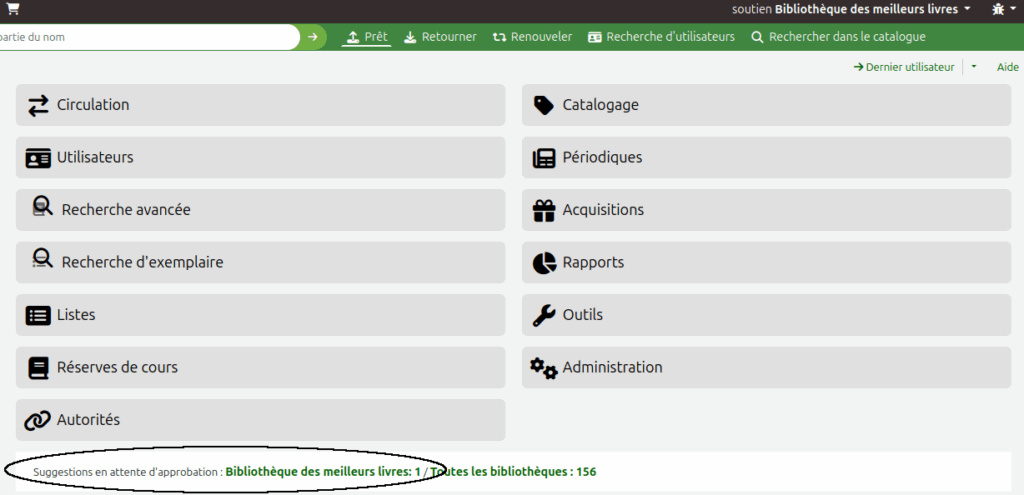
- Aller sur la page d’accueil de l’interface professionnelle > un message avise les professionnels qu’une suggestion d’un utilisateur est en attente d’approbation.
- Cliquer sur le nom de la bibliothèque.
- À la page « Gestion des suggestions », cocher la case de la suggestion à commander, puis dans la section « Modifier les suggestions sélectionnées » > « Marquer les éléments sélectionnés comme », choisir « Acceptée ».
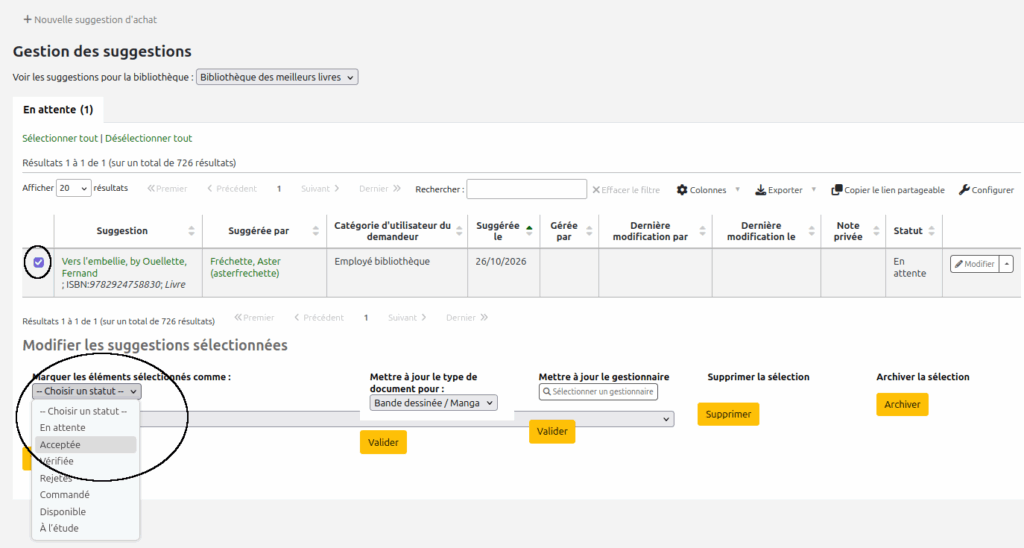
- Cliquer sur le bouton « Valider », juste en dessous de ce menu. (À noter qu’il est possible de choisir la raison de cette approbation.)
Pour rappel, Koha avise automatiquement l’utilisateur qui a créé la suggestion du moment qu’elle est acceptée. Pour modifier le message envoyé à l’utilisateur qui a placé la suggestion, aller dans Outils > Utilisateurs et circulation > Notifications et reçus > ACCEPTED.
Commande à partir d’une suggestion d’achat
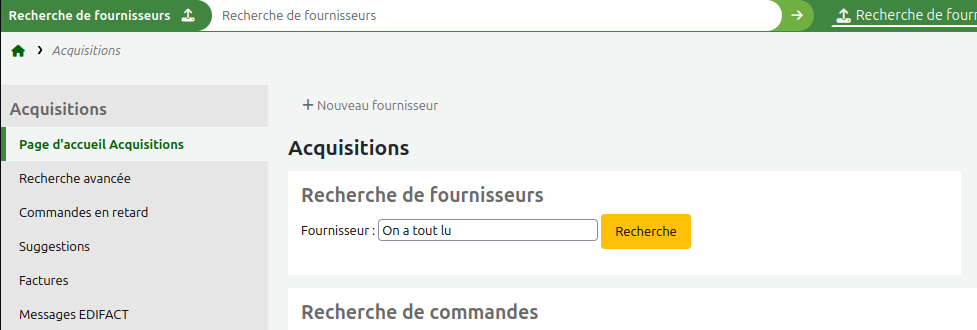
- Aller dans Acquisitions > Recherche de fournisseurs.
- Entrer le nom du fournisseur et cliquer sur « Recherche ».
- Sur la page du fournisseur, créer un nouveau panier ou choisir un panier déjà ouvert.
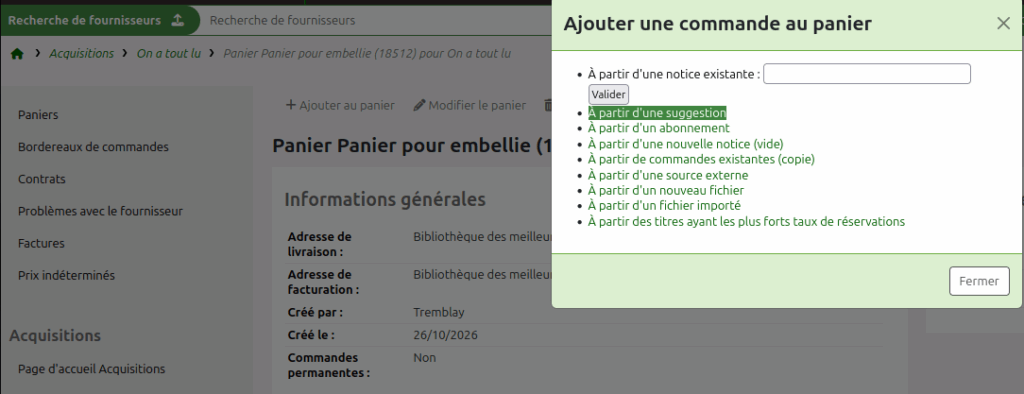
- Cliquer sur « +Ajouter au panier ».
- Dans la fenêtre surgissante « Ajouter une commande au panier », cliquer sur l’option « À partir d’une suggestion ».
- Repérer la suggestion à commander et cliquer sur «+ Commander»
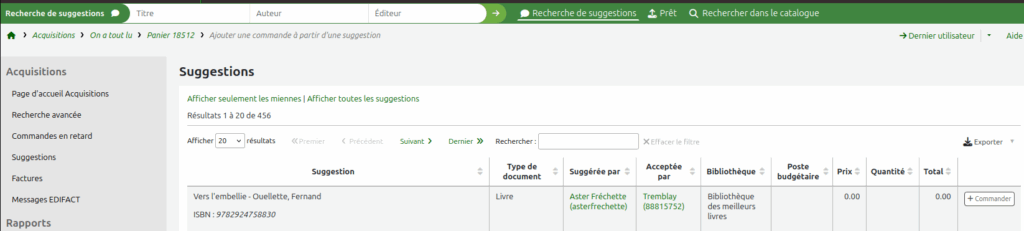
- Compléter et terminer le processus de commande habituel.
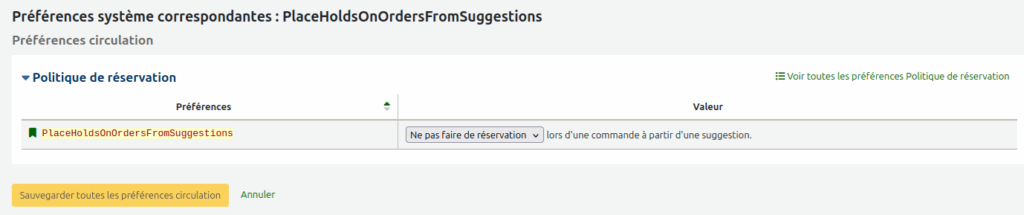
Il est possible de réserver automatiquement le document au moment de sa réception pour l’utilisateur qui a placé une suggestion. Aller dans Administration > Chercher la préférence PlaceHoldsOnOrdersFromSuggestions > Faire une réservation.
Voir aussi
- Comment ajouter un type de document à la liste de « Suggestion d’achat »?
- Aviser des utilisateurs au moment de la réception de la commande
- Ajouter un avis associé à un statut de suggestion d’achat
- Ajouter un statut pour les suggestions d’achat
- Ajouter une raison de suggestion d’achat