
Si vous avez remarquez que vos paniers de commandes sont subitement écrits en rouge sur la page des paniers d’un de vos fournisseurs, cela signifie qu’une de vos commandes contient un « prix indéterminé ».
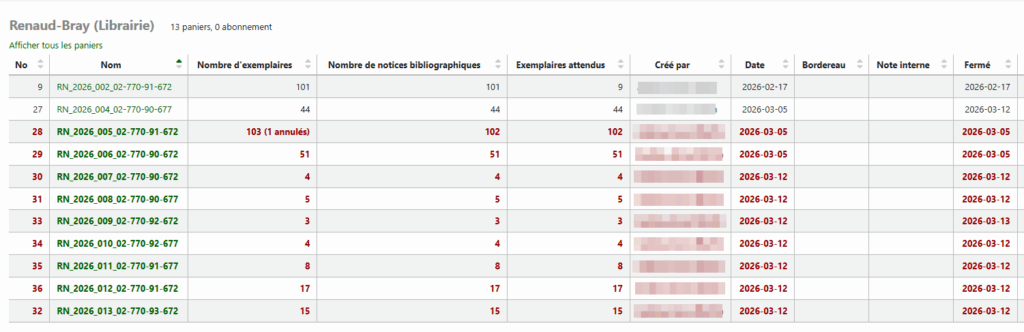
Pour corriger:
- Aller dans le module Acquisition > Nom du fournisseur > Paniers dans les onglets de gauche de la page de fournisseur
- Vérifier s’il y a des paniers ouverts (sans date dans la colonne « fermé »)
- Consulter le panier
- Vérifier dans la liste de commandes
- Chercher la mention « Incertain » dans la colonne « prix de détail »
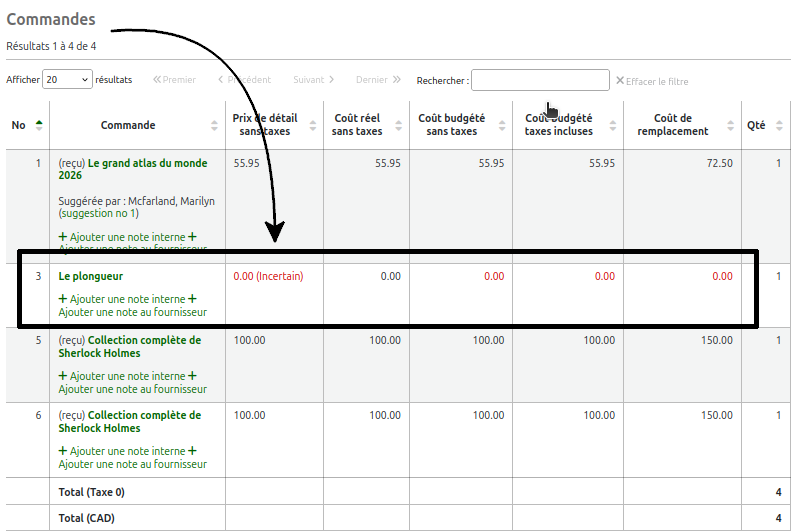
Lorsque vous avez identifier la commande…
- Cliquer sur « modifier » de la colonne à l’extrémité droite de cette commande
- Dans le formulaire, aller dans la section « détails financiers », au bas de la page
- Décocher la case « prix indéterminé »
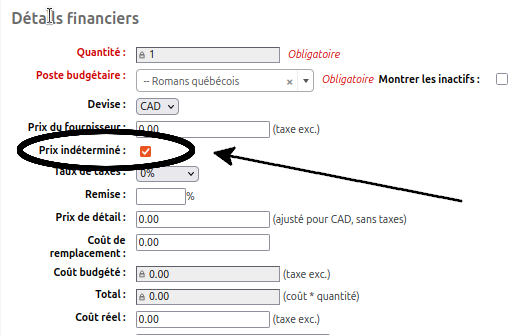
- Dans le champ « prix du fournisseur », ajouter un montant ou un zéro
- Enregistrer
- Fermer le panier
- Confirmer la fermeture du panier
- Revérifier la page des paniers du fournisseurs
—> les paniers ne devraient plus être écrits en rouge
S’il n’y a pas de panier ouvert…
- Toujours dans la page des paniers d’un fournisseur (Acquisition > Nom du fournisseur > Paniers dans les onglets de gauche de la page de fournisseur)
- Chercher un panier qui contient des commandes annulées
- Consulter le panier
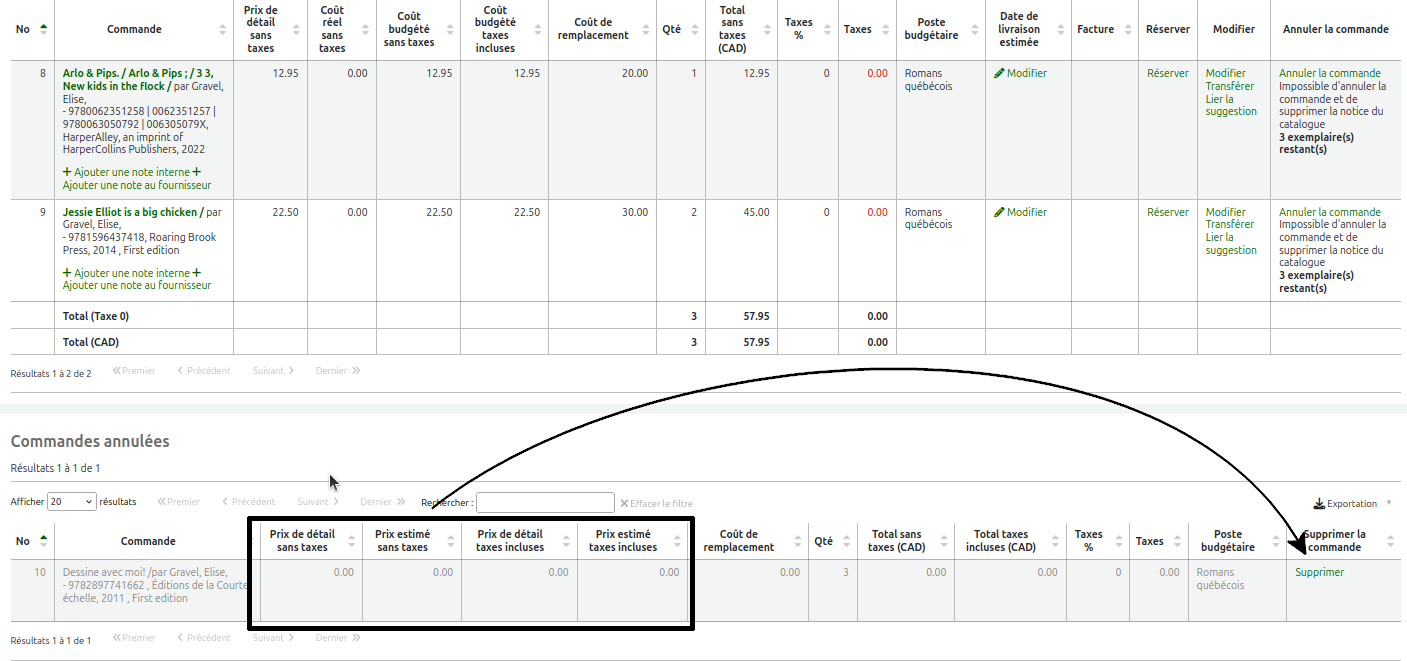
- Aller dans la section « commandes annulées » au bas de la page
- Vérifier si l’une des commandes annulées contient des « 0.00 » dans la colonne « prix de détail »
Si c’est le cas…
- Réouvrir le panier (bouton au haut de la page)
- Supprimer la commande annulée contenant un prix de détail de 0.00$
- Fermer le panier
- Confirmer la fermeture du panier
- Revérifier la page des paniers du fournisseur
–> les erreurs devraient avoir disparues.
S’il n’y a pas de commande avec prix incertain…
Il y a possiblement un problème au niveau des notices bibliographique.
- Toujours dans la page des paniers d’un fournisseur (Acquisition > Nom du fournisseur > Paniers dans les onglets de gauche de la page de fournisseur)
- Consulter le premier panier écrit en rouge
celui-ci devrait contenir des commandes annulées
- Vérifier la liste de commandes annulées au bas du panier
- Chercher pour la mention « notice bibliographique supprimée » dans la colonne « Commande »
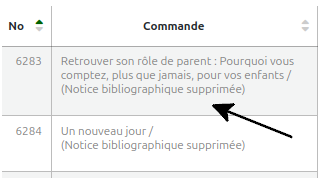
Si vous remarquez ce message, ces commandes créent des erreurs. Chacune des commandes annulées avec la mention « notice bibliographique supprimée » devront être supprimées.
Vue dans la liste de commandes annulées
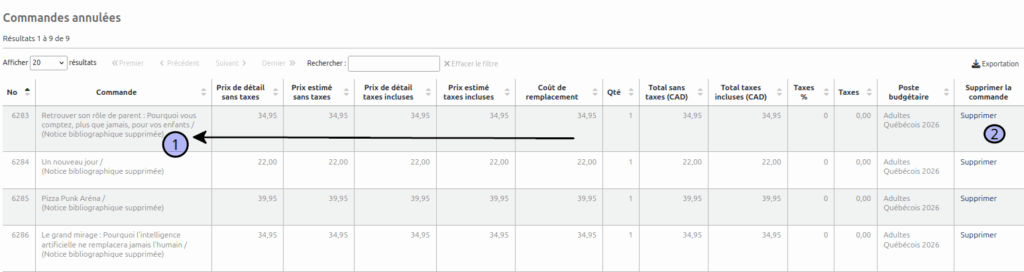
Solution:
- Reouvrir le panier
- Aller dans la liste de commandes annulées
- Supprimer chacune des commandes ayant la mention « notice bibliographique supprimée »
- Cliquer sur « supprimer » à l’extrémité droite de la commande annulée
- Refermer le panier
- Vérifier les paniers du fournisseur
—> Les erreurs devraient avoir disparues
Voir aussi
Ajouter des champs personnalisés à un panier de commande
Ajouter un fournisseur
Paramétrer les commandes MARC automatiques
Commande à partir d’un fichier importé