Les listes publiques sont un excellent moyen de mettre en valeur vos collections à l’OPAC.
Elles sont accessibles à partir du menu « Listes » sur la page principale de l’OPAC ainsi que dans le dossier de l’utilisateur.
Créer une liste publique
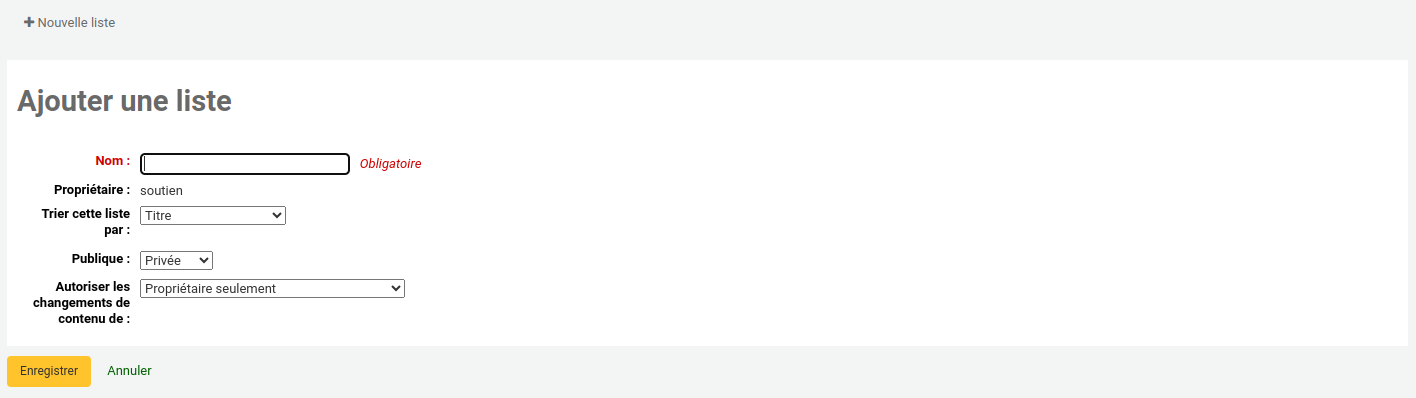
Aller dans Listes > Nouvelle liste.
Remplir le formulaire :
Nom : inscrire le nom de la liste, celui-ci sera visible à l’interface professionnelle et à l’OPAC.
Propriétaire : le nom de l’utilisateur propriétaire de la liste. Il n’y a rien à inscrire dans ce champ, puisqu’il est rempli automatiquement avec le nom du créateur.
Trier cette liste par : choisir si la liste est triée par titre, auteur, date de publication, cote ou date d’ajout ; il sera possible pour les utilisateurs de trier la liste selon leur besoin.
Publique : choisir « Publique » pour que la liste soit visible par tout le monde, autant à l’interface professionnelle qu’à l’OPAC.
Autoriser les changements de contenu de :
Personne : choisir cette option pour que la liste ne puisse être modifiée par personne.
Propriétaire seulement : choisir cette option pour que seul le propriétaire de la liste puisse la modifier.
Personnel autorisé seulement : choisir cette option pour que la liste ne puisse être modifiée que par le personnel autorisé.
Personnel seulement : choisir cette option pour que la liste ne puisse être modifiée que par les membres du personnel.
Toutes les personnes qui voient cette liste : choisir cette option pour que la liste puisse être modifiée par toute personne ayant accès à la liste.
Cliquer sur « Enregistrer ».
Ajouter des notices à la liste
Une fois la liste créée, il est possible d’y ajouter des notices de plusieurs manières.
Ajouter des notices à l’aide de code-barres
Cette méthode permet d’ajouter une ou plusieurs notices à une liste en scannant ou saisissant leurs codes-barres.
Aller dans le module Listes > Listes publiques.
Cliquer sur le lien correspondant à la liste souhaitée.
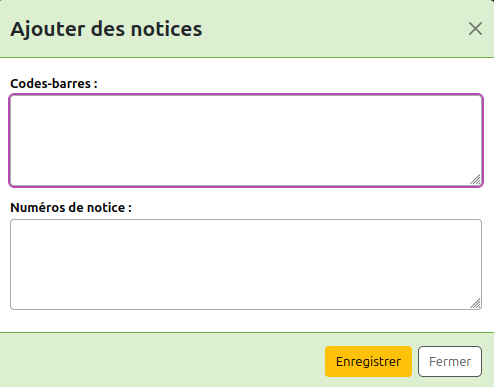
Cliquer sur « Ajouter des notices ».
Dans la boîte « Codes-barres », scanner ou copier-coller un ou plusieurs codes-barres.
Cliquer sur « Enregistrer ».
Ajouter des notices à partir des résultats de recherche
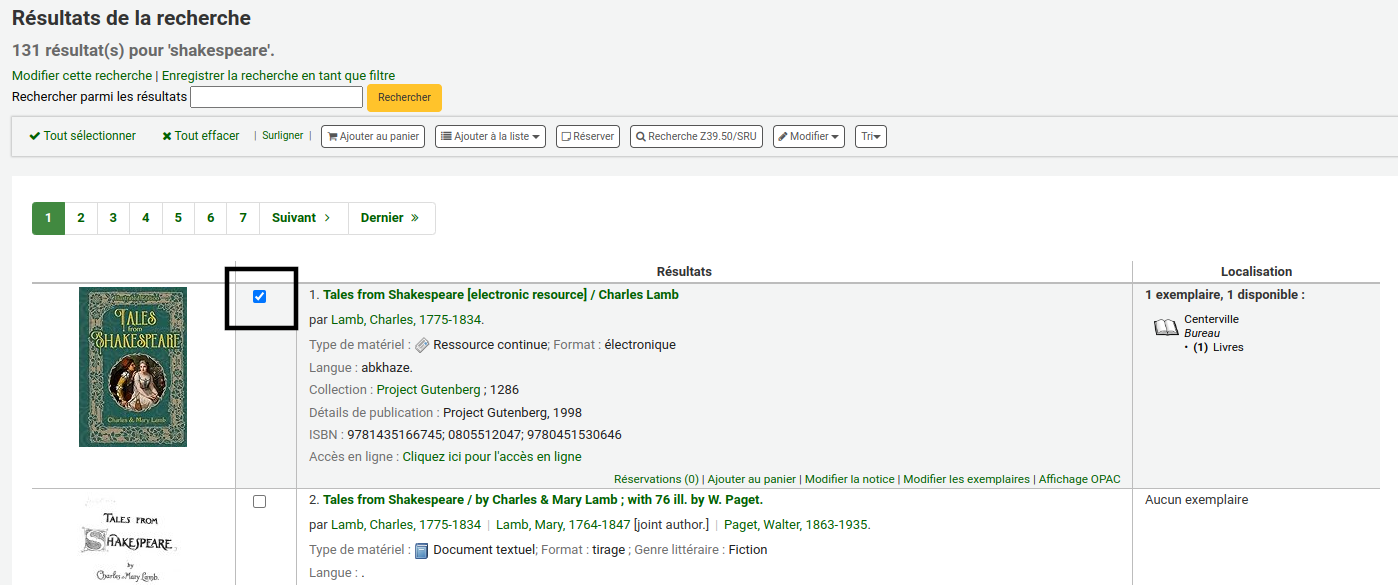
Aller dans le catalogue et effectuer une recherche.
Dans les résultats de recherche, cocher les notices à ajouter à la liste.
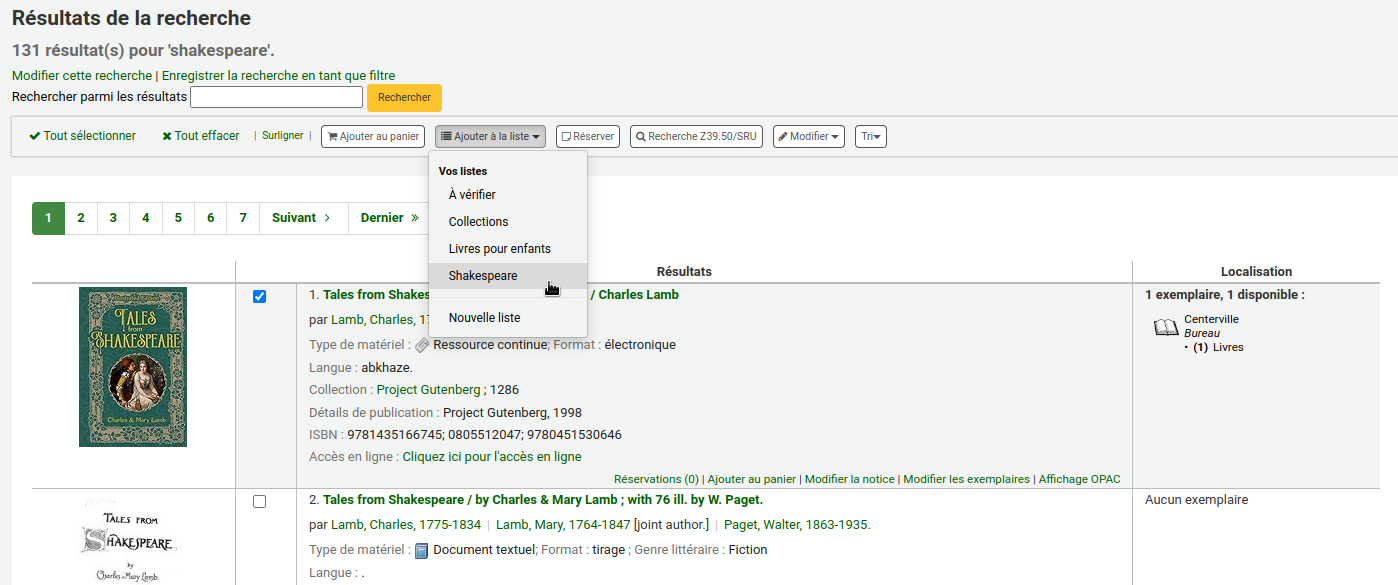
Cliquer sur « Ajouter à la liste » et choisir la liste souhaitée.
Cliquer sur « Enregistrer » dans la fenêtre de confirmation
Ajouter à partir de la notice
Aller dans la notice souhaitée.
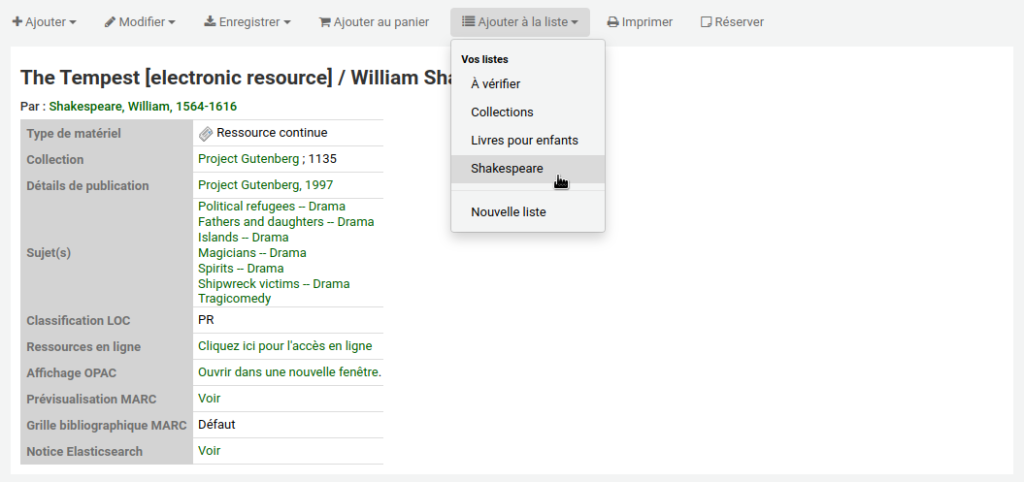
Cliquer sur « Ajouter à la liste ».
Choisir la liste souhaitée.
Cliquer sur « Enregistrer » dans la fenêtre de confirmation.