
Un de vos fournisseurs de ressources numériques a récemment changé ses logos. Voici comment modifier l’image du bouton de votre ressource.
Avant de commencer, assurez-vous que votre Koha a bien des Configurations des options de téléversement. Cette étape est très importante pour garantir l’enregistrement permanent des fichiers téléchargés.
Téléverser la nouvelle image
- Téléverser la nouvelle version du logo dans votre Koha en cochant l’option « public » (important)**** .
*** important: le format d’image .png est à privilégier.
Astuce:
Si l’image est beaucoup trop grande, créez un nouveau fichier de l’image avec une taille plus petite.
- Copier l’URL du fichier de l’image, comme mentionné dans l’article: téléverser les documents.
Identifier le type de lien URL du bouton de la ressource sur l’OPAC
- Dans la page d’accueil de l’OPAC, identifier l’emplacement du bouton de la ressource (ex. colonne gauche, centre de l’écran et colonne droîte)
- Placer le curseur de la souris sur le bouton de ressource à modifier
- Vérifier au bas gauche de l’écran
- si le lien URL est un lien direct vers le site de la ressource (ex. https://nomdelaressource.ca )
- —> il y aura qu’un seul emplacement à corriger! — voir la section Ressource – bouton de la page d’accueil
- si le lien URL finit par la mention « opac-restrictedpage.pl » (ex. https://nomdevotrebibliothèque/cgi/koha/opac-restrictedpage.pl )
- —> 2 modifications seront nécessaires: Ressource – bouton de la page d’accueil et Ressource à accès restreint
- si le lien URL est un lien direct vers le site de la ressource (ex. https://nomdelaressource.ca )
Notes:
Une ressource à un accès restreint force normalement l’utilisateur à entrer ses identifiants, puis Koha redirige vers la page opac-restrictedpage.pl. On les reconnaît par cette adresse au bas de l’écran:
https://nomdevotrebibliothèque/cgi/koha/opac-restrictedpage.pl 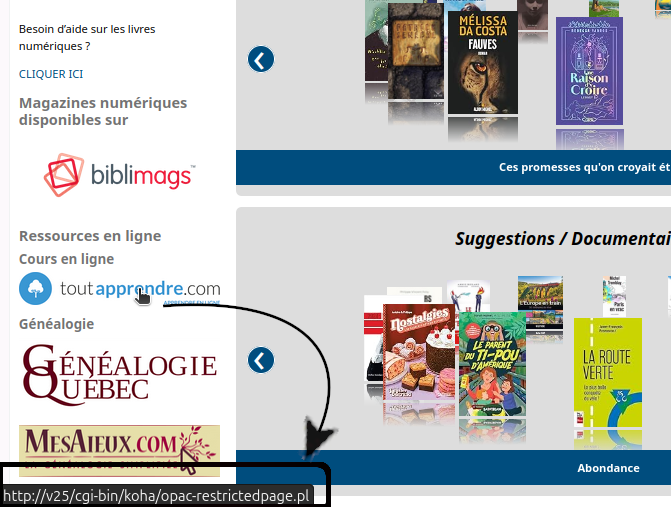
Ressource – bouton de la page d’accueil
Pour modifier le bouton, aller dans Outils > Personnalisations HTML
- Dans la liste de personnalisations, identifier la publication selon votre emplacement:
- ressource dans la colonne de gauche
- chercher pour personnalisation ayant une localisation : OpacNav ou OpacNacBottom
- ressource dans la colonne de droite
- chercher pour une personnalisation ayant une localisation : OpacNavRight
- ressource au centre de l’écran
- chercher une personnalisation OpacMainUserBlock
- ressource dans la colonne de gauche
Astuce:
utilisez la boîte de recherche au haut de la liste pour isoler les résultats par localisation
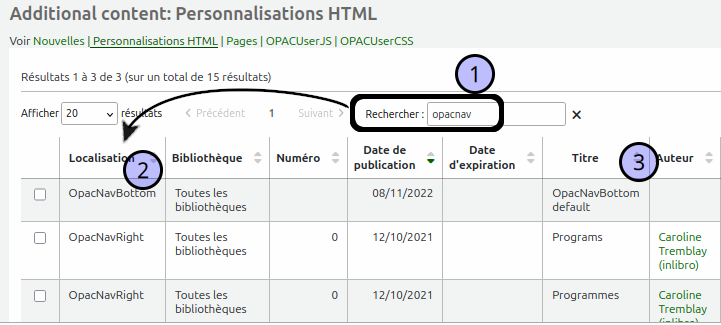
- Vérifier la colonne localisation
- Vérifier la titre de la personnalisation
celui-ci devrait explique le contenu « Ressources » ou « boutons ». Si vous ne trouvez rien, n’hésitez pas à contacter inLibro par Camelot.
Lorsque vous avez trouver la bonne personnalisation…
Modifier l’image du bouton
Koha offre deux méthodes de modification:
Modifier l’image du bouton — avec code HTML
Si vous êtes à l’aise avec le code HTML, voici comment modifier le bouton:
cliquer - éditeur texte HTML
- Cliquer sur la flèche du bouton « modifier » et choisir l’option « éditeur texte »
Koha devrait afficher des lignes de code HTML comme ceci
<h3>Ressources en ligne</h3>
<h4>Cours en ligne</h4>
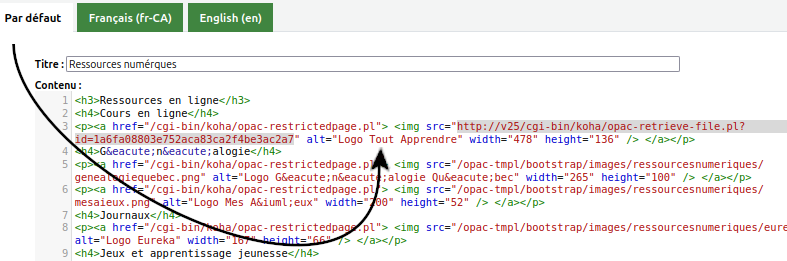
<p><a href="/cgi-bin/koha/opac-restrictedpage.pl"> <img src="http://v25/cgi-bin/koha/opac-retrieve-file.pl?id=1a6fa08803e752aca83ca2f4be3ac2a7" alt="Logo Tout Apprendre" width="478" height="136" /> </a></p>
Si ce que vous voyez ne ressemble pas à du code, cliquez sur «Annuler» et réssayez. (il faudra possiblement faire la combinaison des deux touches Ctrl + F5 pour obtenir l’éditeur texte.)
- Dans le code, trouver le nom de votre ressource ainsi que le lien URL de l’image qui le précède.
le lien ressemblera à ceci:
<img src="http://v25/cgi-bin/koha/opac-retrieve-file.pl?id=[serie de chiffres et lettres]"- Effacer le lien entre les guillemets, celui avant le nom de la ressource
Dans cet exemple, on modifie « Toutapprendre »
- Copier et coller le lien URL de l’image dans le champ « Source », celui de l’étape Téléverser l’image préalablement ajoutée
*assurez-vous que les guillemets entourent bien l’URL. - Enregistrer
- Vérifier la page d’accueil de l’OPAC
–> rafraîchir la page avec la combinaison des deux touches « Ctrl + F5 »
URL de ressources différente…
Si la ressource n’a pas d’accès restreint, il faudra modifier l’adresse URL dans cette personnalisation HTML
- Chercher le code de la ressource
<p><a href="https://toutapprendre.ca/">
<img src="/opac-tmpl/bootstrap/images/ressourcesnumeriques/toutapprendre.png" alt="Logo Toutapprendre" /> </a></p>- chercher la mention « href »
Si la ligne href= »/cgi-bin/koha/opac-restrictedpage.pl » —> laisser intact!
Si la ligne href= »https://nomde la ressource.ca », effacer l’adresse URL entre guillemets et la remplacer par la nouvelle adresse
Méthode de modification – interface visuelle
- Cliquer simplement sur « modifier » de la personnalisation HTML du bouton de la ressource
- Dans le formulaire, trouver le bouton de la ressource
- Cliquer sur ce bouton
—> un encadré bleu devrait alors apparaître autour du bouton dans le formulaire - Cliquer sur le bouton de « modification d’image », celui avec une « montagne et soleil »

Dans cet exemple, nous allons modifier le bouton « Toutapprendre ».
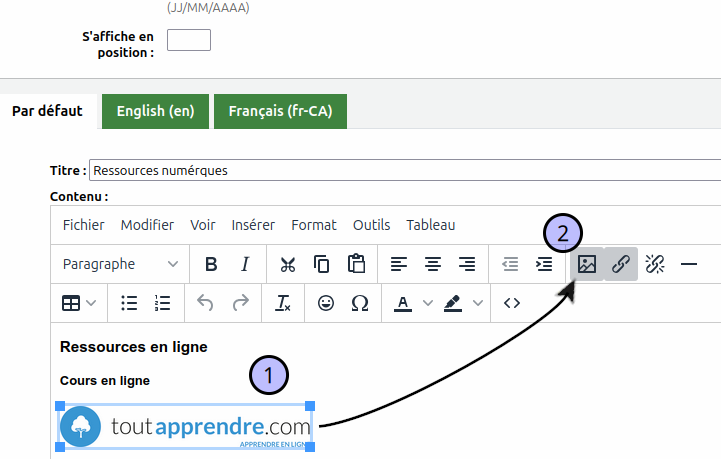
- Dans la nouvelle fenêtre, effacer le lien dans la boîte texte du champ « source »
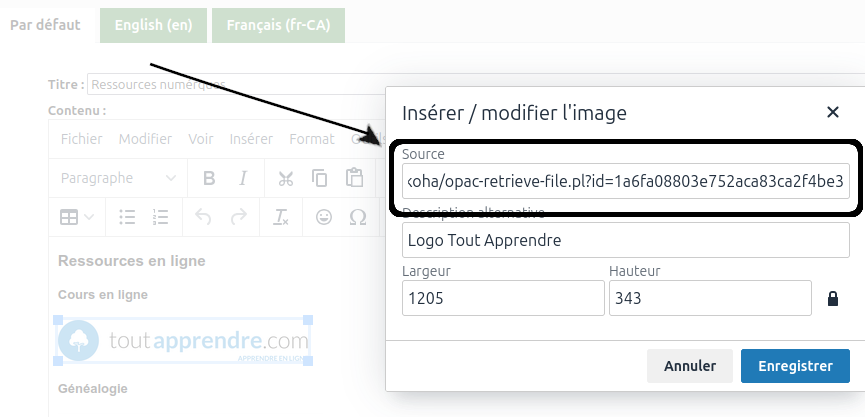
- Copier et coller le lien URL de l’image dans le champ « Source », celui de l’étape Téléverser l’image préalablement ajoutée
- Enregistrer
–> attendre quelques instants et Koha devrait afficher le nouveau logo - Modifier au besoin les dimensions du nouveau logo
- Si l’adresse URL de la ressource a changé:
- Cliquer sur le logo de la ressource pour obtenir l’encadré bleu
- Cliquer sur le bouton de lien, celui avec des mailles
 , tout juste à côté de la modification d’image
 - Dans la fenêtre, vérifier l’adresse URL
- Si l’adresse URL contient: « /cgi-bin/koha/opac-restrictedpage.pl » —> laisser intact!
- Si l’adresse URL contient « https://nomde la ressource.ca »
- effacer l’adresse URL entre les guillemets et la remplacer par la nouvelle adresse
- Enregistrer dans la fenêtre
- Enregistrer avec le bouton jaune de la personnalisation HTML
- Cliquer sur le bouton jaune « Enregistrer » pour appliquer cette modification
- Vérifier la page d’accueil de l’OPAC
–> rafraîchir la page avec la combinaison des deux touches « Ctrl + F5 » - Vérifier le logo et le lien sur l’OPAC
—> Koha devrait maintenant afficher le nouveau logo et rediriger vers le nouveau site de la ressource
Ajuster les dimensions du logo
Modifier au besoin les dimensions du logo
- Modifier la personnalisation HTML du bouton de la ressource
- Cliquer sur ce bouton
—> un encadré bleu devrait alors apparaître autour du bouton dans le formulaire - Ajuster les dimensions
- Cliquer sur le bouton jaune « Enregistrer » pour appliquer cette modification
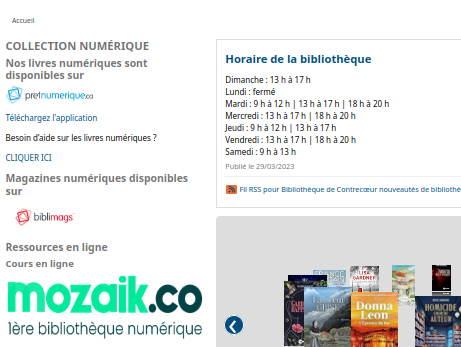
- Vérifier la page d’accueil de l’OPAC
–> rafraîchir la page avec la combinaison des deux touches « Ctrl + F5 »
Ressource à accès restreint
- Si vous n’avez pas encore téléverser le fichier du nouveau logo, suivre les instructions de Téléverser l’image
Si c’est déjà fait… - Copier le lien URL de l’image, celui de l’étape Téléverser l’image préalablement ajoutée
- Aller dans l’administration
- Chercher la préférence système
RestrictedPageContent - Cliquer sur « Modifier »
- Dans le code HTML, chercher le nom de votre ressource (ex. Toutapprendre)
- Identifier le lien URL de l’image
le lien est toujours entouré de guillemets droits « « , mais il peut varier. Voici les deux plus courants:
un lien commençant pas /opac-tmpl….
<img src="/opac-tmpl/bootstrap/images/ressourcesnumeriques/toutapprendre.png" alt="Logo Tout Apprendre">ou un lien commençant par l’adresse URL de votre OPAC, suivi de la mention « opac-retrieved-file«
<img src="http://nomdevotrebibliotheque.ca/cgi-bin/koha/opac-retrieve-file.pl?id=1a23f19j7g45687na8937" alt="Logo Tout Apprendre">Dans cette exemple, on voit le lien en jaune entre guillemets droits » «
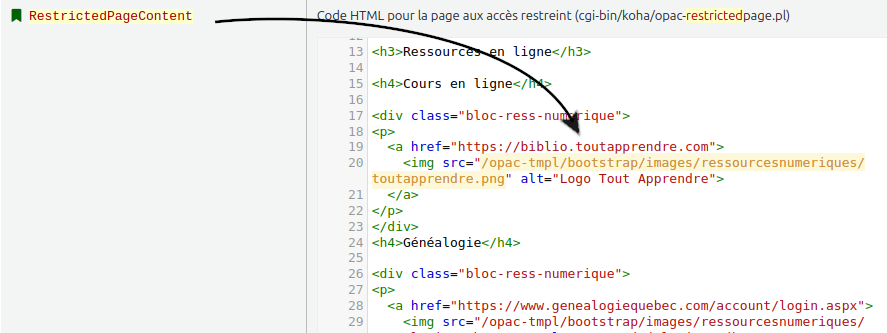
- Effacer le lien entre guillemets et le remplacer par l’URL du fichier du nouveau logo (étape 2)
—> assurez-vous que les guillemets entourent bien l’URL - Cliquer sur « Sauvegarder toutes les préférences de l’OPAC »
- Si l’adresse URL de la ressource a été modifiée
- Chercher le code de la ressource
- Chercher la mention « href »
<p><a href="https://toutapprendre.ca/">
        <img src="https://nomdevotrebibliothèque.ca/cgi-bin/koha/opac-retrieve-file.pl?id=12ab2de459anu23379na2a" alt="Mosaik" /> </a></p>
La ligne ressemblera à ceci href= »https://nomde la ressource.ca », effacer l’adresse URL entre guillemets et la remplacer par la nouvelle adresse
Après correction:
<p><a href="https://app.mozaik.co">
<img src="https://nomdevotrebibliothèque.ca/opac-retrieve-file.pl?id=12ab2de459anu23379na2a" alt="Mozaik" /> </a></p>- Enregistrer les modifications
- Vérifier votre OPAC
—> rafraîchir la page avec la combinaison des deux touches « Ctrl + F5 » - Entrer votre identifiant
- Cliquer sur le logo de la ressource de la page d’accueil
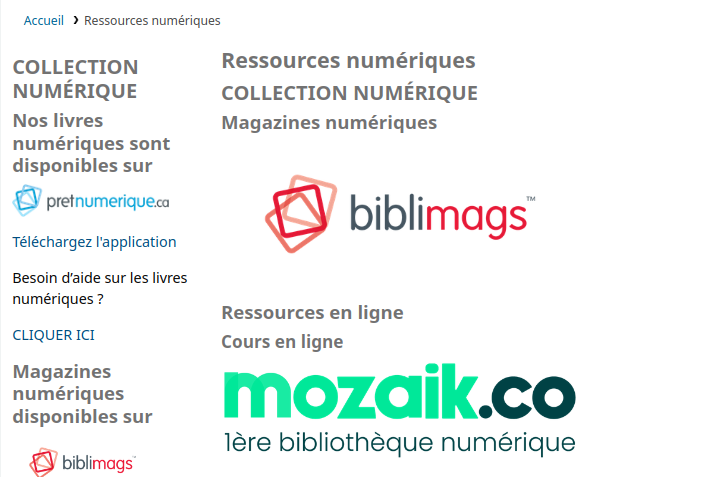
- Dans la page d’accès restreint, vérifier le logo
Voir aussi
Ajouter une ressource numérique
Ajouter des boutons à l’OPAC vers des recherches préenregistrées
Ajouter du contenu personnalisé à l’OPAC
Publier une vidéo YouTube sur l’OPAC
Ajouter une image dans une nouvelle