Voici les options de modification des sous-zones MARC dans les grilles de catalogage.
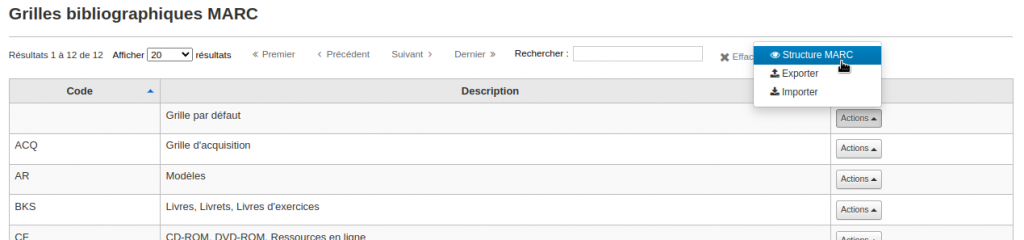
Aller dans Administration > Grille bibliographique MARC
Cliquer sur « Actions » à droite de la grille à modifier et choisir l’option « Structure MARC »
Chercher pour la zone à modifier
Cliquer sur « Actions » et choisir « Modifier les sous-zones »
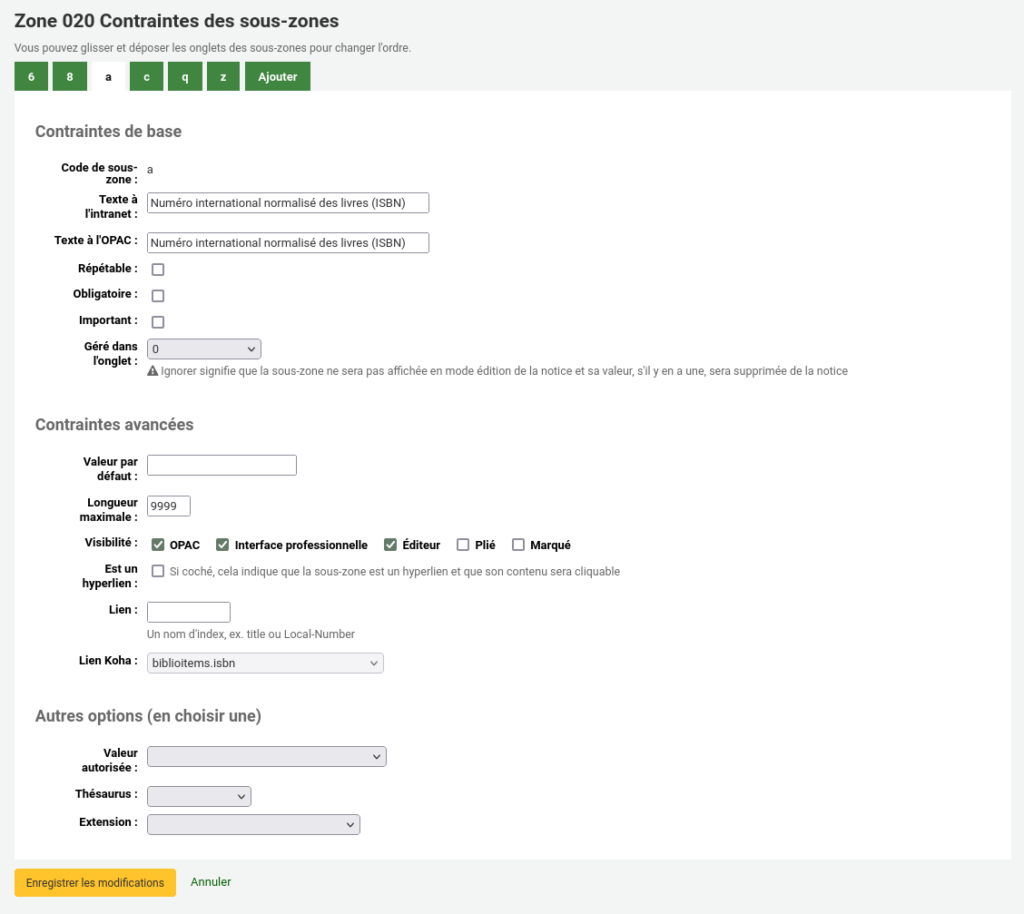
Cliquer sur l’onglet de la sous-zone à modifier
Modifier les valeurs nécessaires dans le formulaire
Contraintes de base
Code de sous-zone : code de la sous-zone
Texte à l’intranet : libellé utilisé dans l’affichage MARC à l’intranet et dans la grille de catalogage
Texte à l’OPAC : libellé utilisé dans l’affichage MARC à l’OPAC
Répétable : si cette sous-zone est répétable ou non
Obligatoire : si cette sous-zone est obligatoire ou non; une sous-zone obligatoire doit être remplie pour pouvoir enregistrer la notice
Important : si cette sous-zone est importante ou non; une sous-zone importante ne doit pas être remplie pour pouvoir enregistrer la notice, mais si elle est vide, il y aura un avertissement
Géré dans l’onglet : onglet dans lequel on retrouve cette sous-zone dans l’éditeur de notices
Dans cet exemple, Koha affichera la zone dans l’onglet 0 afin d’avoir toutes les zones dans le même onglet dans une grille simplifiée.
Attention
L’onglet « Ignorer » fera en sorte que la sous-zone ne sera non seulement masquée dans l’éditeur, mais si la sous-zone contient de l’information, celle-ci sera supprimée. Cela peut mener à des pertes de données.
Si vous n’avez pas besoin de cette sous-zone, décochez plutôt l’option « Éditeur » dans le paramètre de « Visibilité » des contraintes avancées (voir explications dans l’article Masquer une sous-zone).
Attention
Toutes les sous-zones d’une même zone MARC doivent être dans le même onglet.
Contraintes avancées
Valeur par défaut : valeur par défaut de la sous-zone au moment de la création de la notice
Longueur maximale : nombre de caractères maximal que la sous-zone peut contenir
Visibilité : endroits où cette sous-zone est affichée
OPAC : si cette option est cochée, la sous-zone pourra être affichée dans l’OPAC. Attention toutefois, si la feuille de style XSLT ne gère pas la sous-zone, cocher cette option n’aura pas d’effet.
Intranet : si cette option est cochée, la sous-zone pourra être affichée dans l’intranet. Attention toutefois, si la feuille de style XSLT ne gère pas la sous-zone, cocher cette option n’aura pas d’effet.
Éditeur : si cette option est cochée, la sous-zone sera affichée lors du catalogage.
Plié : si cette option est cochée, la sous-zone sera pliée par défaut dans l’éditeur de notice.
Marqué : cette option n’a pas d’effet, il s’agit d’une valeur historique qui n’est plus utilisée.
Est un hyperlien : indique si le contenu est cliquable. Attention toutefois, si la feuille de style XSLT ne gère pas le lien pour la sous-zone, cocher cette option n’aura pas d’effet.
Lien : crée un lien de recherche à côté de la sous-zone. Attention toutefois, si la feuille de style XSLT ne gère pas le lien de recherche pour la sous-zone, cocher cette option n’aura pas d’effet.
Lien Koha : indique où la valeur de cette sous-zone sera enregistrée dans la base de données de Koha (ceci est géré dans Administration > Liens Koha => MARC)
Autres options (en choisir une)
Valeur autorisée : si une liste de valeurs autorisées est sélectionnée ici, le contenu de la sous-zone sera limité à une liste de valeurs autorisées. Ceci créera un menu déroulant dans la sous-zone.
Thésaurus : si un type d’autorité est sélectionné ici, cette sous-zone sera soumise à un contrôle d’autorité.
Extension : si une extension est sélectionnée ici, un éditeur de zone sera disponible pour faciliter la saisie.