
L’outil « Personnalisations d’affichage des notices » permet d’ajouter des informations provenant de zones MARC à différent endroit de Koha, notamment dans les notices.
Il est ainsi possible d’afficher des informations supplémentaires dans les résultats de recherche, les notices détaillées et les listes, tant à l’interface professionnelle qu’à l’OPAC. Le contenu personnalisé est défini à l’aide du langage Template Toolkit.
Créer une personnalisation
- Aller à Outils > Outils supplémentaires > Personnalisations d’affichage des notices.
- Cliquer sur « Nouvelle entrée ».
- Remplir le formulaire :
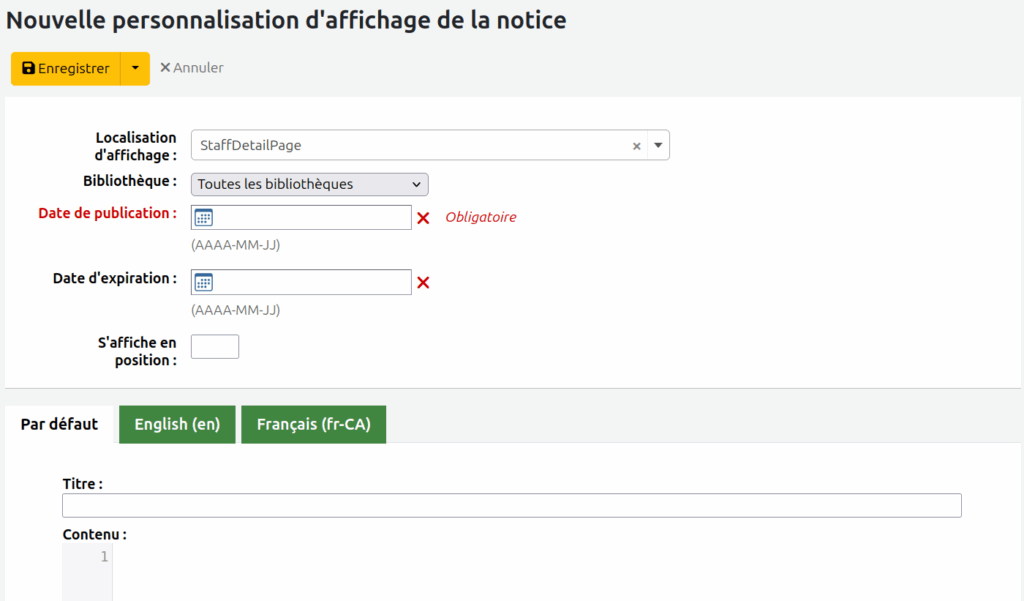
- Localisation d’affichage : permet de déterminer où les informations s’affichent.
- Interface professionnelle
- StaffDetailPage : cette personnalisation s’affichera dans la notice détaillée
- StaffDuplicateCheckPage : cette personnalisation s’affichera lorsqu’un doublon est détecté
- StaffList : cette personnalisation s’affichera dans les listes
- StaffResultsPage : cette personnalisation s’affichera dans les résultats de recherche
- OPAC
- OPACDetailPage : cette personnalisation s’affichera dans la notice détaillée
- OPACListPage : cette personnalisation s’affichera dans les listes
- OPACResultsPage : cette personnalisation s’affichera dans les résultats de recherche
- Interface professionnelle
Chaque entrée s’applique à un seul emplacement. Pour afficher les mêmes informations à plusieurs endroits, créer une entrée distincte pour chaque combinaison souhaitée. Le même code peut être copié dans plusieurs entrées.
- Bibliothèque : permet de limiter la personnalisation à une seule bibliothèque.
Si une bibliothèque est sélectionnée, seuls les utilisateurs connectés qui sont associés à cette bibliothèque pourront voir le contenu. Les utilisateurs non connectés et les utilisateurs des autres bibliothèques ne verront pas ce contenu.
Pour que le contenu soit visible par tous en tout temps (connecté ou non), ne pas choisir de bibliothèque.
- Date de publication : permet d’indiquer la date à laquelle la personnalisation doit être affichée.
- Date d’expiration : permet d’indiquer la date de à laquelle la personnalisation doit cesser d’être affichée.
- S’affiche en position : permet de déterminer l’ordre d’affichage de la personnalisation lorsqu’il y en a plusieurs. La position 0 correspond au début de la liste.
- Dans l’onglet « Par défaut » :
- Titre : inscrire un titre pour cette personnalisation.
- Contenu : saisir les informations à afficher dans le contenu avec du Template Toolkit. Voir ci-dessous pour des exemples.
- Refaire l’étape 3 pour toutes les langues, s’il y a lieu.
- Cliquer sur « Enregistrer » pour sauvegarder la personnalisation.
Configurer le contenu personnalisé
Le contenu est défini à l’aide de Template Toolkit. Dans la plupart des cas, il suffit d’adapter le numéro de zone MARC, le code de sous-zone et le nom pour afficher l’information souhaitée.
Afficher une zone ou sous-zone unique
Utiliser la structure suivante pour afficher une sous-zone :
[% IF record.subfield('ZONE', 'SOUSZONE') %]
  <span class="results_summary">
    <span class="label">ETIQUETTE : </span>
    [% record.subfield('ZONE', 'SOUSZONE') %]
  </span>
[% END %]
Remplacer les éléments suivants :
- ZONE : numéro de zone MARC. Par exemple, 504.
- SOUSZONE : code de la sous-zone. Par exemple, a.
- ETIQUETTE : ce qui sera affiché devant l’information.
La condition IF permet d’afficher le contenu uniquement lorsque la sous-zone contient une valeur.
Afficher une zone ou sous-zone répétée
Si la zone ou la sous-zone peut apparaître plusieurs fois dans une notice, utiliser une boucle pour afficher toutes les occurrences :
[% IF record.subfield('ZONE', 'SOUSZONE') %]
  <span class="results_summary">
    <span class="label">ETIQUETTE : </span>
    [% FOREACH f IN record.field('ZONE') %]
      [% f.subfield('SOUSZONE') %]
    [% END %]
  </span>
[% END %]
Par exemple, pour StaffResultsPage avec la configuration suivante :
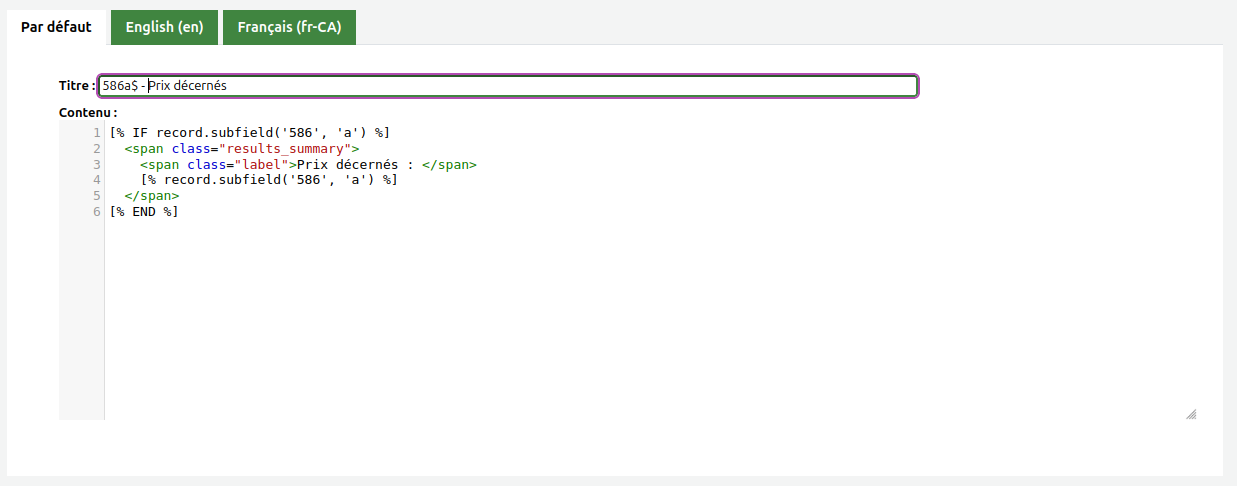
L’affichage sera dans les résultats de recherche comme ceci :

Si la bibliothèque utilise déjà du code personnalisé pour afficher des informations dans les résultats de recherche, les détails des notices ou les listes, il est recommandé de demander de l’aide pour retirer ce code avant d’utiliser le nouvel outil. Le maintien simultané de personnalisations existantes et de nouvelles entrées peut entraîner des affichages en double ou des conflits.
Contacter le personnel de Solution inLibro pour obtenir de l’aide concernant le retrait ou la modification du code existant.
Voir aussi
- Définition des champs pour les lettres et avis
- Définition des champs de base de données
- Personnaliser le contenu des avis courriel
Ressources de la communauté Koha
- Koha Wiki: Record customizations with Template Toolkit (anglais)
- Manuel Koha : Ajouter des notifications ou tickets (français)
- Koha Manual: Adding notices and slips (anglais)
- Koha Wiki: Customising Notices and Slips (anglais)
- Koha Wiki: Notices and Slips Library (anglais)
- Koha Wiki: Notices with Template Toolkit (anglais)
Autres ressources
- Template Toolkit Documentation (anglais)