
Si vous devez modifier plusieurs dossiers et supprimer des renseignements personnels ou messages, sachez que l’outil de modifications en lot d’utilisateur vous permettra d’accomplir cette tâche facilement.
Les modifications en lot de dossiers du personnel ne sont pas recommandées, car elles peuvent affecter les permissions d’accès à Koha.
Note importante: il est impossible d’effacer le contenu des champs obligatoires du formulaire d’abonnement.
Contactez inLibro pour trouver une solution alternative.
Identifier les dossiers utilisateurs à modifier
La méthode la plus simple est de créer une liste d’utilisateurs par recherche d’utilisateurs. Sinon, optez pour un rapport SQL pour plus de précisions (ex. rapport SQL de tous les numéros de carte par catégorie d’utilisateur). Ce rapport devra contenir le champ « borrowers.cardnumber » pour permettre les changements.
Ces deux méthodes vous aideront à identifier les numéros de carte des dossiers à modifier.
À noter: l’outil de modification en lot d’utilisateurs a besoin des numéros de carte.
Modifier les dossiers des utilisateurs
Pour modifier les dossiers, suivre les étapes suivantes:
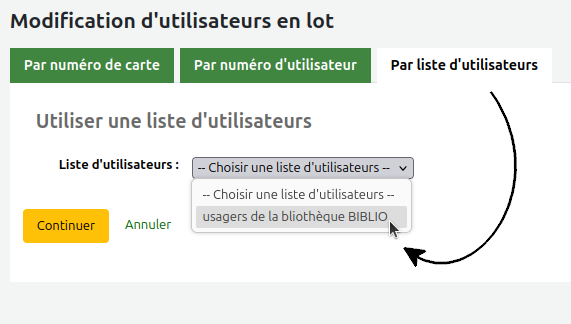
- option « À partir d’une liste« :
- Créer la liste d’utilisateurs
- Utiliser l’Outil > Utilisateurs et circulation > Modification d’utilisateurs en lot.
- Cliquer sur l’onglet « Par liste d’utilisateurs »
- Dans le menu déroulant, choisir le nom de votre [Liste d’utilisateurs]
- Cliquer sur « Continuer »
- Puis, aller à l’étape 2
- option « À partir du rapport SQL »
- Aller dans « Rapports » > Rapports guidées > Rapports sauvegardés
- Trouver votre rapport
- Exécuter le rapport
- Enregistrer une copie des résultats sur votre poste avec le bouton « Télécharger » et choisir l’option « Texte séparé par un point-virgule (.csv) ».
—> Cette copie pourrait servir en cas de problème. - Augmenter au besoin le nombre de résultats par page avec l’option « Lignes par page » au haut des résultats
- Cliquer sur « Opérations en lot X notices visibles » et choisir l’option « Modifications des utilisateurs en lot »
- Puis, aller à l’étape 2
Dans le formulaire de modification…
- Vérifier la liste des dossiers
- décocher au besoin ceux qui n’ont pas besoin de modification
- Au bas de la liste, trouver le ou les champs dont le contenu sera effacé
- Cocher la case à droite du champ pour supprimer tout le contenu
Exemple du champ « adresse » à supprimer:
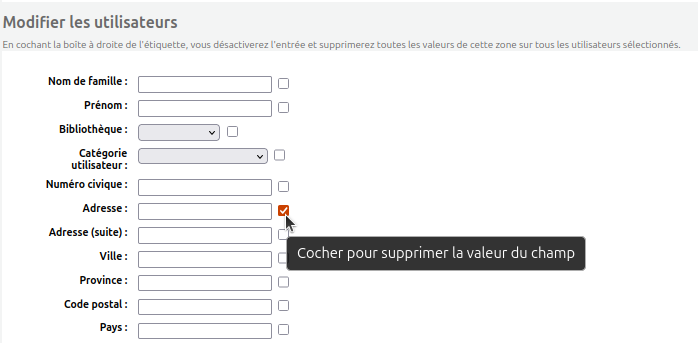
exemple du champ « Message » à supprimer

Si vous préférez remplacer le contenu du champ, il vous suffit d’écrire le texte souhaité dans la boîte de texte, sans cocher la case.
Une fois vos modifications terminées…
- Enregistrer
- Vérifier quelques dossiers
Voir aussi
- Utiliser la bibliothèque de rapports de Koha
- Supprimer les utilisateurs en lot (par liste)
- Modification en lot d’utilisateurs: ajout de note au dossier
- Changer en lot les dates d’échéance des abonnés selon la date d’échéance de leur abonnement
- Changer en lot les dates d’échéance des abonnés selon leur catégorie d’utilisateur
- Outil: Importation de données d’utilisateurs (ajout de nouveaux dossiers ou mise à jour de dossiers existants)