
Il arrive parfois de devoir changer la date d’expiration des dossiers utilisateurs, notamment en début d’années scolaire. Sachez que Koha offre la possibilité de modifier des lots d’utilisateurs afin de leur accorder une nouvelle date d’expiration d’abonnement, ce qui peut s’avérer pratique.
Cette méthode utilise un rapport SQL qui identifie les utilisateurs dont l’abonnement a expiré ou expirera dans une plage de dates données. Vous pouvez également modifier les dossiers d’utilisateurs selon leur catégorie d’utilisateur, selon vos besoins.
Repérer les utilisateurs à modifier
- Consulter la bibliothèque de rapports SQL de la communauté Koha
- Copier le code du rapport List of patrons expired in date range (just cardnumbers for batch modification)
- Dans interface professionnel, aller dans « Rapports » (aka Bilans et statistiques) > Rapports guidés
- Cliquer sur le lien « Créer à partir de SQL »
- Dans le formulaire:
- donner un nom au rapport (ex. Liste d’utilisateurs selon la date d’expiration de l’abonnement)
- classer le rapport dans un groupe/sous-groupe au besoin
- Coller le code du rapport dans la boîte SQL
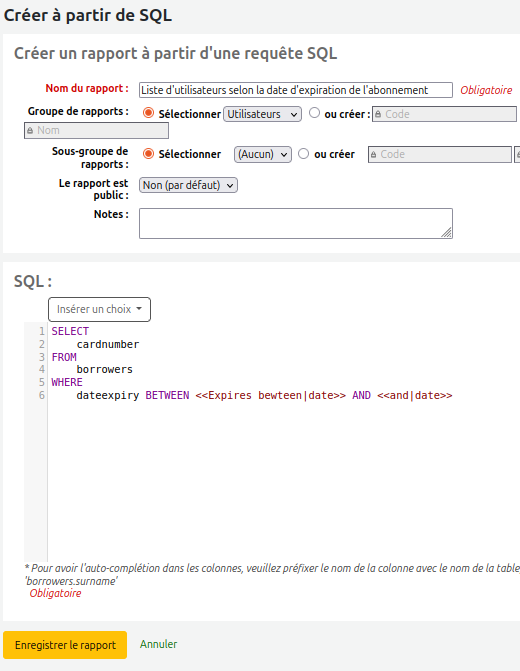
- Cliquer sur « Enregistrer le rapport »
Modifier les dossiers d’utilisateurs
Dans le rapport créé précédemment…
- Cliquer sur « Exécuter le rapport »
- Entrer la plage de dates d’expiration
Koha identifiera tous les dossiers qui ont une date d’expiration durant cette période.
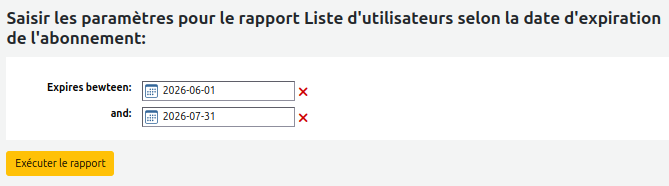
- Cliquer sur « Exécuter le rapport »
Si vous avez plusieurs pages de résultats, augmentez au besoin le nombre de résultats dans une page avec le bouton « lignes par page » au haut du formulaire.
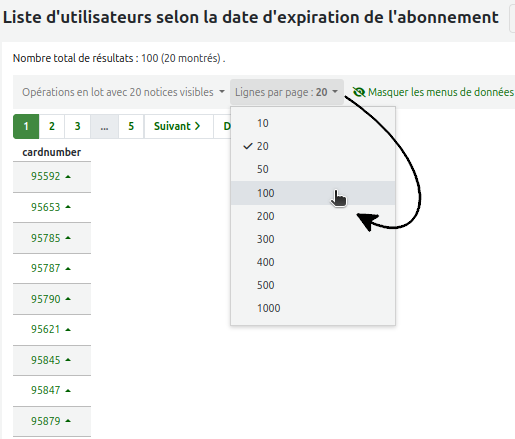
- Dans la page de résultats du rapport, cliquer sur le bouton « Opérations en lot X visibles »
- Choisir l’option « Modification d’utilisateurs en lot »
- Dans le formulaire de modification, vérifier les dossiers
- Décocher au besoin les dossiers d’utilisateurs qui n’ont pas besoin d’être modifier
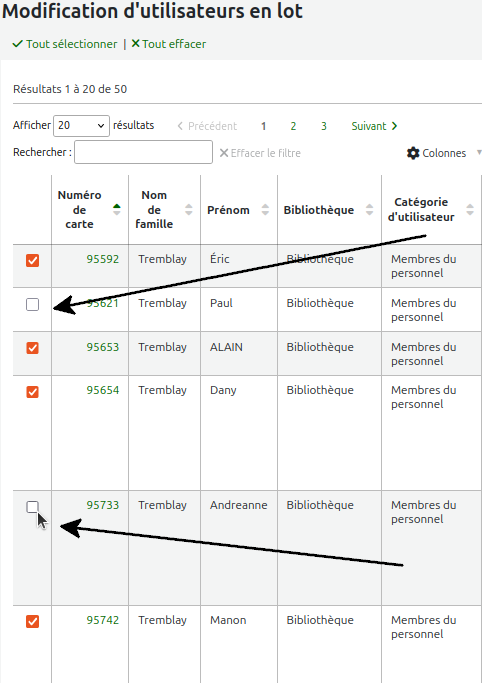
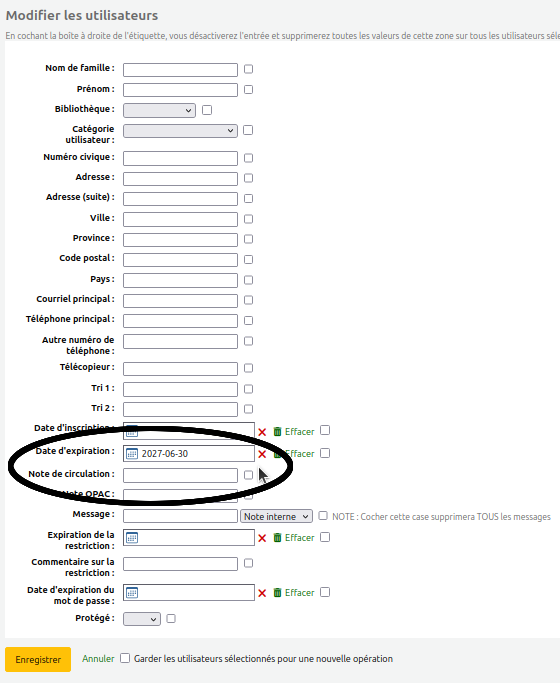
- Une fois la sélection d’utilisateurs terminée, aller sous la liste des utilisateurs
- Trouver le champ « date d’expiration » et y entrer la nouvelle date
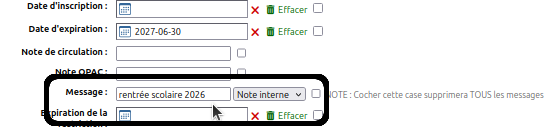
- Ajouter au besoin un message de type « note interne »
Cette note sera particulièrement utile pour retracer rapidement les dossiers ayant été modifiés manuellement à un moment précis. Elle permettra également d’identifier les dossiers associés à des utilisateurs inactifs ou ayant quitté l’institution, si la note n’a pas été mise à jour récemment.
- Cliquer sur « Enregistrer »
Note : l’opération peut prendre quelques instants.
- Vérifier quelques dossiers
- Si vous avez plus de 1000 dossiers à modifier, répéter les étapes 1 à 12 de la section « Modifier les dossiers utilisateurs » pour les dossiers suivants.
Sources d’erreurs
Si votre Koha donne des erreurs après la modification, voici une piste de solution:
Date d’expiration / échéance
Un mauvais choix de date d’expiration / échéance peut engendrer des erreurs, spécialement si vous avez choisi une date dans un futur très lointain, car il se peut que celle-ci n’existe pas encore dans votre calendrier Koha (Outils > Outils supplémentaires > Calendrier ).
Solution
- Consulter votre calendrier Koha (Outils > Outils supplémentaires > Calendrier ).
- Trouver la dernière date du calendrier Koha
- soit la date avant les jours en gris
- Choisir une date d’expiration qui est inclue dans votre calendrier Koha
- Modifier vos dossiers utilisateurs
Voir aussi
- Changer en lot les dates d’échéance des abonnés selon leur catégorie d’utilisateur
- Supprimer les utilisateurs sans numéro de carte
- Configurer l’abonnement en ligne
- Changer en lot les adresses courriels des usagers
- Créer une liste d’utilisateurs
- Outil: Importation de données d’utilisateurs
Ressources de la communauté Koha
- Koha manual: Batch patron modification (anglais)
- Manuel Koha : Modification d’un lot d’utilisateurs (français)
- SQL Reports Library (Patrons) (anglais)
- BibLibre: Did you know? Modify patrons lists on Koha (anglais)