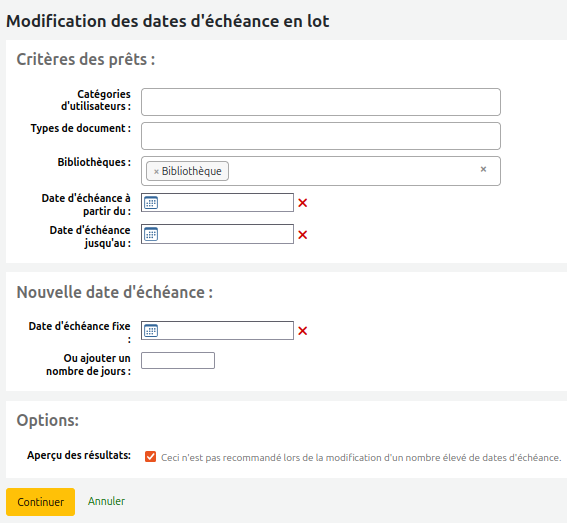
Il arrive parfois d’avoir besoin de modifier les dates de retour de prêts en cours pour plusieurs abonnés à la fois. Par exemple, une fermeture de bibliothèque non prévue (tempête, panne d’électricité, dégât d’eau, etc.), l’emprunt de matériel scolaire par des professeurs dont vous ne souhaitez pas récupérer les documents immédiatement, ou pour toute autre raison.
Koha offre la possibilité d’ajuster rapidement les dates de retour pour faciliter la vie de vos utilisateurs.
Attention
Il est conseillé de faire la modification de date d’échéance le plus rapidement possible afin d’éviter l’ajout automatique de frais de retard.
Méthode
Aller dans Outils > Utilisateurs et circulation > Modification des dates d’échéance en lot
Remplir le formulaire
Critères des prêts
Catégories d’utilisateurs : choisir la ou les catégorie(s) d’utilisateurs affectées
Bibliothèques : choisir la ou les bibliothèque(s) affectées
Date d’échéance à partir du : choisir à partir de quelle date d’échéance les prêts doivent être modifiés
Date d’échéance jusqu’au : choisir jusqu’à quelle date d’échéance les prêts doivent être modifiés
Nouvelle date d’échéance, choisir une des deux options :
Date d’échéance fixe : ajouter une date d’échéance – tous les prêts correspondants aux critères ci-dessus auront cette date après les changements ou
ajouter un nombre de jours : ajouter un nombre de jours à la date d’échéance – tous les prêts correspondants aux critères ci-dessus seront repoussés de ce nombre de jours (ex. date d’échéance = 2025-05-10 + 7 jours )
Options
Aperçu des résultats (case à cocher): cette option permet de vérifier les changements directement dans l’interface de l’outil. —> Si vous avez plus de 1000 dossiers à modifier, évitez d’utiliser cette option.
Cliquer sur « Continuer »
Vérifier la liste des prêts et décocher ceux que vous ne voulez pas modifier