
Si vous souhaitez modifier la date d’expiration d’une catégorie d’utilisateurs en particulier, par exemple en début d’année scolaire, Koha vous permet de modifier les dates d’échéance des abonnements de ces utilisateurs en une seule opération.
Voici comment modifier rapidement ces dossiers à l’aide d’un rapport SQL.
Identifier les utilisateurs à modifier
- Aller dans Rapports (aka Bilans et statistiques) > Rapports guidés > Créer à partir de SQL
- Donner un nom au rapport
- Classer le rapport dans un groupe/sous-groupe au besoin
- Copier le code SQL suivant:
SELECT
   borrowernumber,
   cardnumber,
   categorycode AS "catégorie",
   surname AS "Nom",
   firstname AS "Prénom",
   dateenrolled AS "Date d'abonnement",
   date_renewed AS "Date de renouvellement d'abonnement",
   dateexpiry AS "Date d'expiration d'abonnement",
   updated_on AS "dernière modification dossier",
   gonenoaddress AS "partie /sans adresse",
   lost AS "carte perdue",
   debarred AS "restriction au dossier",
   lastseen AS "dernière activité du dossier"
FROM
   borrowers
WHERE
   categorycode=<<categorie d'utilisateur|categorycode>>
   AND DATE(dateexpiry) BETWEEN <<date d'expiration entre (aaaa-mm-jj)|date>> AND <<jusqu'au ...|date>>
ORDER BY DATE(dateexpiry), surname, firstname ASC- Coller le code dans la boîte de saisi SQL
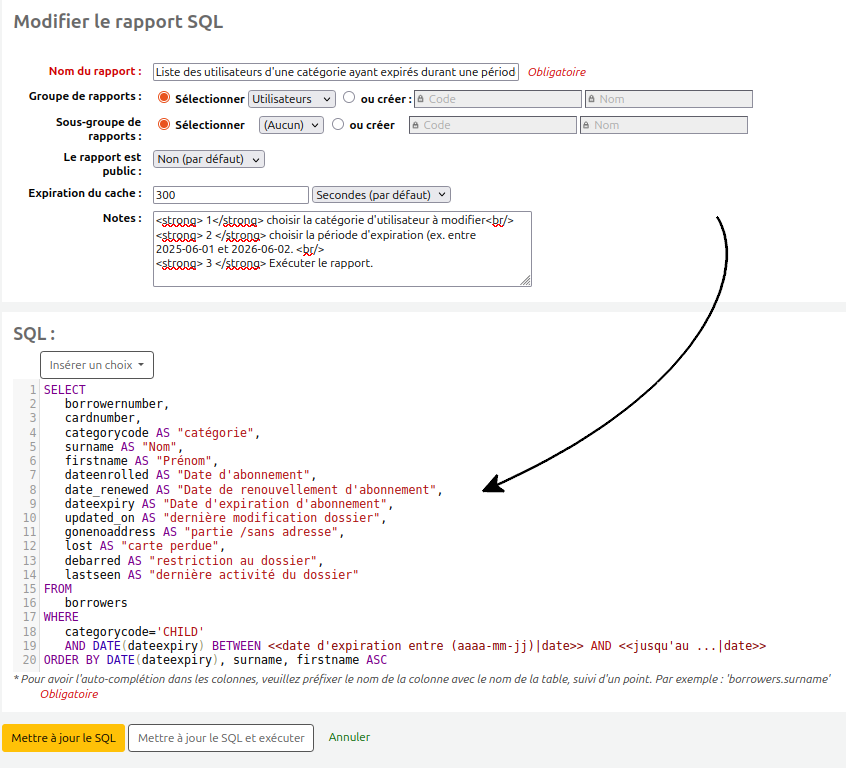
- Cliquer sur « Sauvegarder le rapport »
- Cliquer sur « Exécuter le rapport »
- Dans les options:
- Choisir la catégorie d’utilisateur (ex. Enfant)
- Entrer la plage de dates d’expiration (ex. 2025-06-01 au 2026-06-02)
- Cliquer sur « Exécuter le rapport »
- Vérifier les résultats
Notes:
Les informations des colonnes « partie /sans adresse« , « carte perdue » et « restriction au dossier » vous indiqueront si le dossier a des litiges, ce qui vous permettra de décider de renouveler ou non le dossier.
Astuce: prendre en note ces dossiers pour les exclure des modifications.
- (important) Enregistrer une copie des résultats du rapport en cliquant sur le bouton « Télécharger » et choisir l’option « texte séparé par une virgule »
Cette copie des données d’utilisateurs servira de copie de sauvegarde en cas de problème. Elle vous permettra de retracer quels dossiers ont été modifiés.
Modifier en lot les dossiers d’usagers
Toujours dans les résultats du rapport…
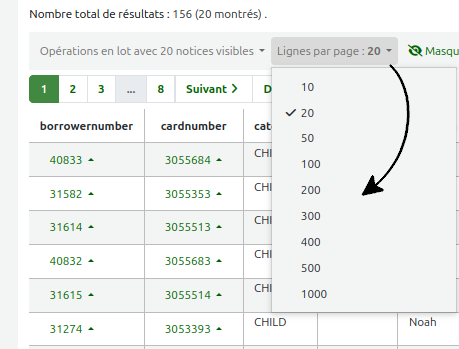
- Augmenter au besoin le nombre de résultats par page avec le paramètre « Ligne par page = X » (1000 maximum)
Lorsqu’il est temps de modifier les dossiers…
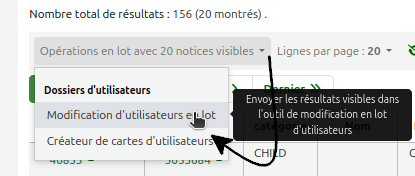
- Cliquer sur le bouton « Opération en lot avec X notices visibles » et choisir l’option « Modification d’utilisateur en lot »
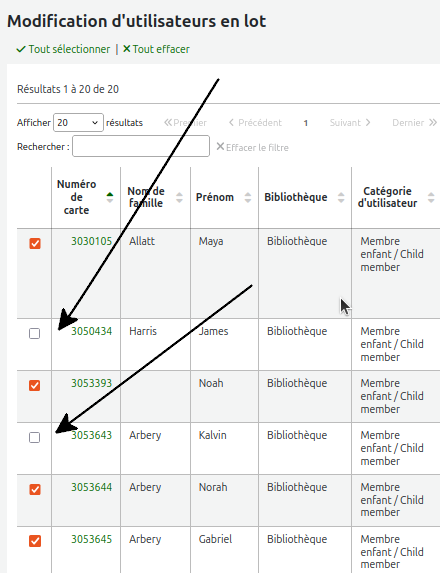
- Vérifier la liste des utilisateurs
- décocher au besoin les dossiers qui n’ont pas besoin de modifications
(ex. dossiers avec litiges)
- décocher au besoin les dossiers qui n’ont pas besoin de modifications
- Aller sous la liste, au bas du formulaire…
- Entrer la nouvelle date d’expiration (ex. 2027-06-01)
- Dans le champ « message:
- ajouter un texte unique décrivant la raison des modifications (ex. modification manuelle – 2026)
- dans le menu déroulant, choisir l’option « note interne »
Astuce: cette note permettra de laisser une trace de vos modifications manuelles et de retracer ces dossiers en cas de problème.
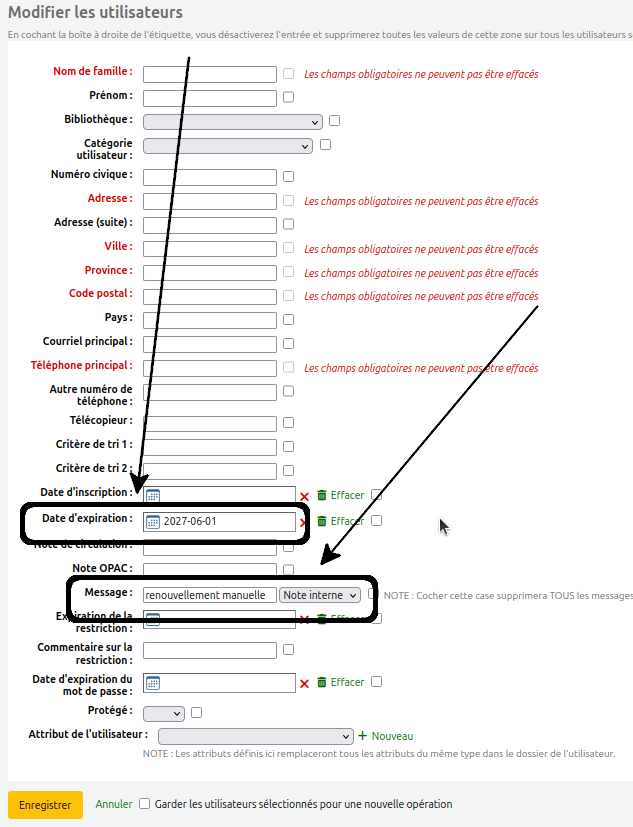
- Cliquer sur « Enregistrer »
Note : l’opération peut prendre quelques moments.
- Refaire les étapes 1 à 7 de la section « Modifier en lot.. » pour chaque page supplémentaire de résultats du rapport
Sources d’erreurs
Si votre Koha donne des erreurs après la modification, voici une piste de solution:
Date d’expiration / échéance
Vérifiez la date d’expiration / d’échéance que vous avez choisie dans le formulaire de modification, car il se peut qu’elle n’existe pas encore dans votre calendrier Koha (Outils > Calendrier ).
Solution
- Consulter votre calendrier Koha (Outils > Outils supplémentaires > Calendrier )
- Trouver la dernière date du calendrier Koha
- Choisir une date d’expiration qui est inclue dans votre calendrier Koha
- Modifier vos dossiers utilisateurs
Voir aussi
- Changer en lot les dates d’échéance des abonnés selon leur catégorie d’utilisateur
- Supprimer les utilisateurs sans numéro de carte
- Configurer l’abonnement en ligne
- Changer en lot les adresses courriels des usagers
- Créer une liste d’utilisateurs
- Outil: Importation de données d’utilisateurs
Ressources de la communauté Koha
- Koha manual: Batch patron modification (anglais)
- Manuel Koha : Modification d’un lot d’utilisateurs (français)
- SQL Reports Library (Patrons) (anglais)
- BibLibre: Did you know? Modify patrons lists on Koha (anglais)