
Si vous voulez supprimer un type de document, vous devrez d’abord vous assurer qu’aucun exemplaire ne l’utilise.
Dans cet exemple, nous changerons le type de document de tous les exemplaires qui ont un type de document en particulier.
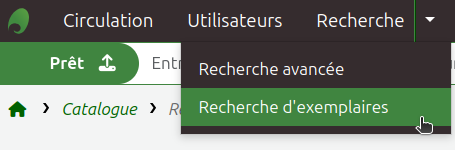
Trouver les exemplaires à modifier
- Aller dans la Recherche d’exemplaire
- aller dans la barre d’outils au haut gauche de l’écran
- cliquer sur la flèche du bouton « Rechercher »
- choisir l’option « Recherche d’exemplaire »
- Dans le menu déroulant du champ « type de document », choisir le type de document recherché
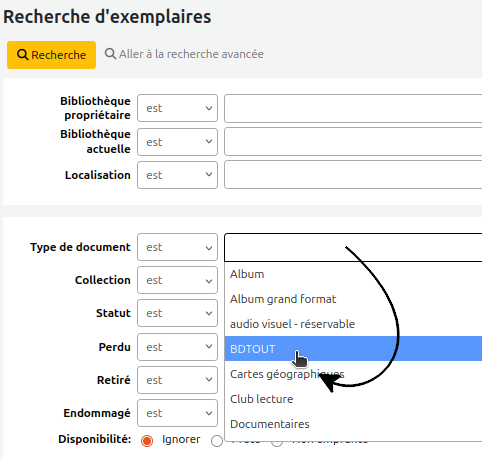
- Cliquer sur « Rechercher »
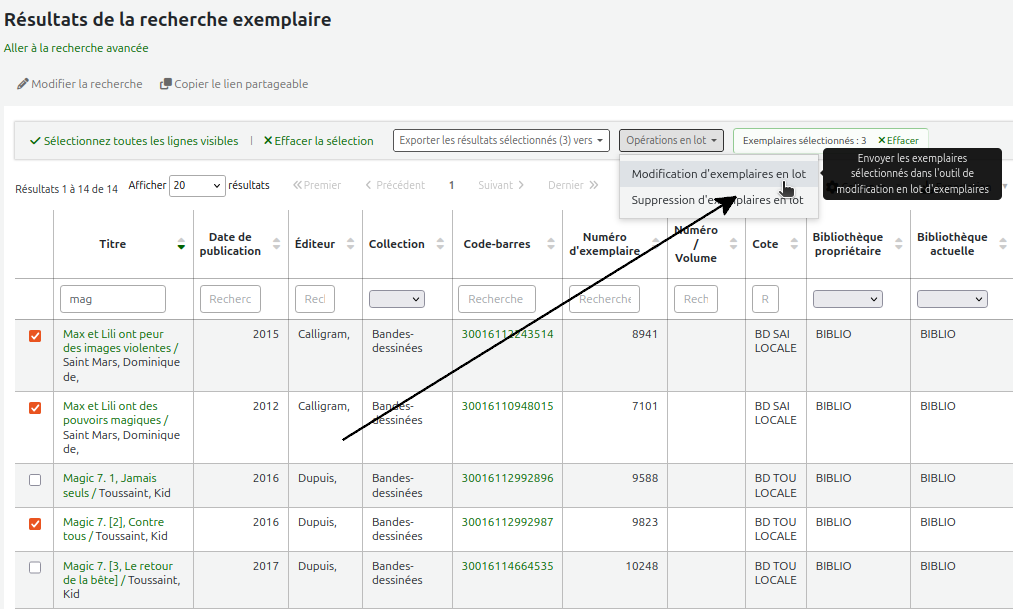
- Dans le résultats de recherche, cocher les exemplaires à modifier dans la colonne de gauche
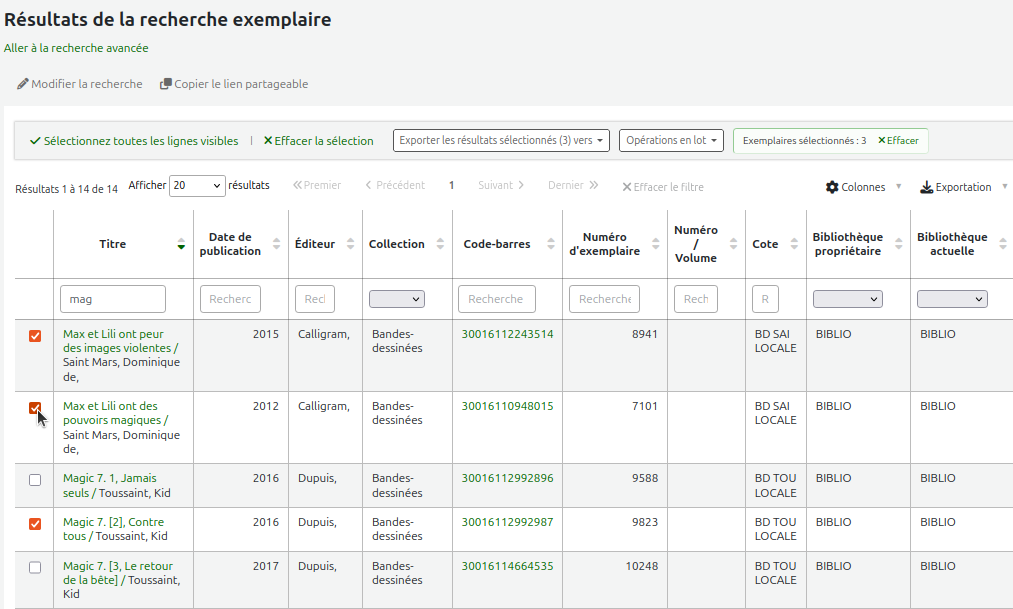
Augmentez au besoin le nombre de résultats par page avec le menu déroulant du paramètre « Afficher X résultats », situé au haut des résultats de recherche
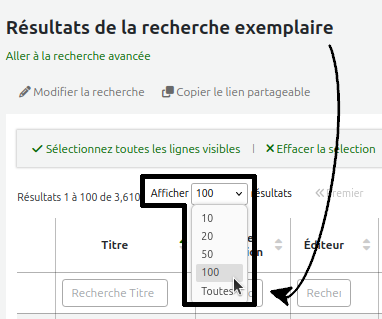
À noter, cette méthode permet de modifier jusqu’à 999 exemplaires. Si vous avez plus de 1000 exemplaires à modifier, séparez la tâche en plusieurs modifications ou utilisez la Modification d’exemplaires en lot (par rapport SQL) , celle-ci sera automatiquement limiter à 1000 résultats pour faciliter la sélection des exemplaires.
Une fois la sélection faite…
- Cliquer sur le paramètre « Opérations en lot » au haut des résultats de recherche et choisir l’option « Modification d’exemplaires en lot »
- Dans le formulaire de modification, vérifier les exemplaires
- décocher au besoin les exemplaires qui n’ont pas besoin de modification
- Aller au bas du formulaire, trouver le champ « type de document »
- Dans le menu déroulant, choisir le nouveau type de document, celui qui sera attribué à tous les exemplaires
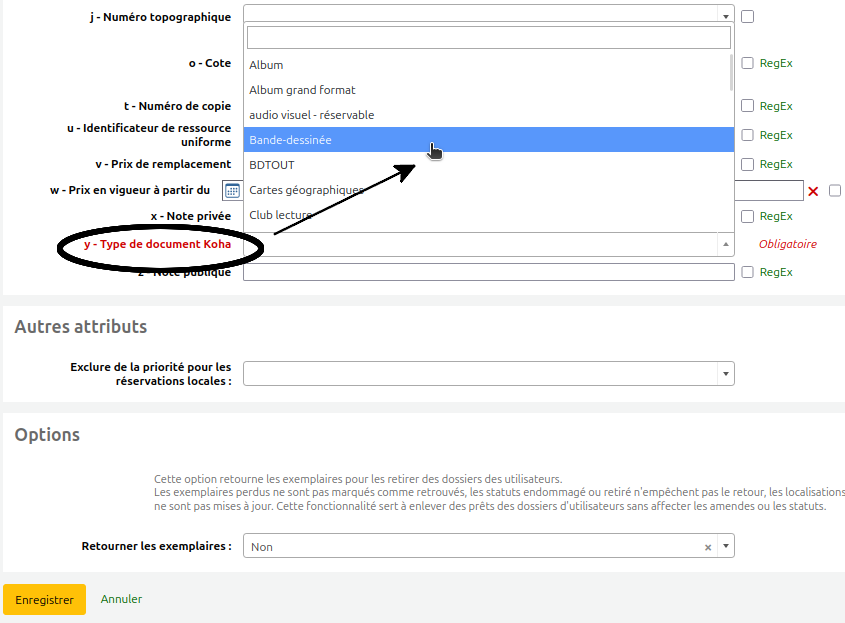
- Cliquer sur « Enregistrer » pour compléter les modifications
Attendre quelques instants!
Vous pouvez consulter l’état de la tâche de modification des exemplaires….
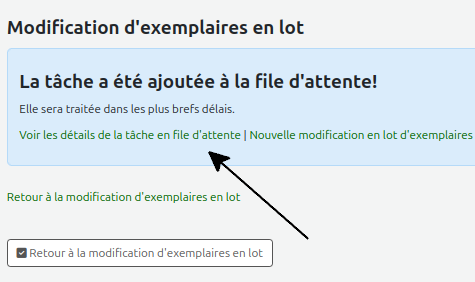
Dans la page mentionnant « La tâche a été ajoutée à la file d’attente! »
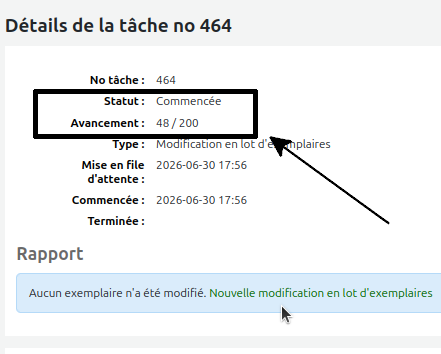
- Cliquer sur le lien « Voir les détails de la tâche en file d’attente »
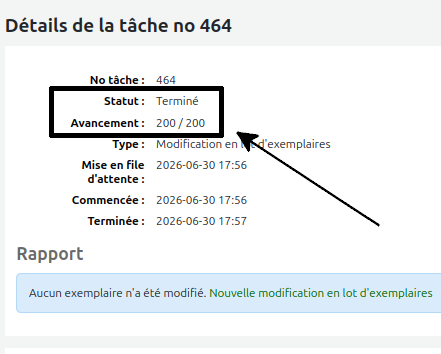
- Dans la nouvelle page, vérifier les champs:
- statut : ce champ mentionnera l’état (commencé, terminé ou s’il y a des erreurs)
- avancement: dénombrera les exemplaires modifiés sur le total d’exemplaires à modifier (ex. 48 / 200)
- Rafraîchir cette page à l’occasion pour voir l’évolution
- Une fois terminée, Koha indiquera un:
- statut = terminée
- avancement : égale au nombre total d’exemplaires (ex. 200 / 200 )
Voir aussi
- Ajouter un type de document
- Supprimer un type de document
- Modifier en lot le type de document selon la cote
- Modification d’exemplaires en lot (importation de fichier)
- Modification d’exemplaires en lot (par recherche exemplaire)
Ressources de la communauté Koha
- Koha manual: Item search (anglais)
- Koha manual: Batch item modification (anglais)
- Manuel Koha : Recherche d’exemplaires (français)
- Manuel Koha : Modification d’exemplaires par lot (français)