
Koha vous simplifie la vie en vous offrant la possibilité de modifier des exemplaires en lot directement depuis la page de résultats de rapports.
Créer le rapport SQL
- Aller dans le module Rapports (aka Bilans et Statistiques ) > Rapports Guidés
- Cliquer sur le bouton «Nouveau rapport» et choisir l’option «Nouveau rapport SQL»
- Ajouter votre rapport SQL
Besoin d’aide avec les rapports SQL?
Il est fort possible que d’autres bibliothèques aient déjà effectué ce type de recherche. Consultez la bibliothèque de rapports de la communauté Koha, ce site vous permettra de choisir parmi des milliers de rapports SQL.
Voir l’article suivant pour plus d’information: Utiliser la bibliothèque de rapport de Koha.
Pour mieux comprendre, voici un exemple de rapport de liste d’exemplaires sans code-barre selon un type de document.
- Copier le contenu du rapport ci-dessous et coller dans la boîte SQL du votre rapport:
SELECT
   i.itemnumber,
   i.barcode AS "Code-barre",
   b.title AS "Titre",
   t.description AS "Type de document",
   i.homebranch AS "Bibliothèque propriétaire",
   i.holdingbranch AS "Bibliothèque dépositaire",
   i.notforloan AS "Statut exclusion du prêt",
   i.itemlost AS "Statut perdu",
   i.withdrawn AS "Statut d'endommagé"
FROM
   items i
   LEFT JOIN biblio b using (biblionumber)
   LEFT JOIN itemtypes t ON (i.itype=t.itemtype)
WHERE
   i.itype=<<Type de document|itemtypes>>
   AND i.barcode IS NULL OR i.barcode=""
ORDER BY i.itemnumber ASC
Note:
Ce rapport ci-dessus recherche les exemplaires sans code-barre d’un type de document précis. Il peut vous servir de base à vos recherches. Vous pouvez personnaliser cette requête en modifiant les critères / limites de la section « WHERE ..." pour l’adapter à vos besoins.
La fonction de modification d’exemplaires en lot apparaît seulement si le champ « itemnumber » n’a pas de traduction. Laissez simplement itemnumber, pour obtenir les liens des outils.
- Exécuter le rapport
Koha affichera des hyperliens dans la colonne «itemnumber» et un bouton au haut du rapport.
Modifier les exemplaires
Dans les résultats du rapports:
Si vous avez plusieurs pages de résultats, augmentez au besoin le nombre de résultats dans une page avec le bouton « lignes par page » au haut du formulaire.
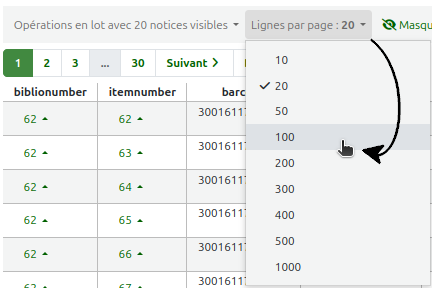
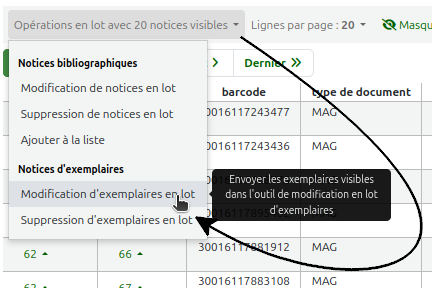
- Cliquer sur le boutons «Opération en lot avec (X) notices visibles»
- Choisir l’option «Modification d’exemplaires en lot»
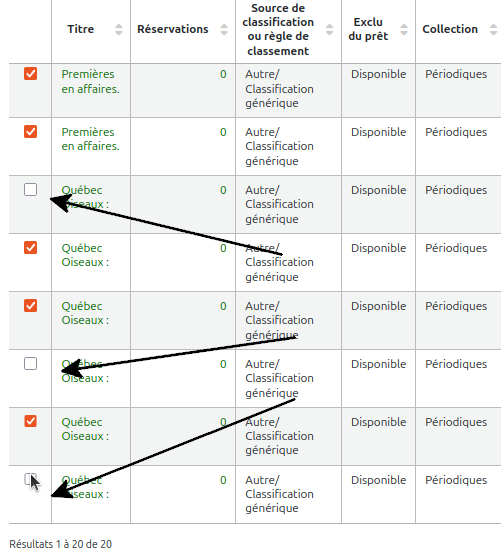
Dans le formulaire de modification:
- Décocher les exemplaires qui n’ont pas besoin de modifications
- Une fois la sélection d’exemplaires terminée, aller sous le tableau des exemplaires
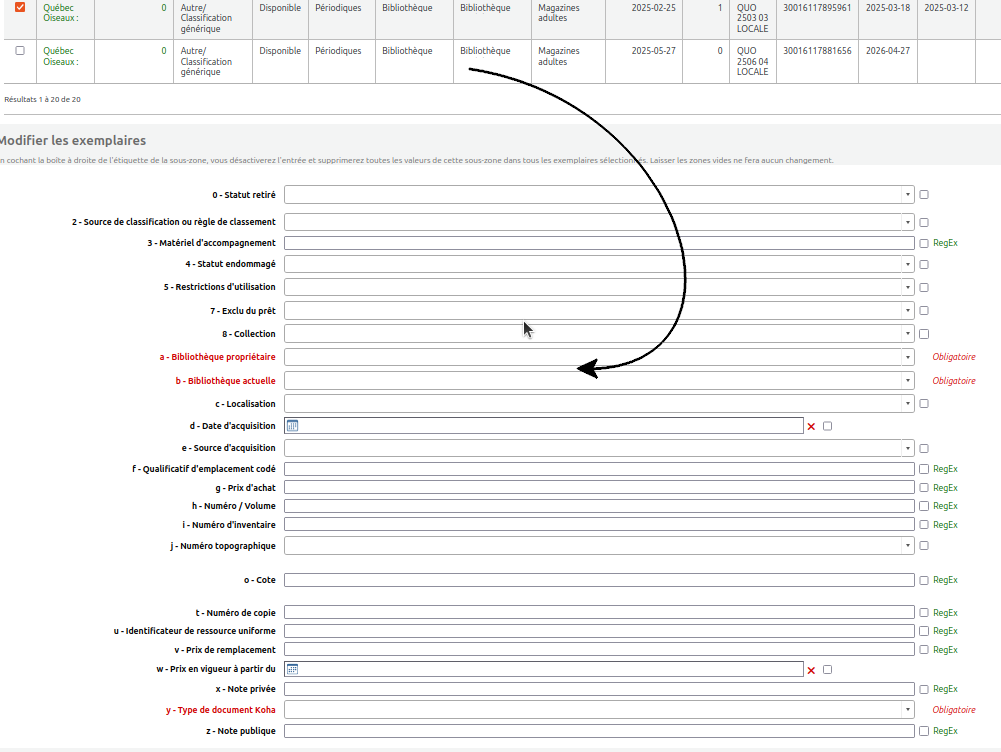
- Modifier la (ou les) sous-zone(s) à corriger
- Enregistrer les modifications avec le bouton «Sauvegarder»
- Vérifier les notices
- Refaire les étapes 1 à 7 de modification d’exemplaires pour les autres pages de résultats du rapport SQL
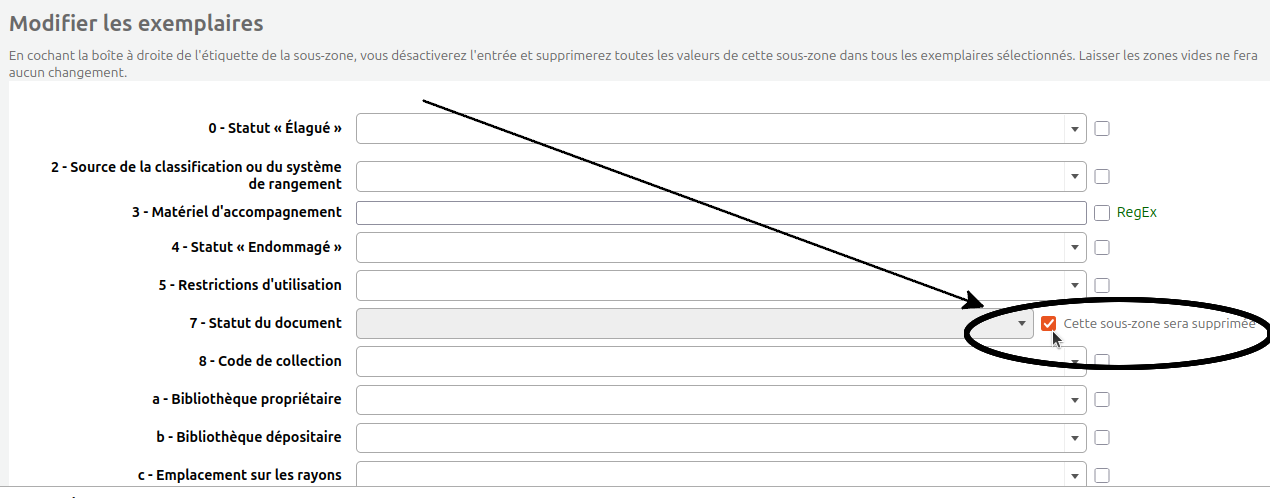
Pour effacer le contenu d’une sous-zone (ex. 952$ 7 statut du document, 952$ z note au public):
- Trouver la sous-zone
- Cocher la case, située à droite du menu déroulant.
Une fois cochée, vous verrez la mention «Cette sous-zone sera supprimée». - Enregistrer le changement.
Voir aussi
- Comment ouvrir un fichier .csv
- Modification d’exemplaires en lot (par recherche exemplaire)
- Modification d’exemplaire en lot (par importation de fichier)
- Comment changer la localisation et l’emplacement sur les rayons d’un exemplaire?