
L’extension ou plugiciel Missive d’inLibro permet de personnaliser l’apparence des avis transmis automatiquement par Koha aux utilisateurs. Il offre notamment la possibilité d’ajouter un logo institutionnel et de modifier les couleurs afin d’harmoniser les communications avec l’identité visuelle de l’établissement.
L’extension Missive modifie uniquement la présentation visuelle des avis. Il ne remplace pas la gestion du contenu des notifications, qui demeure effectuée dans les outils habituels de Koha.
Pour plus de détails sur la modification du contenu des avis, consulter Personnaliser le contenu des avis courriel.
Installer l’extension Missive
SI vous désirez installer l’extension Missive dans votre Koha, veuillez nous en faire la demande en ouvrant un Camelot.
Configurer ou vérifier la configuration de l’extension Missive
- Aller dans le module Administration > Extensions > Gérer les extensions.
- Dans le tableau des extensions, repérer la ligne où l’extension « Missive » se trouve.
- À droite dans le tableau, cliquer sur « Actions », puis sélectionner « Configurer ».
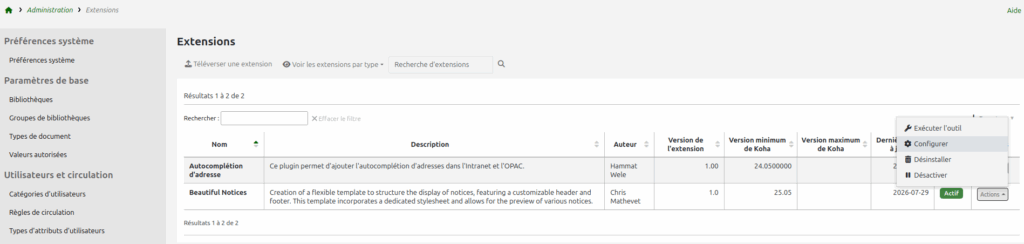
- Sélectionner le ou les mode(s) d’envoi des avis : cocher les cases correspondantes (Courriel; Impression).
- Sauvegarder la configuration.
Accéder à l’interface de l’extension Missive
- Aller dans le module Administration > Extensions > Gérer les extensions.
- Dans le tableau des extensions, repérer la ligne où l’extension « Missive » se trouve.
- À droite dans le tableau, cliquer sur « Actions », puis sélectionner « Exécuter l’outil ».
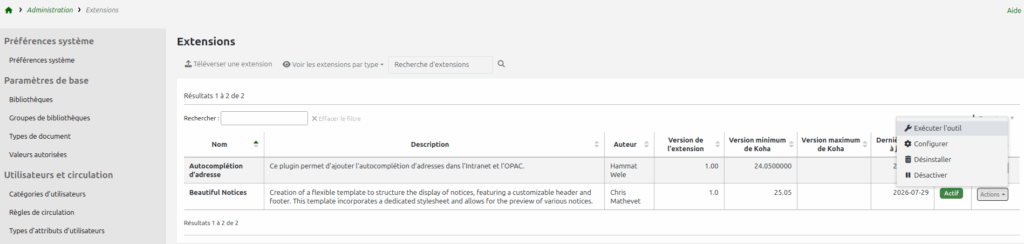
Présentation de l’interface de l’extension Missive
L’extension Missive s’applique aux avis envoyés par une bibliothèque, ou par un groupe ou réseau de bibliothèques. Actuellement, il n’est pas possible de personnaliser l’affichage en fonction d’une bibliothèque spécifique. Par ailleurs, le contenu des avis peut quant à lui être modifié en fonction de l’établissement par le menu déroulant situé en haut de la page dans le module Outils > Notifications et reçus.
Actions disponibles dans le menu
- Le bouton « Sauvegarder » enregistre uniquement le modèle sur lequel vous êtes situé actuellement.
- Le bouton « Tout sauvegarder » enregistre tous les modèles sur lequel vous êtes, en admettant que vous configurez des avis dans plusieurs langues. (capture pour référence). En cas de doute, il est préférable de prendre l’habitude de toujours cliquer sur « Tout sauvegarder ».
- Cliquer sur « X Annuler » quitte la page de l’interface des « Missive » et vous renvoie sur la page du module Administration de Koha.
- Boutons de réinitialisation :
- Tout réinitialiser : remet les paramètres par défaut de l’en-tête, du pied de page et de la feuille de style CSS.
- Réinitialiser l’en-tête : remet les paramètres par défaut de la boîte d’édition « en-tête.
- Réinitialiser le pied de page : remet les paramètres par défaut du pied de page.
- Réinitialiser la feuille de style : remet les paramètres par défaut de la feuille de style CSS.

Variables exposées
Cette section permet de choisir les informations préformatées qui seront affichées dans les avis. Un menu déroulant permet de sélectionner les variables issues de la base de données. Ces variables correspondent à du code SQL encadrer par des chevrons. Ainsi, <<notice.name>> correspond au nom du type d’avis qui sera envoyé à la messagerie de l’utilisateur (ex. Avis de retard; Retours (Résumé); etc.). Ces informations proviennent des dossiers d’informations des bibliothèques (module Administration > Paramètres de base > Bibliothèques).
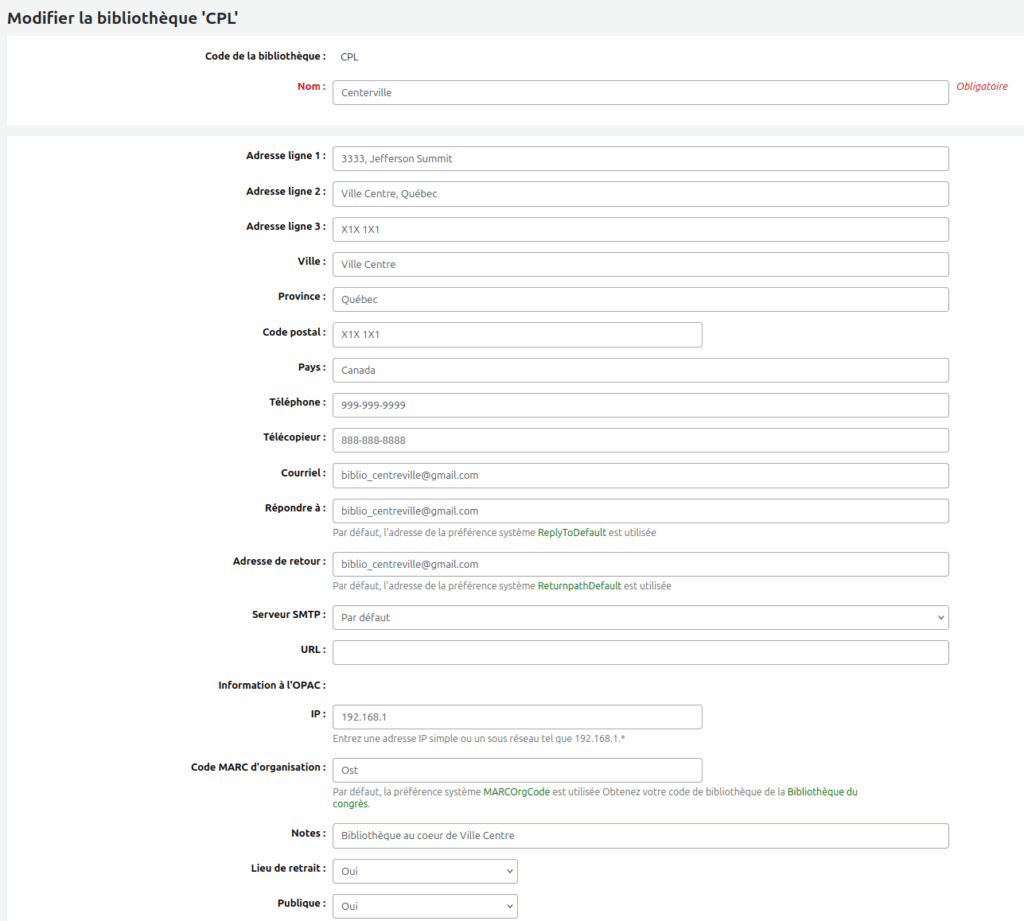
Pour insérer une variable :
- Placer le curseur dans une des boîtes d’édition en-tête ou pied de page.
- Dans le menu des variables, sélectionner celle que vous désirez afficher.
- Cliquer sur « Insérer ».
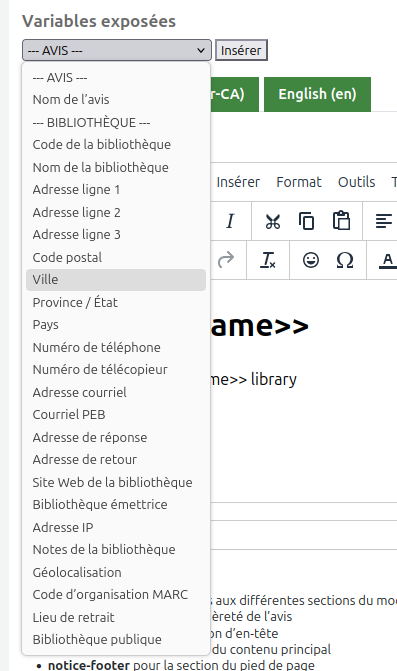
Voir la liste des variables qui peuvent être affichées.
| Informations affichées | Noms des variables |
|---|---|
| Nom de l’avis | <<notice.name>> |
| Code de la bibliothèque | <<branches.branchcode>> |
| Nom de la bibliothèque | <<branches.branchcode>> |
| Adresse ligne 1 | <<branches.branchaddress1>> |
| Adresse ligne 2 | <<branches.branchaddress2>> |
| Adresse ligne 3 | <<branches.branchaddress3>> |
| Code postal | <<branches.branchzip>> |
| Ville | <<branches.branchcity>> |
| Province / État | <<branches.branchstate>> |
| Pays | <<branches.branchcountry>> |
| Numéro de téléphone | <<branches.branchphone>> |
| Numéro de télécopieur | <<branches.branchfax>> |
| Adresse courriel | <<branches.branchemail>> |
| Courriel PEB | <<branches.branchillemail>> |
| Adresse de réponse | <<branches.branchreplyto>> |
| Adresse de retour | <<branches.branchreturnpath>> |
| Site Web de la bibliothèque | <<branches.branchurl>> |
| Bibliothèque émettrice | <<branches.issuing>> |
| Adresse IP | <<branches.branchip>> |
| Notes de la bibliothèque | <<branches.branchnotes>> |
| Géolocalisation | <<branches.geolocation>> |
| Code d’organisation MARC | <<branches.marcorgcode>> |
| Lieu de retrait | <<branches.pickup_location>> |
| Bibliothèque publique | <<branches.public>> |
Les chevrons et les noms des variables SQL ne seront jamais affichés dans les avis.
Il ne faut pas modifier la chaîne de caractères des variables SQL entre les chevrons. Le cas échéant, Missive ne pourra pas reconnaître les informations issues de la base de données et rien ne sera affiché. On obtiendra le même résultat si une variable n’est pas renseignée dans le formulaire des informations de la bibliothèque (module Administration > Paramètres de base > Bibliothèques). Il ne faut pas non plus effacer les chevrons, car Missive considérera alors la chaîne de caractères comme du texte libre.
Boîtes d’édition des en-tête et pied de page
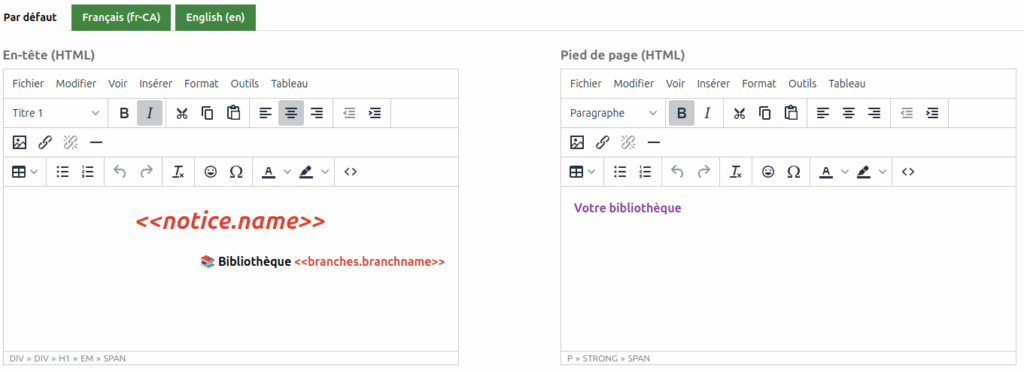
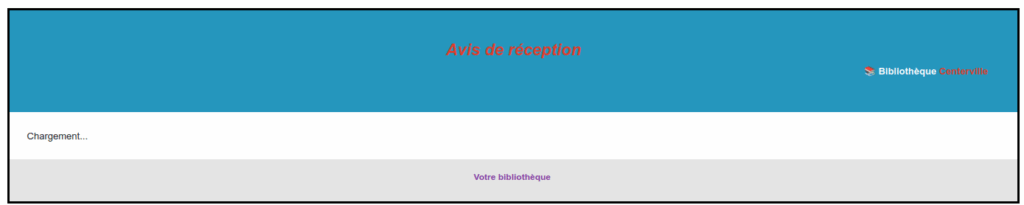
Il est préférable de personnaliser l’apparence des avis à l’aide du code CSS. Toutefois, il est également possible d’effectuer certaines modifications sans avoir à intervenir directement dans le code CSS.
Voici une liste de personnalisations qui peuvent être effectuées dans les boîtes d’édition des en-tête et pied de page :
- Ajouter du texte libre entre les variables;
- Modifier la couleur, la police, sa taille, et le style pour les variables et le texte libre, à condition que vous sélectionnez aussi les chevrons dans le cas des variables ;
- Aligner du texte libre et des variables (à gauche, au centre, à droite) ;
- Insérer des émoticônes et des caractères spéciaux.
Voici ce qui risque de ne pas fonctionner dans les boîtes d’édition des en-tête et pied de page :
- Insérer des images ou logos.
- Insérer des listes numérotées ou à puces.
Par défaut, à moins que l’alignement soit modifié manuellement, les variables insérées et le texte libre ajouté dans les boîtes d’édition seront centrés.
Personnalisation des avis selon la langue
Personnaliser les avis selon la langue en sélectionnant l’onglet vert correspondant à la langue souhaitée.
- Par défaut : les configurations et modèles seront appliqués aux deux langues de la même façon.
- Français : les configurations et modèles des avis spécifiques au français.
- English : les configurations et modèles spécifiques à l’anglais.
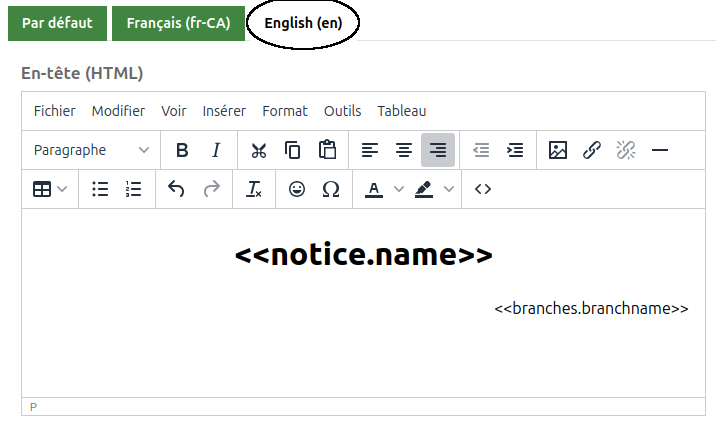
Tout comme Koha, Missive n’automatise pas la traduction du contenu des avis dans une autre langue. Pour savoir comment traduire le contenu des avis, consulter Traduire le contenu des avis. Inlibro fournit généralement des instances de Koha en français, et les textes des avis le sont aussi. Mais si la langue de l’instance est nativement anglaise, le contenu des avis sera en anglais.
Intervenir dans le code CSS pour des personnalisations plus avancées
La section « Feuille de style (CSS) » accorde la possibilité de modifier directement le code CSS des avis. Repérer ces éléments dans le code CSS pour intervenir encore plus spécifiquement dans les personnalisations des avis (couleur, police typographique, etc.) :
- notice-container : intervient sur l’ensemble de l’avis.
- notice-header : concerne les éléments de l’entête.
- notice-main : concerne les éléments de la section du contenu principal.
- notice-footer : concerne les éléments de la section du pied de page.
Changer la police typographique
Pour changer la police de caractères du contenu principal, insérer la police désirée en premier :

Si vous insérez une police typographique et que rien ne change au moment de la prévisualisation, c’est que la police en question n’est pas supportée.
Insérer un logo d’établissement
Le logo de votre établissement peut être inséré dans les en-têtes des avis. Nous recommandons de remplacer celui d’inLibro par le vôtre. Il n’est pas impossible de faire autrement, mais la procédure ci-dessous porte uniquement sur la substitution du logo :
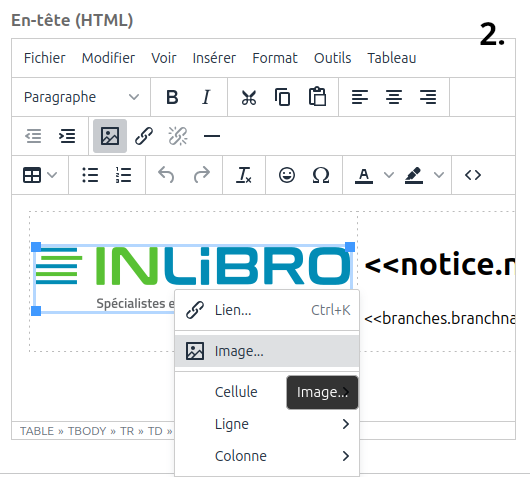
- Dans la boîte d’édition de l’en-tête, sélectionner le logo d’inLibro.
- Effectuer un clic droit et sélectionner l’option « Image… > Image…. »
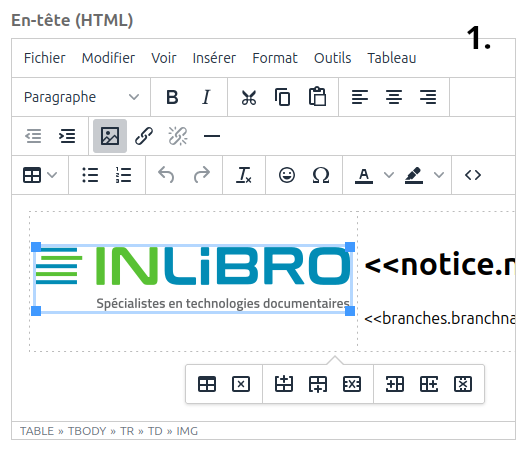
- Substituer votre URL et remplacer la description de l’image. (Consulter cet article pour savoir comment téléverser une image sur le serveur de Koha).
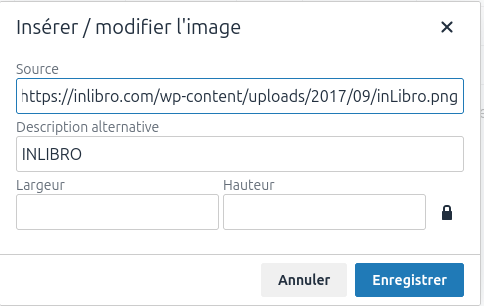
- Cliquer sur « Enregistrer ».
Changer la couleur d’arrière-plan de l’en-tête ou du pied de page
Pour changer les couleurs d’arrière-plan, modifier le code hexadécimal RGB dans le code CSS :
Pour l’en-tête :

Pour le pied de page :

Prévisualisation des avis envoyés aux utilisateurs
La section « Prévisualisation » permet de configurer les paramètres de prévisualisation des avis.
Il est est possible de choisir un numéro de notice bibliographique, un utilisateur ou un numéro de commande pour tester l’affichage de la notice.
L’option « Avis à prévisualiser » permet de choisir l’avis spécifique que vous désirez prévisualiser au moyen d’un menu déroulant.
Sur chaque option d’avis, vous trouvez la description en français de l’avis, le code KOHA de l’avis et le mode d’envoi (ex. Emprunts (Résumé) – CHECKOUT – Courriel).
Cliquer sur « Prévisualiser » pour afficher directement l’avis et donner une idée de son apparence par courriel.
Cliquer sur « Prévisualiser l’impression » pour ouvrir la fenêtre du module de votre imprimante et configurer ou tester son impression.
Pour modifier le texte de ces avis, aller dans le module Outils > Notifications et reçus > Rechercher et repérer votre avis > Cliquer sur « Modifier » > Cliquer sur « Courriel ».
Voir aussi
- Ajouter une extension à Koha
- Personnaliser le contenu des avis courriel
- Traduire le contenu des avis
- Changer le contenu d’un reçu de réservation à imprimer
- Téléverser des documents sur le serveur
Ressources de la communauté Koha
- Koha manual: Notices and slips (anglais)
- Manuel Koha : Notifications et tickets (français)