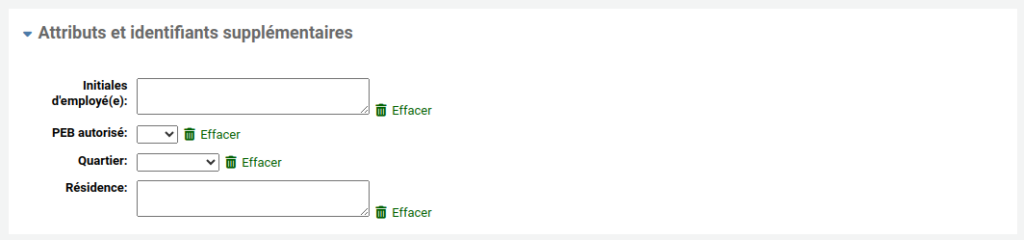
Parfois, les champs du formulaire d’ajout d’utilisateur ne sont pas suffisants pour répondre aux besoins de votre bibliothèque. C’est possible d’ajouter des champs, appelés « attributs utilisateurs ».
Activer la préférence système
Aller dans Administration > Préférences système
Chercher pour ExtendedPatronAttributes
Changer la valeur pour « Activer »
Cliquer sur « Sauvegarder toutes les préférences utilisateurs »
Ajouter les attributs
Aller dans Administration > Types d’attributs d’utilisateurs
Cliquer sur « Nouveau type d’attribut d’utilisateur »
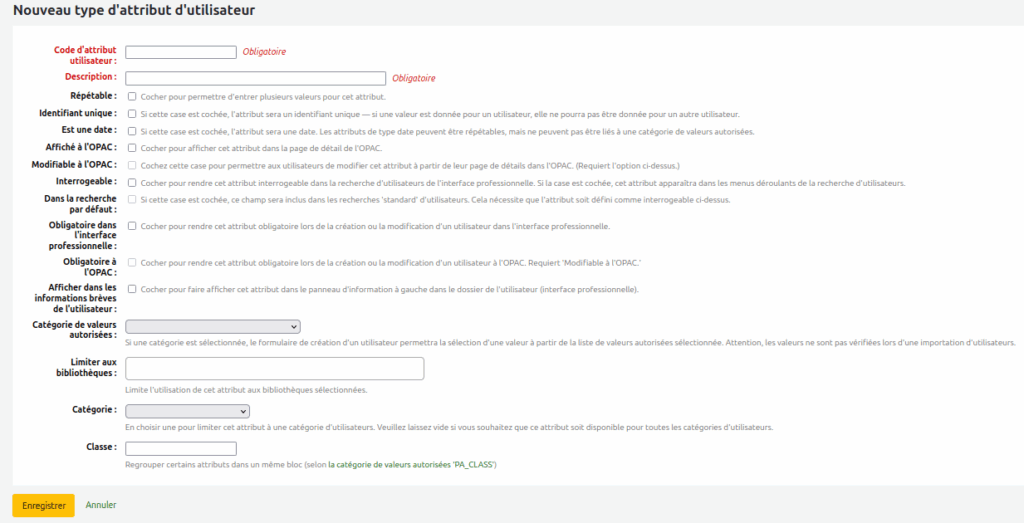
Remplir le formulaire
Code d’attribut utilisateur : un code unique
Description : texte qui apparaîtra dans Koha
Répétable : cocher si un utilisateur peut avoir plusieurs fois cet attribut (pour consigner le ou les départements où un utilisateur travaille, par exemple).
Identifiant unique : cocher si cet attribut doit être unique à un utilisateur (pour un numéro de carte d’étudiant, par exemple).
Est une date : cocher si cet attribut est une date.
Affiché à l’OPAC : cocher pour que l’utilisateur puisse voir cette information dans son dossier à l’OPAC.
Modifiable à l’OPAC : cocher pour que l’utilisateur puisse modifier cette information à partir de son dossier à l’OPAC.
Interrogeable : cocher pour pouvoir utiliser cet attribut comme critère de recherche dans la recherche d’utilisateurs.
Dans la recherche par défaut : cocher pour pouvoir rechercher cet attribut dans la recherche « standard » d’utilisateurs (c’est-à-dire sans champ de recherche particulier).
Obligatoire dans l’interface professionnelle : cocher pour rendre cet attribut obligatoire lors de la modification de l’utilisateur à l’intranet.
Obligatoire à l’OPAC : cocher pour rendre cet attribut obligatoire lors de la modification de l’utilisateur à l’intranet.
Afficher dans les informations brèves de l’utilisateur : cocher pour afficher cet attribut dans la colonne de gauche du dossier de l’utilisateur, qui est visible pendant le prêt (autrement, cette information ne sera visible que dans la page de détail du dossier).
Catégorie de valeur autorisée : si vous voulez que les employés puissent utiliser un menu déroulant pour sélectionner la valeur, vous devez d’abord créer une catégorie de valeurs autorisées, y ajouter des valeurs et sélectionner cette catégorie de valeurs autorisées ici.
Limiter aux bibliothèques : si cet attribut ne s’applique qu’à une ou quelques bibliothèques, les sélectionner ici.
Astuce
Pour sélectionner plus d’une bibliothèque, tenir la touche Ctrl enfoncée et sélectionner les bibliothèques avec la souris.
Catégorie : si cet attribut ne s’applique qu’à une catégorie d’utilisateurs, la sélectionner ici.