Koha permet de garder une trace lorsque les usagers disent avoir retourné un document alors qu’il est toujours à leur dossier.
Ajouter un statut perdu pour les documents déclarés retournés
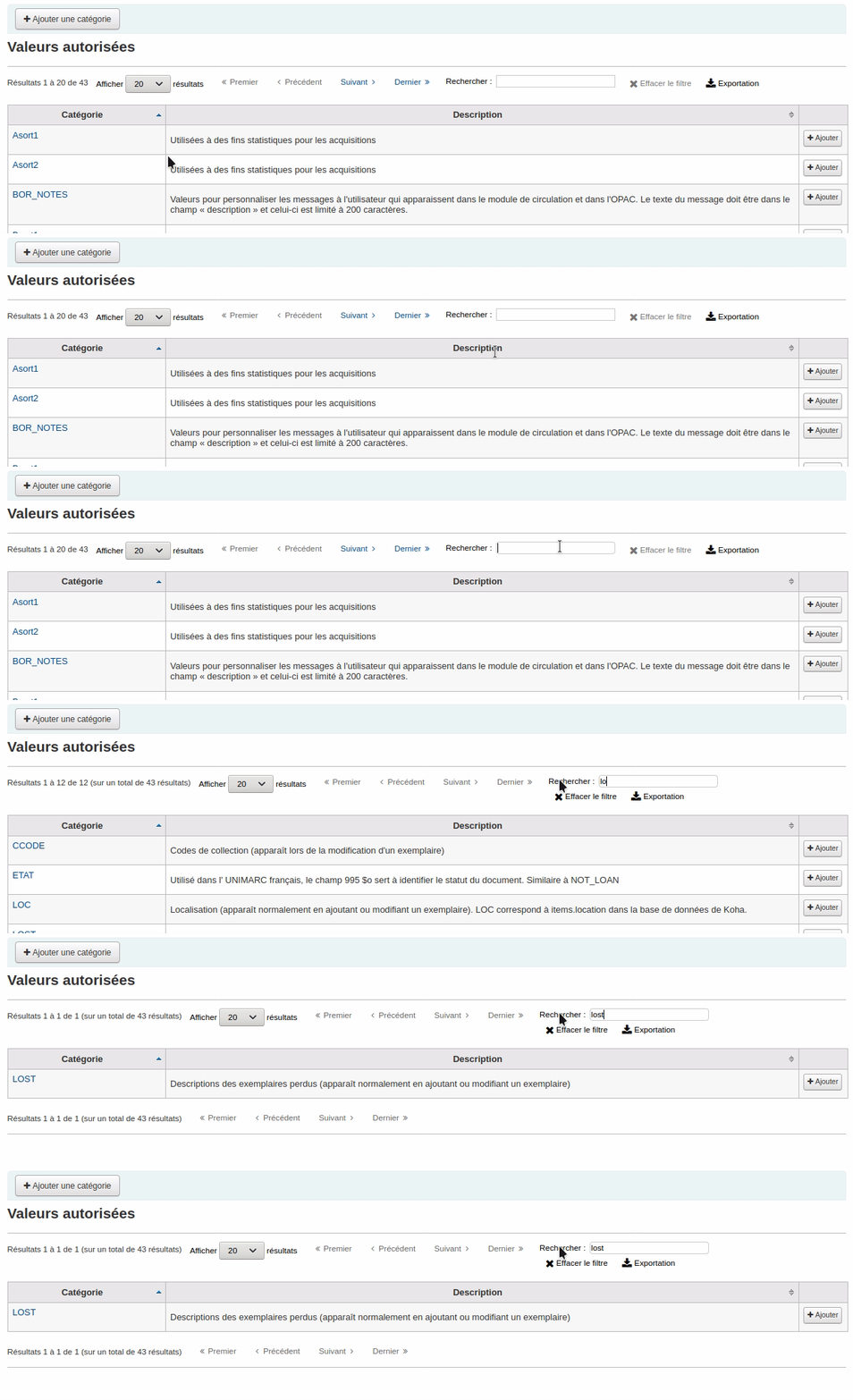
Aller dans Administration > Valeurs autorisées
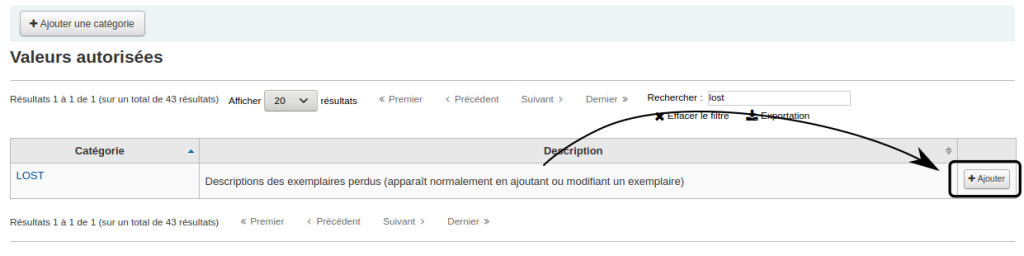
Rechercher pour la catégorie « LOST »
Cliquer sur « Ajouter » à droite de la ligne
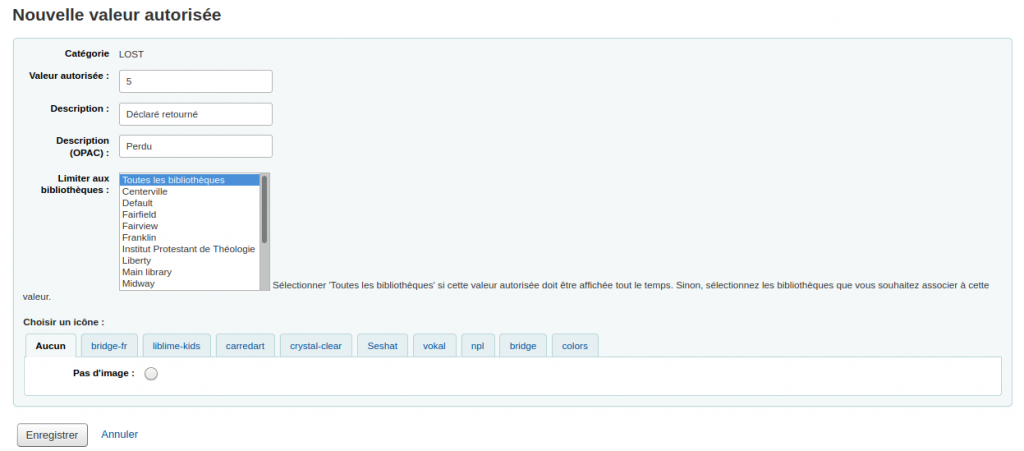
Remplir le formulaire
Valeur autorisée : celle-ci doit être numérique et unique à la catégorie LOST (ex. 5)
Information
Les statuts perdus qui viennent avec Koha par défaut sont :
1 = Perdu
2 = Long retard (perdu)
3 = Perdu et remboursé
4 = Introuvable
Description : texte du statut (ex. Déclaré retourné)
Description (OPAC) : texte qui apparaîtra à l’OPAC, si celui-ci doit être différent de la description (ex. Perdu)
Limiter aux bibliothèques : si ce statut ne peut être utilisé que dans certaines bibliothèques, les sélectionner ici
Astuce
Pour sélectionner plus d’une bibliothèque, tenir la touche Ctrl enfoncée et sélectionner les bibliothèques avec la souris.
Cliquer sur « Enregistrer »
Paramétrer la préférence système
Aller dans Administration > Préférences système > Circulation > Déclarations de retour
Dans ClaimReturnedLostValue inscrire la valeur autorisée créée précédemment (ex. 5)
Dans ClaimReturnedChargeFee, indiquer si on doit charger les frais de document perdu lorsqu’un document est déclaré retourné
demander si le frais de document perdu devrait être facturé à l’usager : au moment de déclarer le document retourné, Koha demandera au membre du personnel si le document doit être facturé à l’usager; ceci permet de gérer la facturation au cas par cas
facturer le frais de document perdu à l’usager : dès qu’un document est déclaré retourné, le frais de document perdu est chargé à l’usager; il est toujours possible d’amnistier les frais dans les cas particuliers
ne pas facturer le frais de document perdu à l’usager : aucun frais n’est chargé à l’usager dans le processus de déclaration de retour; il est toujours possible de facturer manuellement les frais dans les cas particuliers
Dans ClaimReturnedWarningThreshold, indiquer le nombre de déclarations de retour qu’un usager peut faire avant que le personnel ne soit averti; ceci permet d’éviter que les usagers abusent de cette fonctionnalité
Cliquer sur « Enregistrer toutes les préférences circulation »
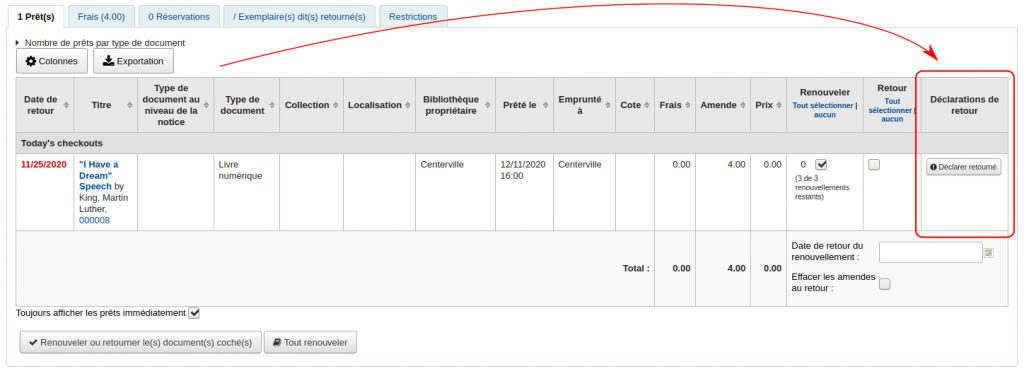
Une fois le paramétrage terminé, une nouvelle colonne, « Déclarations de retour », apparaîtra dans le tableau de prêt dans le dossier de l’usager
Ajouter ou modifier les raisons de résolution
Aller dans Administration > Valeurs autorisées
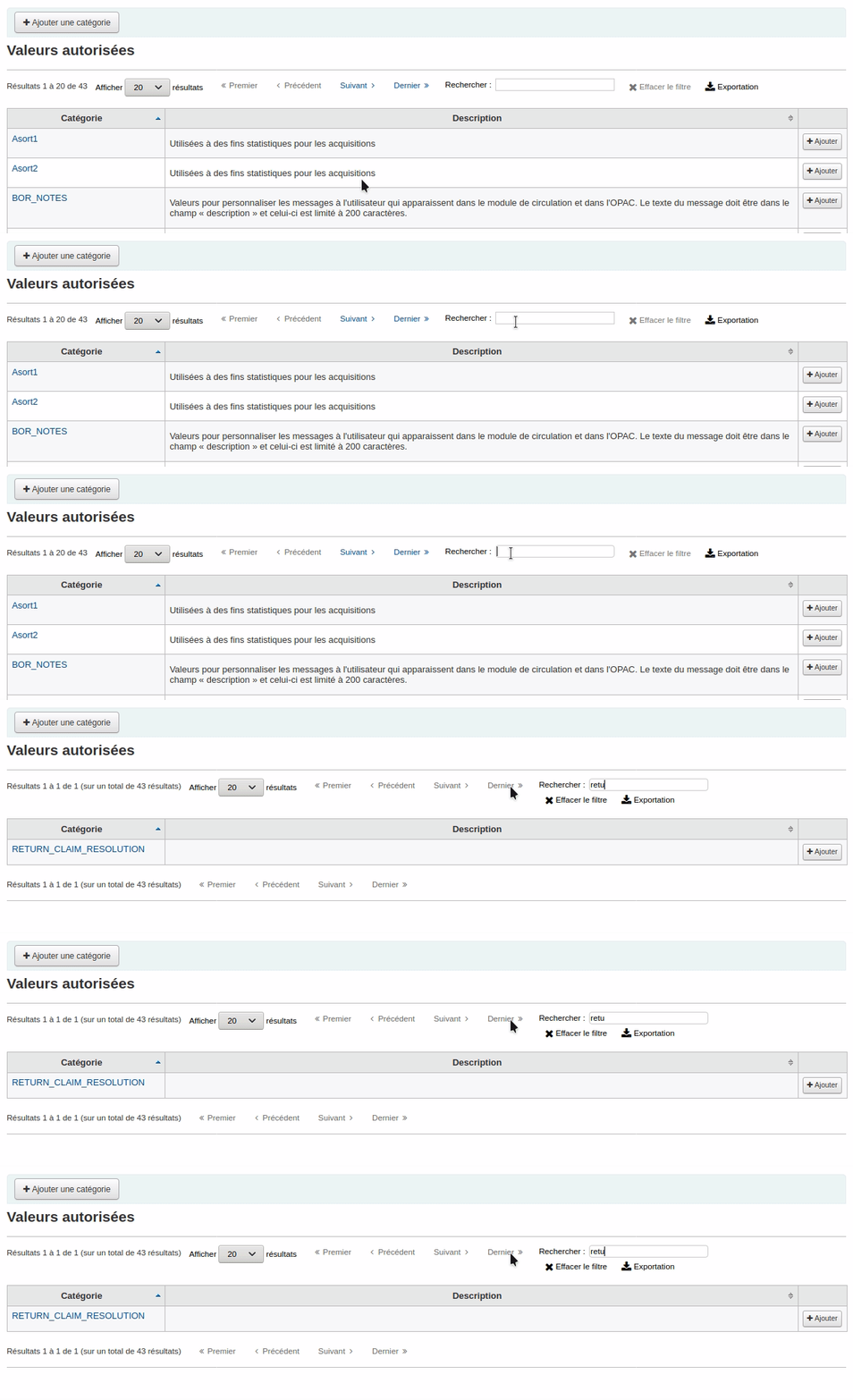
Rechercher pour la catégorie « RETURN_CLAIM_RESOLUTION »
Cliquer sur la catégorie « RETURN_CLAIM_RESOLUTION »
Vérifier si les valeurs par défaut correspondent aux besoins de votre organisation
Information
Les raisons de résolution par défaut sont :
Trouvé dans la bibliothèque
Retourné par l’utilisateur
Au besoin, cliquer sur « Modifier » pour modifier les raisons existantes
Au besoin, cliquer sur « Ajouter une valeur autorisée pour RETURN_CLAIM_RESOLUTION » pour ajouter une nouvelle raison