
Cet article présente une sélection des nouveautés de la version 26.05 de Koha que nous avons trouvées intéressantes. Certaines de ces nouvelles fonctionnalités ont été présentées lors du webinaire de mise à jour le 10 novembre dernier. Vous pouvez visionner l’enregistrement du webinaire ci-dessous.
La version 26.05 contient plus de 560 changements. Il ne s’agit donc pas d’une liste exhaustive. Pour consulter l’ensemble des modifications apportées depuis la version 25.05, incluant la version 25.11, nous vous invitons à consulter les notes de version officielles.
Les nouveautés sont regroupées par module Koha.
Circulation
Cette section présente certaines nouveautés du module de circulation, touchant notamment les prêts, les renouvellements et les réservations.
CheckPrevCheckout au niveau du type de document
La préférence système CheckPrevCheckout, déjà existante, permet de configurer l’affichage d’un avertissement au moment du prêt lorsque l’utilisateur a déjà emprunté le document en question. La fonctionnalité a été étendue pour paramétrer cet affichage en fonction des types de documents. Par exemple, vous pourriez décider d’activer ce paramètre, mais exclure certains types de documents comme des ordinateurs portables ou des passes muséales.
Les options de la préférence système ont été modifiées comme suit :
- Vérifier l’historique de l’utilisateur pour savoir s’il a déjà emprunté l’exemplaire actuel ;
- Ne pas vérifier l’historique de l’utilisateur pour savoir s’il a déjà emprunté l’exemplaire actuel ;
- À moins d’être outrepassé par la catégorie de l’utilisateur ou le type de document, vérifier l’historique… ;
- À moins d’être outrepassé par la catégorie de l’utilisateur ou le type de document, ne pas vérifier l’historique…
Si les configurations « À moins d’être outrepassé par la catégorie de l’utilisateur ou le type de document… » sont sélectionnées, une nouvelle option sera affichée dans les paramètres des types de document.

Dans la configuration des types de document, les options qui impliquent de vérifier l’historique de prêt sont :
- Oui et outrepasser les préférences système : pour ce type de document, Koha vérifiera toujours l’historique de l’utilisateur, peu importe la valeur de CheckPrevCheckout;
- Non et outrepasser les préférences système : pour ce type de document, Koha ne vérifiera jamais l’historique de l’utilisateur, peu importe la valeur de CheckPrevCheckout;
- Selon les préférences système : cette option utilisera la valeur dans la préférence système CheckPrevCheckout.
Frais de réservation dans les règles de circulation
Il était déjà possible de définir un frais de réservation pour une catégorie d’utilisateurs. (Par exemple, les utilisateurs de la catégorie « Non-résident » doivent payer 0.50 $ pour faire une réservation). Cette fonctionnalité a été déplacée dans les règles de circulation, ce qui la rend beaucoup plus flexible. On peut ainsi définir des frais de réservation pour chaque combinaison de bibliothèque, de catégorie d’utilisateur, et de type de document. Par exemple, au lieu que les Non-résidents paient à chaque réservation, on peut paramétrer Koha pour que les frais de réservation s’appliquent uniquement à la réservation de matériel technologique.
Note : Si vous utilisez les frais de réservations, ceux-ci devraient avoir été transférés dans vos règles de circulation lors de la mise à jour à 26.05.
Il est tout de même recommandé de vérifier vos règles de circulation pour vous assurer que tout a été transféré correctement.
Si vous utilisez des frais de réservation, une nouvelle préférence système TitleHoldFeeStrategy permet de déterminer quels frais appliquer si les exemplaires de la notice impliquent des frais différents.
Les options sont :
- Appliquer les frais de réservation les plus élevés parmi les exemplaires ;
- Appliquer les frais de réservation les plus bas parmi les exemplaires ;
- Appliquer les frais de réservation les plus communs parmi les exemplaires.
Politique de frais d’administration pour documents perdus par bibliothèque spécifique
Il était déjà possible de déterminer un montant pour les frais d’administration à facturer lors de la perte d’un exemplaire dans les types de documents. Ce paramètre a été déplacé dans les règles de circulation. Il est donc maintenant possible de paramétrer des frais d’administration différents par bibliothèque et par type de document. Comme avant, ces frais sont facturés en plus du coût de remplacement du document perdu.
Une politique par défaut peut être définie pour l’ensemble des bibliothèque du réseau dans Administration > Utilisateurs et circulation > Règles de circulation dans le nouveau tableau « Politique par défaut de frais d’administration pour les exemplaires perdus ». Il est également possible de définir une politique différente pour chaque bibliothèque, permettant ainsi aux bibliothèques d’un même réseau d’appliquer des frais distincts selon leurs besoins.
Une règle peut être définie pour s’appliquer à un type de document en particulier ou à tous les types de document.
Koha utilise toujours la règle la plus précise disponible. Pour déterminer les frais à appliquer, il cherche successivement :
- une règle correspondant à la bibliothèque et au type de document ;
- une règle « Tous les types de document » pour cette bibliothèque ;
- une règle correspondant au type de document dans la politique par défaut, applicable à toutes les bibliothèques ;
- une règle « Tous les types de document » dans la politique par défaut, applicable à toutes les bibliothèques.
Si aucune règle applicable n’est trouvée, aucun frais d’administration n’est facturé.
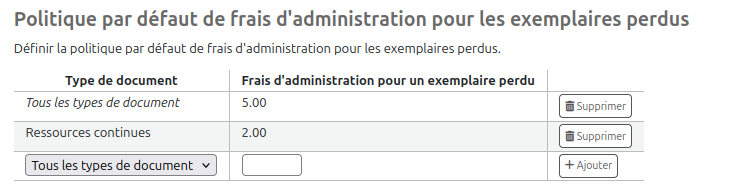
Note : Lors de la mise à jour à la version 26.05, les frais d’administration qui étaient auparavant définis dans Administration > Paramètres de base > Types de documents seront transférés dans la Politique de frais d’administration pour les exemplaires perdus. Les types de documents qui n’avaient aucun frais seront configurés avec un montant de 0,00.
Il est tout de même recommandé de vérifier vos règles pour vous assurer que tout a été transféré correctement.
La nouvelle préférence système LostChargesControl détermine quelles règles sont utilisées pour calculer les frais d’administration. Elle permet de choisir si ces frais sont calculés selon les règles de la bibliothèque où le document a été perdu, de sa bibliothèque d’origine, de sa bibliothèque de rattachement ou de la bibliothèque où le membre du personnel est connecté.
Le remboursement des frais lorsqu’un document déclaré perdu est retourné demeure contrôlé par la préférence système RefundLostOnReturnControl.
Paramètre de limites de flottement entre bibliothèques
La nouvelle section « Limites de flottement entre bibliothèques » du module d’Administration permet de définir une limite dans le flottement des collections entre bibliothèques pour chaque type de document et chaque bibliothèque. Cette fonctionnalité aide les bibliothèques à mieux équilibrer leurs collections entre leurs différentes succursales.
Cette fonctionnalité est désactivée par défaut. La nouvelle préférence système UseLibraryFloatLimits doit d’abord être activée. Puis, les limites doivent être configurées dans le tableau dans Administration > Utilisateurs et circulation > Limites de flottement entre bibliothèques.
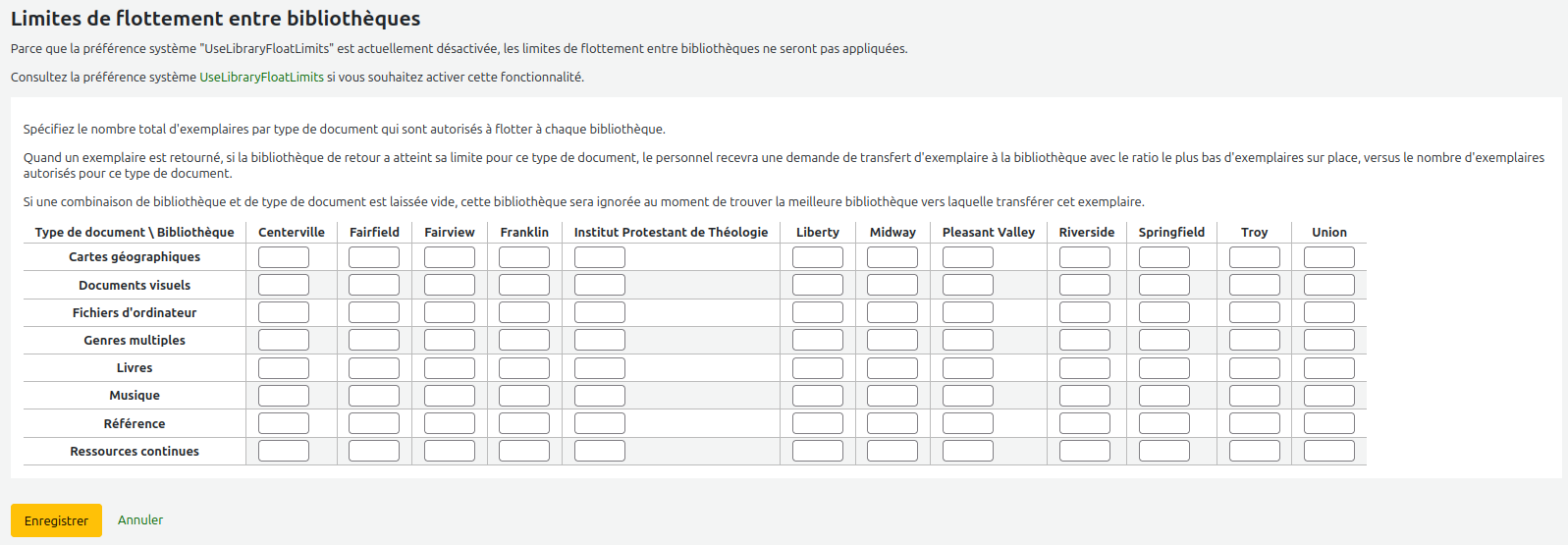
Lorsqu’un document est rendu dans une bibliothèque qui dépasse sa limite de capacité, Koha déclenche automatiquement son transfert vers la bibliothèque qui dispose de la plus grande marge avant d’atteindre sa limite. La bibliothèque de destination est déterminée en fonction du nombre de documents qu’elle détient et de la limite configurée.
Pour calculer la marge disponible d’une bibliothèque, Koha compte les exemplaires qui ne sont pas empruntés, même s’ils sont déclarés perdus, endommagés, non disponibles pour le prêt ou retirés de la collection. Ces statuts ne sont donc pas soustraits du nombre d’exemplaires détenus par la bibliothèque.
Déplacement des réservations
Il est maintenant possible de déplacer une ou plusieurs réservation vers une autre notice ou un autre exemplaire, sans devoir les annuler puis les recréer. Cela peut notamment être utile lorsqu’une réservation a été placée sur la mauvaise édition d’un titre ou lorsqu’un exemplaire n’est plus disponible.
Les réservations déplacées sont ajoutées à la fin de la liste des réservations de la notice ou de l’exemplaire cible. Il est donc recommandé de vérifier leur priorité après le déplacement.
Note : Les membres du personnel doivent avoir la permission alter_hold_targets pour utiliser cette fonctionnalité.
Au moment de la migration, les membres du personnel qui ont la permission de premier niveau reserveforothers ainsi que ceux qui ont la permission superlibrarian auront automatiquement la nouvelle permission.
Modification de réservations en lot
Le nouvel outil, accessible dans Outils > Utilisateurs et circulation > Modification de réservation en lot, permet de rechercher plusieurs réservations et de les modifier simultanément, plutôt que de les modifier une par une.
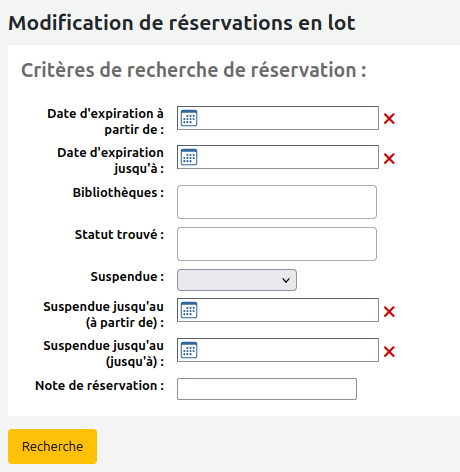
Les réservations peuvent être recherchées selon différents critères, notamment la date d’expiration, la bibliothèque de retrait, le statut et la suspension. Une fois les réservations sélectionnées, le personnel peut notamment :
- modifier leur date d’expiration ;
- modifier leur bibliothèque de retrait ;
- suspendre ou réactiver les réservation ;
- ajouter, modifier ou supprimer une note.
Cet outil est particulièrement utile pour effectuer rapidement des changements sur un grand nombre de réservations, par exemple pour prolonger la date d’expiration des réservations lors d’une fermeture imprévue d’une bibliothèque.
Note : Les modifications de la bibliothèque de retrait ne peuvent pas être effectuées pour les réservations ayant déjà un statut « en transit », « en attente » ou « en traitement ».
Sélection multiple dans la file des réservations
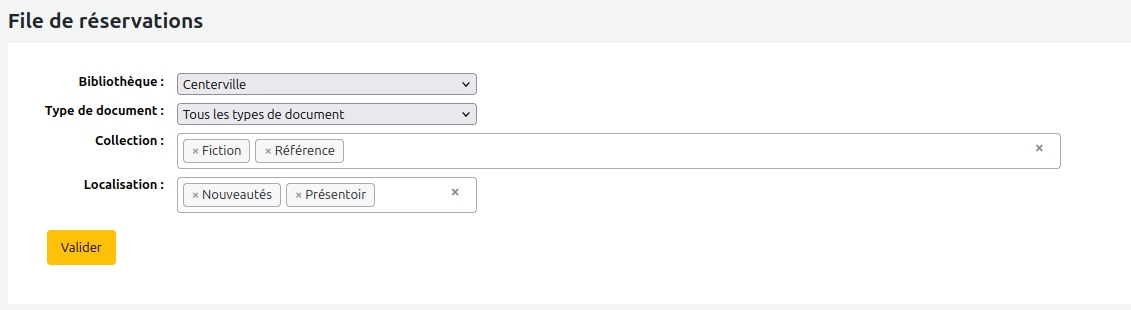
Il est maintenant possible de sélectionner plusieurs collections et localisations dans la Circulation > Réservations et réservations planifiées > File de réservations, afin de filtrer plus facilement les résultats.
Affichage d’une note de frais de réservation
Les frais de réservation sont maintenant affichés dans l’interface professionnelle lorsqu’un membre du personnel place une réservation pour un utilisateur. Le personnel peut ainsi savoir à l’avance si des frais seront facturés et à quel moment. Le message affiché dépend de la préférence système HoldFeeMode et indique si les frais seront facturés au moment de la réservation ou lorsque le document sera récupéré.

Note : La préférence système HoldFeeMode détermine dans quelles situations les frais de réservation sont appliqués et le message affiché au personnel. Pour afficher les frais lors du placement de plusieurs réservations à la fois, la préférence système DisplayMultiPlaceHold doit également être activée.
Pour que l’information sur les frais soit affichée, un montant de frais de réservation doit être configuré pour la catégorie d’utilisateur concernée dans Administration > Utilisateurs et circulation > Règles de circulation.
Réservations groupées
Cette nouvelle fonctionnalité permet aux utilisateurs et aux membres du personnel de regrouper plusieurs réservations pour qu’un seul exemplaire soit mis de côté. Ainsi, lorsqu’un utilisateur souhaite obtenir un titre sans préférence pour un format ou une édition précise, il peut regrouper plusieurs options dans une même réservation.
Par exemple, il peut regrouper les versions en gros caractères, en format régulier et en livre audio d’un même titre. Le premier exemplaire disponible parmi ceux du groupe pourra alors être emprunté par l’utilisateur.
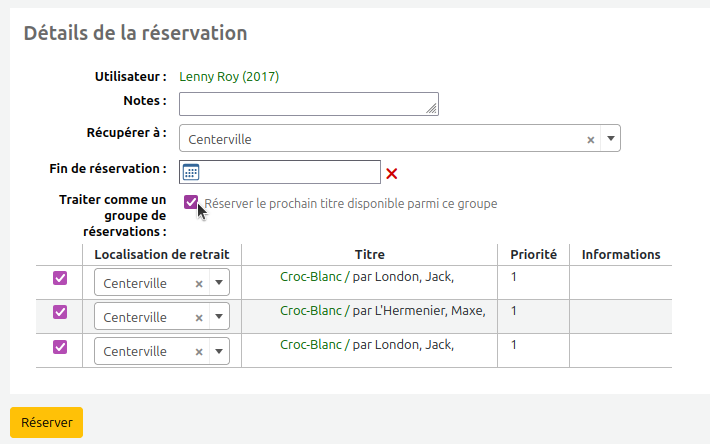
Les réservations groupées peuvent être créées à partir de plusieurs notices ou exemplaires, et peuvent être utilisées à la fois à l’OPAC et dans l’interface professionnelle. Le personnel peut également créer un groupe à partir de réservation déjà existantes ou ajouter une réservation à un groupe.
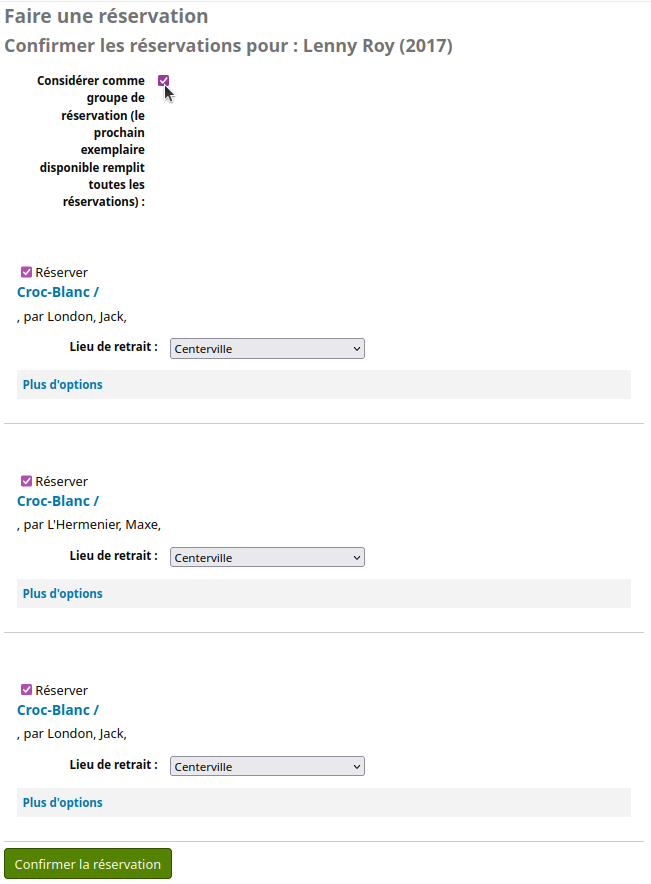
La nouvelle préférence système DisplayAddHoldGroups permet d’activer ou de désactiver la possibilité de créer des réservations groupées. Lorsqu’elle est activée, cette option permet de regrouper plusieurs titres dans une seule réservation, à l’OPAC comme dans l’interface professionnelle.
Pour permettre la sélection de plusieurs notices ou exemplaires lors du placement d’une réservation dans l’interface professionnelle, la préférence système DisplayMultiPlaceHold doit être activée. Si les réservations au niveau de l’exemplaire sont utilisées, la préférence DisplaMultiItemHolds doit également être activée.
Utilisateurs
Cette section présente des nouveautés liées à la gestion des catégories et des dossiers d’utilisateurs.
Sélection des informations lors de la fusion des utilisateurs
Lors de la fusion de deux dossiers d’utilisateurs, il est maintenant possible de choisir les informations à conserver du dossier qui sera supprimé. Cette fonctionnalité est particulièrement utile lorsque les deux dossiers contiennent des renseignements exacts et complémentaires.
Cocher la case « Copier les valeurs du dossier à supprimer » permet d’afficher les différences entre les deux dossiers et de sélectionner les champs à conserver dans le dossier résultant de la fusion.
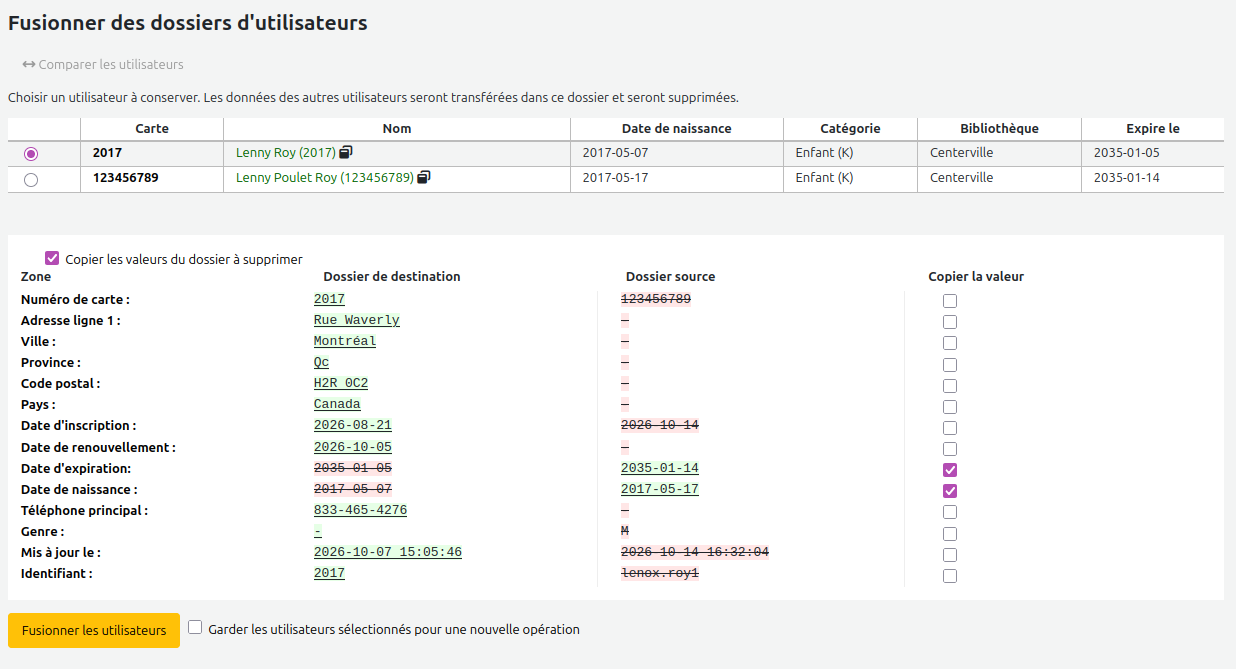
Par exemple, si un ancien dossier contient l’identifiant et la date d’inscription à conserver, tandis que le dossier plus récent contient une adresse et un numéro de carte à jour, vous pouvez choisir les valeurs à conserver pour chaque champ sans devoir recopier les renseignements manuellement.
Les champs suivants ne peuvent pas être récupérés automatiquement du dossier qui sera supprimé :
- Attributs d’utilisateur
- Les numéros et fournisseurs SMS
- Messages destinés au personnel
- Messages destinés à l’OPAC
- Notes de circulation
- Notes de l’OPAC
- Champ de tri 1 et 2
- Préférences de notification
Affichage de la date de dernière activité de l’utilisateur
La date de la dernière activité de l’utilisateur est maintenant affichée dans l’affichage bref du dossier dans l’interface professionnelle, avec l’étiquette « Vu en dernier le ». Cette information est affichée lorsqu’au moins une option est sélectionnée dans la préférence système TrackLastPatronActivityTriggers.

Affichage du statut du consentement de l’utilisateur dans l’interface professionnelle
Dans l’interface professionnelle, l’onglet « Informations » du dossier de l’utilisateur contient maintenant une section « Consentements » qui permet aux membres du personnel de consulter les préférences en matière de confidentialité.
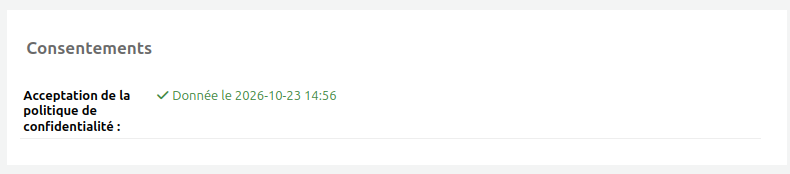
Afin que cette section soit visible, la préférence système PrivacyPolicyConsent doit être activée. Cette préférence peut être définie selon trois modes :
- Désactivée : l’onglet « Consentements » n’est pas affiché dans le dossier de l’utilisateur.
- Forcée : les utilisateurs doivent donner leur consentement avant de pouvoir utiliser l’OPAC.
- Permissive : l’onglet « Consentements » est affiché au dossier de l’utilisateur, il peut donner son consentement, sans toutefois y être obligé.
Recherche dans le contenu des notifications envoyées
Il est maintenant possible de rechercher du texte dans le contenu des notifications envoyées à un utilisateur depuis l’onglet « Notifications » de son dossier. La boîte de recherche permet de retrouver rapidement les messages portant sur un sujet précis, sans avoir à les ouvrir un par un.

Renouvellement autonome du compte à partir de l’OPAC
Les utilisateurs peuvent maintenant renouveler eux-mêmes leur compte à partir de l’OPAC, sans avoir à communiquer avec le personnel de la bibliothèque. Le renouvellement peut être effectué pendant une période définie avant ou après la date d’expiration du compte.

Une nouvelle section « Expiration du compte et renouvellement autonome » est également ajoutée aux catégories d’utilisateurs dans Administration > Utilisateurs et circulation > Catégories d’utilisateurs. Elle permet d’activer le renouvellement autonome pour une catégorie d’utilisateurs et de définir la période pendant laquelle les utilisateurs peuvent renouveler leur compte.
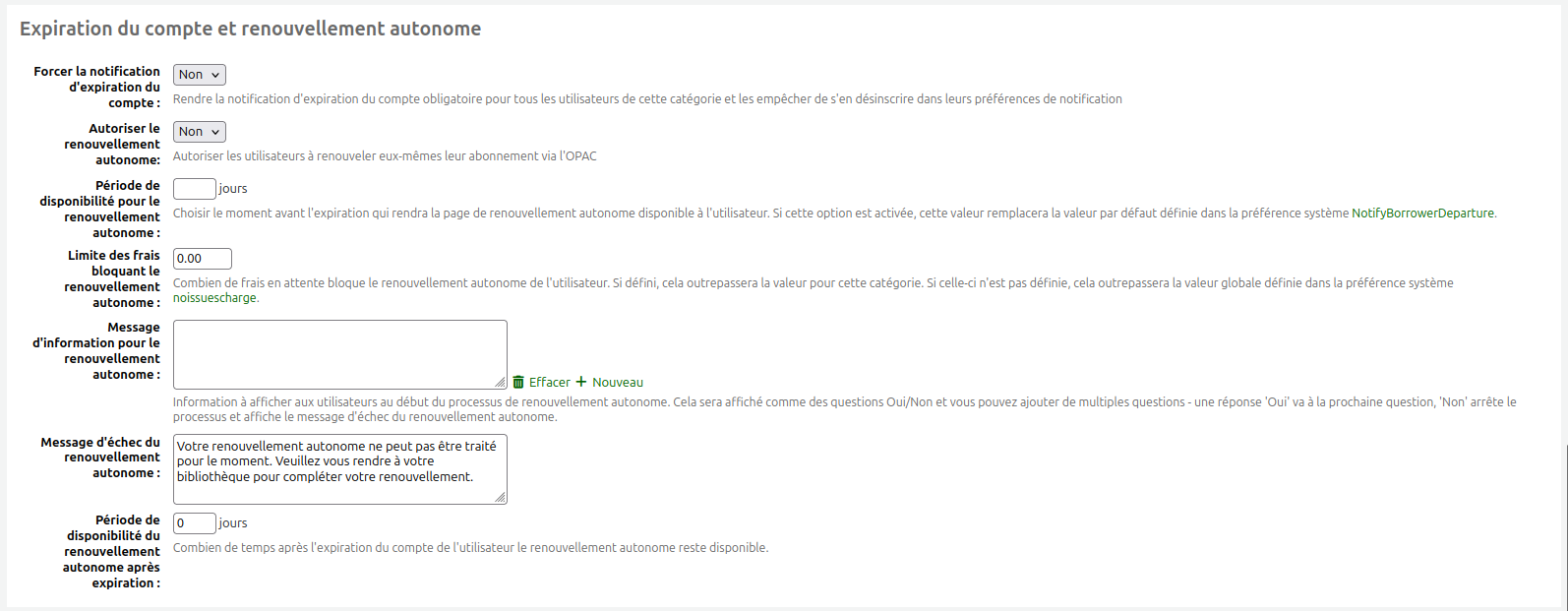
Le processus de renouvellement peut notamment demander à l’utilisateur de confirmer que ses informations personnelles sont toujours exactes. Les bibliothèques peuvent également définir un montant maximal de frais impayés au-delà duquel le renouvellement autonome n’est pas permis, ainsi que les messages affichés lorsque le renouvellement échoue.
Lorsque la préférence système OPACPatronDetails est activée, l’utilisateur est redirigé vers le formulaire de ses informations personnelles dans l’OPAC pour confirmer ou mettre à jour ses renseignements. Les modifications sont enregistrées comme des demandes de modification du dossier. Leur approbation dépend de la préférence AutoApprovePatronProfileSettings.
Catalogue et catalogage
Cette section comprend des nouveautés dans le catalogue, le catalogage, la recherche et la gestion des types de documents.
Vérification des notices et des exemplaires
Un bouton « Vérifier » est maintenant disponible sur la page des notices bibliographiques, dans le menu d’actions. Il permet de détecter certaines erreurs pouvant empêcher le bon fonctionnement de la notice ou de ses exemplaires.
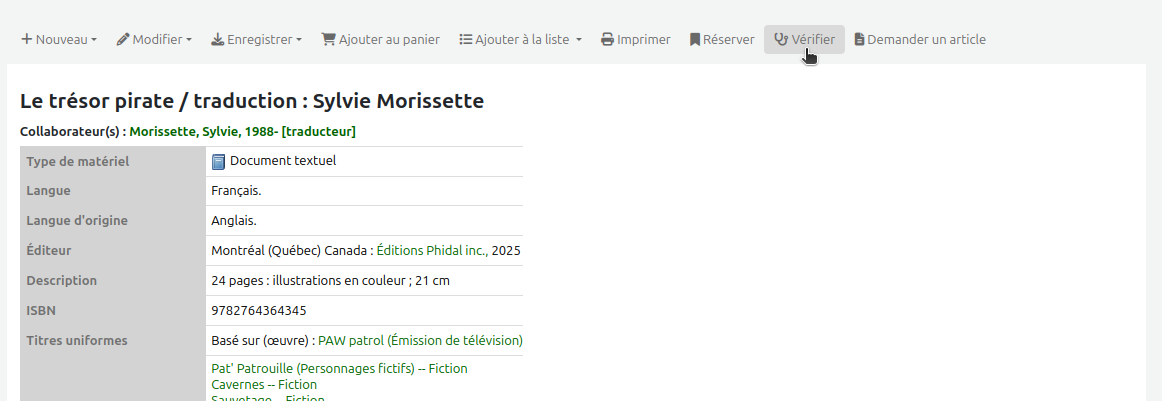
Les erreurs qui sont vérifiées sont :
- la notice n’a pas de type de document (942$n)
- la notice a un type de document (dans 942$n), mais ce n’est pas un type de document valide
- un des exemplaires n’a pas de bibliothèque propriétaire (sous-zone a de l’exemplaire)
- un des exemplaires n’a pas de bibliothèque dépositaire (sous-zone b de l’exemplaire)
- un des exemplaires n’a pas de type de document (sous-zone y de l’exemplaire)
- un des exemplaires a un type de document (dans la sous-zone y de l’exemplaire), mais ce n’est pas un type de document valide
- la notice ou un des exemplaires a une valeur non-autorisée dans une sous-zone où la grille de catalogage prévoit une liste de valeurs autorisées
Nouvel outil pour restaurer des notices supprimées
L’outil « Restaurer les notices supprimées », accessible dans Catalogage > Modification en lot > Restaurer les notices supprimées, permet au personnel autorisé de restaurer des notices bibliographiques et des exemplaires qui ont été supprimées de Koha.
L’outil affiche deux listes distinctes : les notices bibliographiques supprimées et les exemplaires supprimés. Il est possible de rechercher des éléments supprimés et de les restaurer individuellement. Lors de la restauration d’une notice bibliographique, il est également possible de sélectionner les exemplaires à restaurer en même temps.
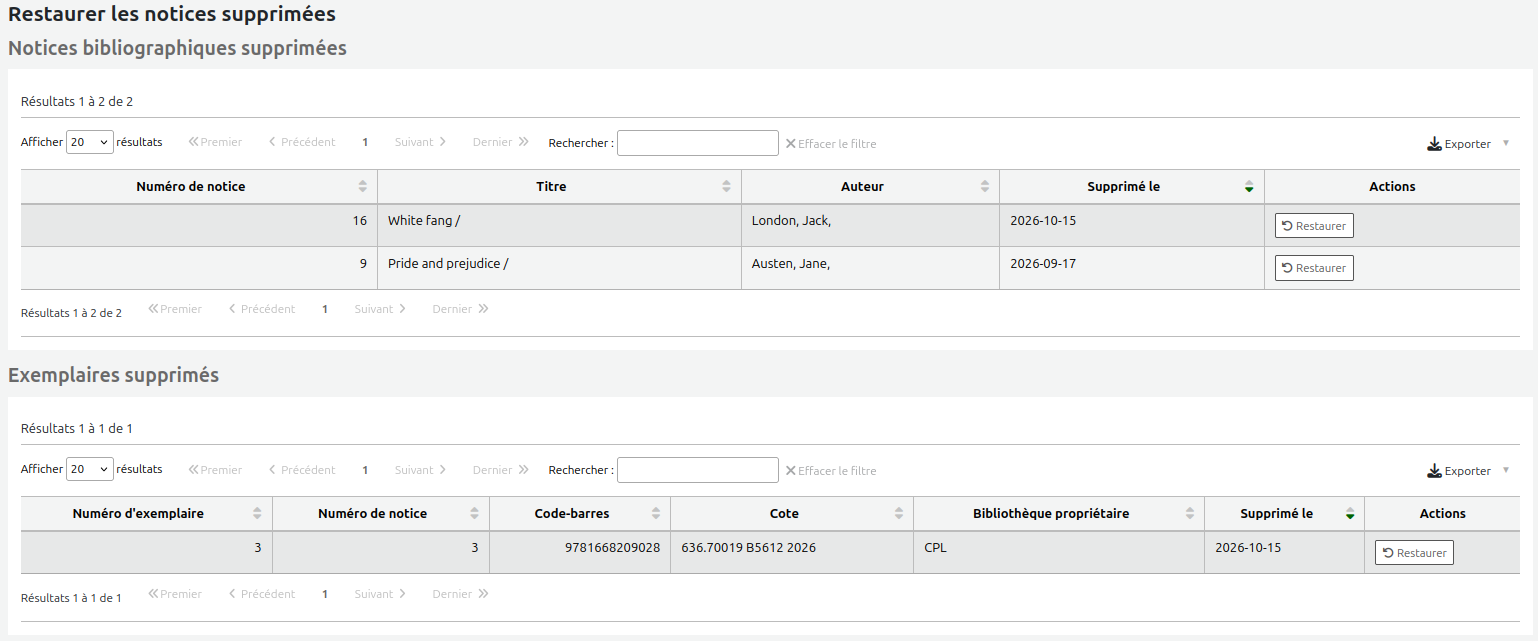
Lors de la restauration d’un exemplaire, ses données et son historique d’activité sont également restaurés, notamment les prêts, les renouvellements, les utilisations sur place et la date d’acquisition initiale. Toutefois, les données stockées dans des tables associées, comme l’historique des réservations, ne sont pas récupérées par ce module.
Note : L’accès à cette fonctionnalité est contrôlé par la nouvelle permission records_restore. Les permissions edit_catalogue et edit_items ne sont pas nécessaires, l’outil de restauration de notices supprimées fonctionne indépendamment du module de catalogage.
Au moment de la mise à jour, les membres du personnel qui ont la permission de premier niveau editcatalogue ou la permission superlibrarian auront la permission records_restore.
Les restaurations sont consignées dans les registres de Koha, accessibles dans Outils > Outils supplémentaires > Consultation des registres, avec l’action « Restaurer ».
Possibilité d’avoir plusieurs grilles bibliographiques en ajout rapide
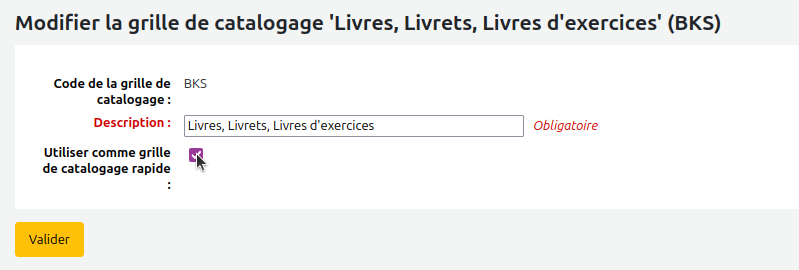
Il est maintenant possible de désigner et de créer plusieurs grilles bibliographiques comme grilles bibliographiques en ajout rapide. Cette fonctionnalité est particulièrement utile pour les réseaux de bibliothèques dont les besoins de catalogage diffèrent.
Les membres du personnel ayant la permission fast_cataloging activée et utilisant le module de catalogage rapide peuvent ainsi sélectionner la grille bibliographique à utiliser.
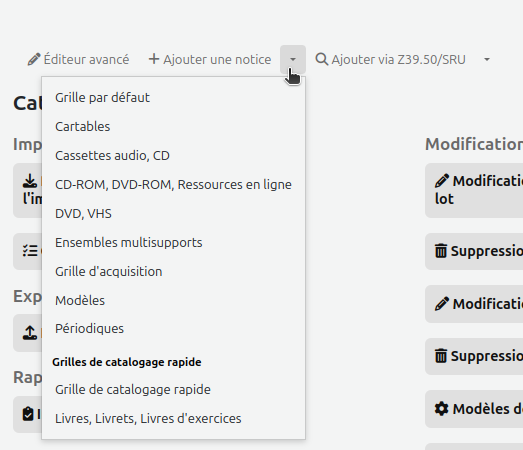
Pour configurer une grille, aller dans Administration > Catalogue > Grille bibliographique MARC et cocher la case « Utiliser comme grille de catalogage rapide » pour chaque grille concernée.
Les grilles désignées comme grilles d’ajout rapide sont identifiées par un indicateur dans le tableau des grilles bibliographiques.
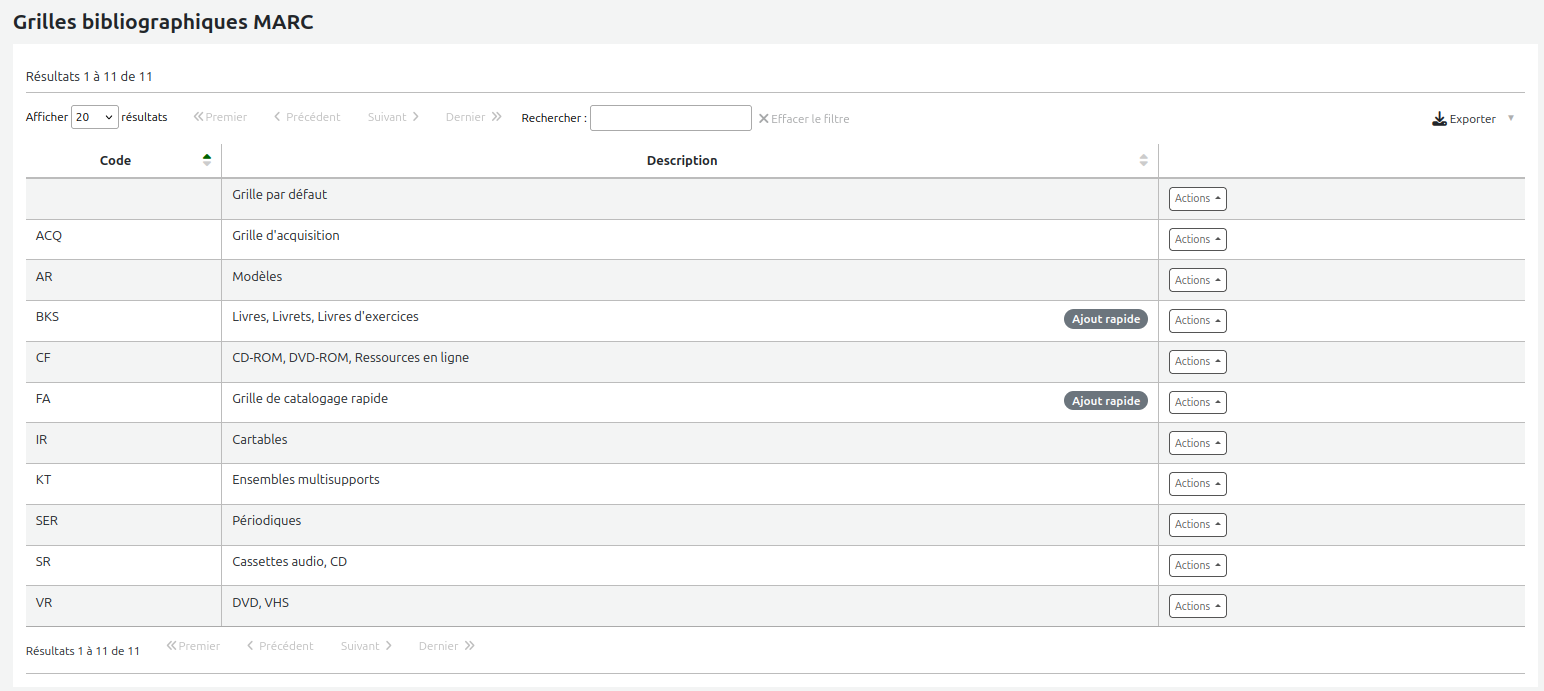
Note : Pour créer une nouvelle grille d’ajout rapide, il est recommandé de partir de la grille FA, qui contient déjà un nombre limité de champs, puis de l’adapter aux besoin de la bibliothèque. Cette grille est une grille d’ajout rapide par défaut dans Koha.
Accès direct à la zone d’exemplaires (952)
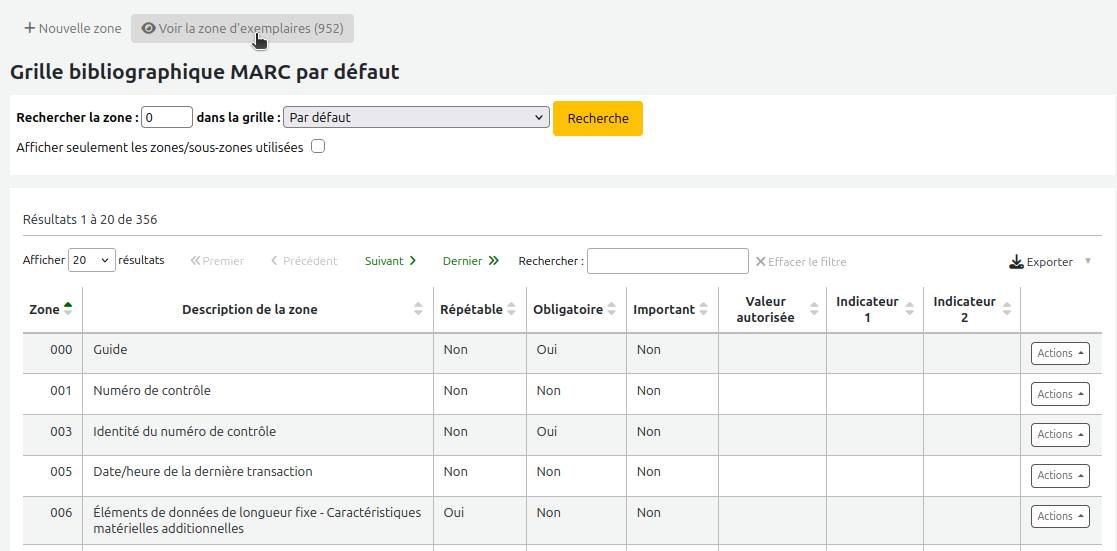
Dans Administration > Catalogue > Grille bibliographique MARC > Structure MARC un nouveau bouton permet d’accéder directement à la zone d’exemplaires 952. Ce bouton est pratique pour voir les sous-zones rapidement, sans avoir à effectuer la recherche manuellement.
Extensions de catalogage
De nouvelles extensions de catalogage sont disponibles. Ces extensions peuvent aider lors de la saisie au moment du catalogage.
Validation de l’ISBN
L’extension validate_isbn.pl vérifie la validité de l’ISBN saisi. Lorsqu’un ISBN invalide est saisi, un message d’avertissement apparaît dans le navigateur.
Afin d’utiliser cette extension, vous devez l’ajouter dans votre grille de catalogage.
Validation de l’ISSN
L’extension validate_issn.pl vérifie la validité de l’ISSN saisi. Lorsqu’un ISSN invalide est saisi, un message d’avertissement apparaît dans le navigateur.
Afin d’utiliser cette extension, vous devez l’ajouter dans votre grille de catalogage.
Importer et exporter des modèles de modifications MARC
L’outil de modèles de modifications MARC permet désormais d’importer et d’exporter des modèles au format JSON, pour les sauvegarder ou les partager. Lors de l’importation, les modèles déjà existants peuvent être ignorés afin d’éviter les doublons.
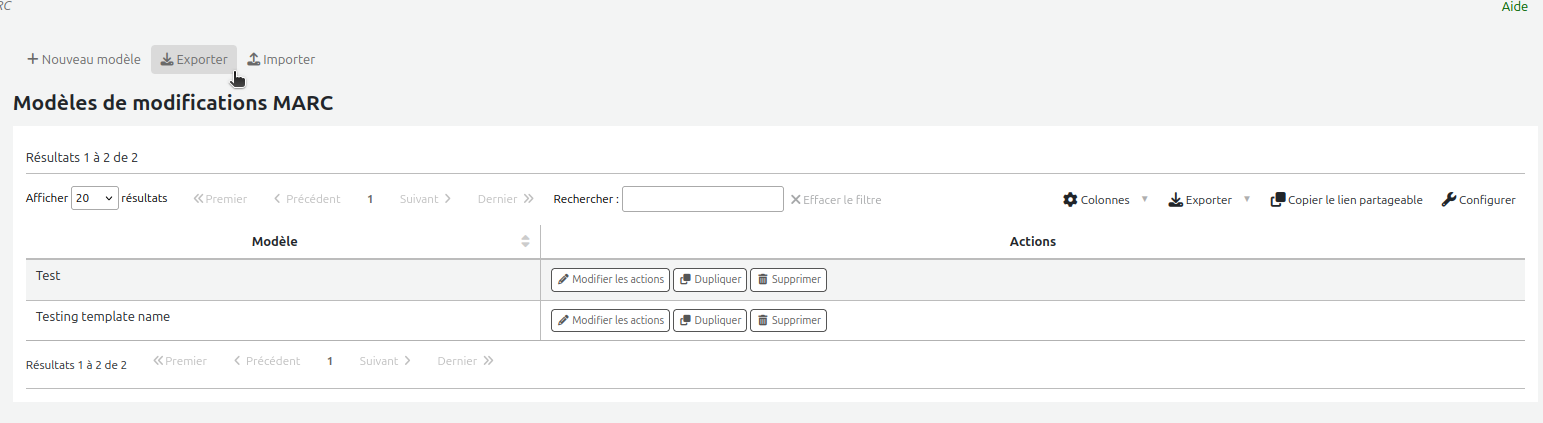
Dans Catalogage > Modification en lot > Modèles de modification MARC, deux nouvelles actions sont disponibles :
- Exporter : permet de sélectionner un modèle à exporter ou d’exporter tous les modèles dans un seul fichier JSON nommé marc_modification_templates.
- Importer : permet d’importer des modèles à partir d’un fichier JSON. Lors de l’importation, il est possible de choisir d’ignorer ou de remplacer les modèles qui portent le même nom que des modèles existants.
Note : Par défaut, l’option permettant d’ignorer les modèles existants est activée pour éviter de remplacer accidentellement des modèles déjà configurés. Pour écraser les modèles existants portants le même nom, il faut décocher cette option avant de lancer l’importation.
Personnalisation de l’affichage des notices
Le nouvel outil « Personnalisations d’affichage des notices », accessible dans Outils > Outils supplémentaires > Personnalisations d’affichage des notices, permet d’ajouter des zones MARC personnalisées à différents endroits de Koha sans avoir à modifier le code.
Il est possible d’afficher des informations supplémentaires tant à l’interface professionnelle qu’à l’OPAC dans :
- les résultats de recherche (StaffResultsPage, OPACResultsPage) ;
- les détails de notices bibliographiques (StaffDetailPage, OPACDetailPage) ; et
- les listes (StaffListPage, OPACListPage).
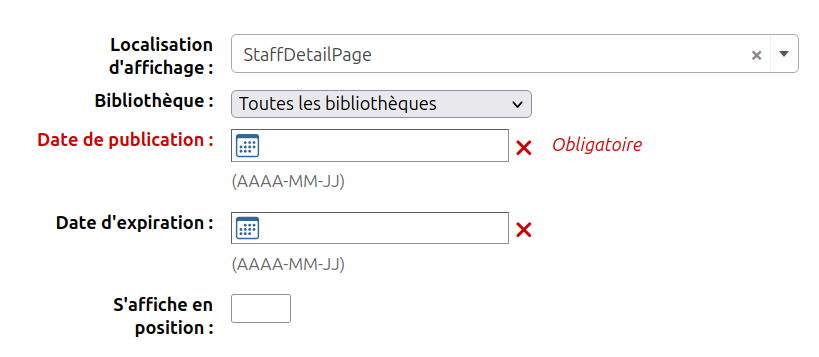
Note : Chaque personnalisation s’applique à un seul emplacement. Pour afficher les mêmes informations à plusieurs endroits, il faut créer une entrée distincte pour chaque emplacement souhaité.
Personnalisation de l’affichage des doublons potentiels
Il est possible de personnaliser les informations affichées lorsque Koha détecte une notice bibliographique susceptible d’être un doublon lors du catalogage. Pour ce faire, aller dans Outils > Outils supplémentaires > Personnalisations d’affichage des notices, et créer une nouvelle entrée en sélectionnant StaffDuplicateCheckPage comme emplacement d’affichage. Cette fonctionnalité permet au personnel de vérifier plus facilement si une notice existe déjà, sans avoir à ouvrir la notice correspondante.
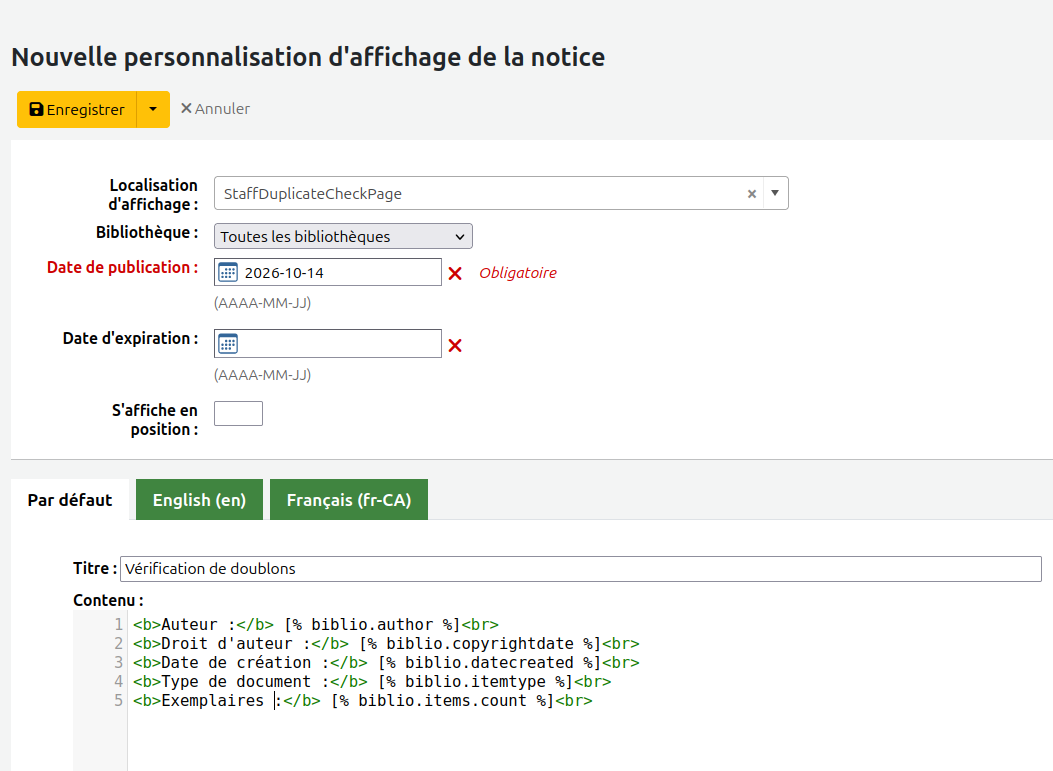
Par défaut, Koha affiche uniquement le titre de la notice susceptible d’être un doublon. Grâce à cet outil, il est possible d’ajouter des informations telles que l’auteur, la date de publication, l’ISBN, ou le nombre d’exemplaires. La personnalisation peut également être définie pour une bibliothèque précise, ce qui permet aux établissements d’un réseau d’adapter l’affichage selon leurs besoins.
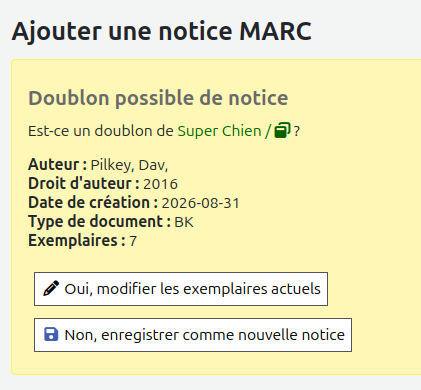
Note : Cette fonctionnalité s’applique uniquement aux notices créées avec l’éditeur de catalogage standard. Elle ne modifie pas les critères utilisés par Koha pour détecter les doublons, et ne s’applique ni aux notices créées avec l’éditeur avancé ni à celles créées dans le module des acquisitions.
Affichage des détails de concordance dans l’outil de gestion des notices MARC préparées
Dans Catalogage > Importer > Gestion des notices MARC préparées, une nouvelle colonne intitulée « Répartition des points » permet de consulter les critères qui ont contribué au score de concordance entre une notice importée et une notice existante et le score accordé à chaque point de concordance.
Lorsque plusieurs notices correspondantes sont trouvées, les détails peuvent être consultés pour chacune d’elles afin de faciliter le choix de la notice appropriée.

Note : La colonne « Répartition des points » est masquée par défaut après la mise à jour. Elle peut être affichée dans Administration > Paramètres additionnels > Configuration des tableaux > Outils > manage-marc-import. Il faut y décocher la colonne match_score_breakdown.
Afin de voir la colonne immédiatement, vous devez vous déconnecter et vous reconnecter à l’interface professionnelle. Autrement, le changement de colonne ne sera visible qu’à la prochaine session d’utilisation.
Raccourci clavier pour ouvrir l’assistant de champ à longueur fixe (Guide, 006, 007, 008)
Les bibliothèques qui utilisent l’éditeur de catalogage avancé peuvent désormais utiliser un raccourci clavier pour accéder à l’assistant de champ à longueur fixe du guide (zone 000) et des zones 006, 007 et 008. Ce raccourci fonctionne lorsque le curseur se trouve au début de l’une de ces zones.
Le raccourci clavier par défaut est Ctrl+Maj+H. Il est toutefois possible de le modifier dans Administration > Paramètres additionnels > Raccourcis clavier.
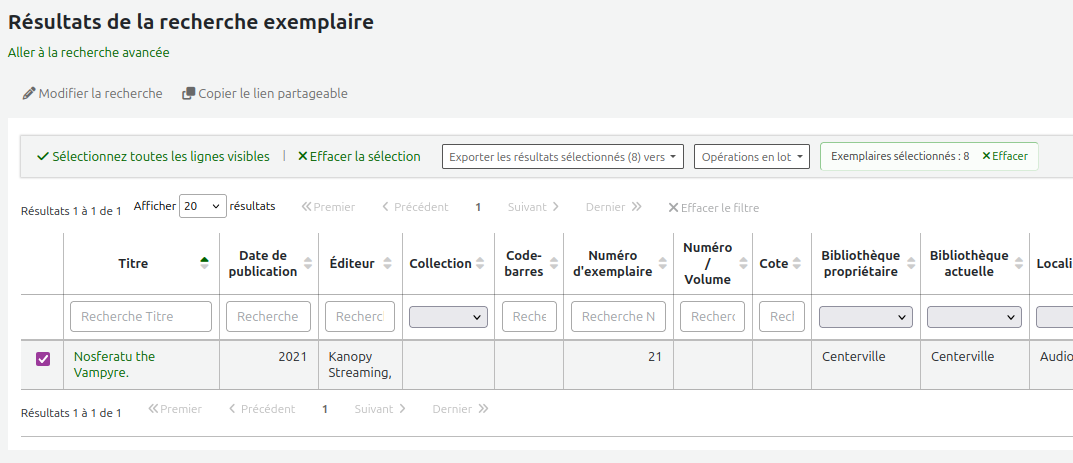
Option pour oublier les sélections précédentes dans la recherche d’exemplaires
Une nouvelle option « Oublier les sélections d’exemplaires de la recherche précédente » est maintenant disponible dans le formulaire de recherche d’exemplaires. Cochée par défaut, elle permet d’empêcher que les exemplaires sélectionnés lors de recherches précédentes soient ajoutés aux résultats sélectionnés de la nouvelle recherche.
Cette option facilite ainsi les recherche successives et les opérations par lot, tout en permettant de conserver les sélections entre plusieurs recherches lorsque cela est nécessaire. Son état est également conservé lorsque le personnel utilise le bouton « Modifier la recherche » pour revenir au formulaire de recherche.
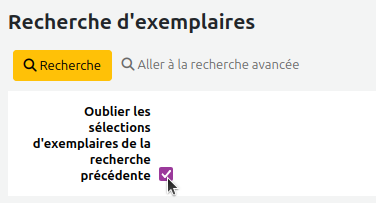
Auparavant, la sélection d’exemplaires était automatiquement conservée d’une recherche à l’autre. Ainsi, lorsqu’un membre du personnel effectuait une nouvelle recherche, les exemplaires sélectionnés lors de recherches précédentes pouvaient encore faire partie de la sélection :
Acquisitions
Cette section présente des nouveautés liées à la gestion des suggestions et aux fournisseurs.
Restaurer des suggestions archivées
Il était déjà possible d’archiver des suggestions (individuellement ou en lot). Il est désormais possible de restaurer des suggestions archivées.

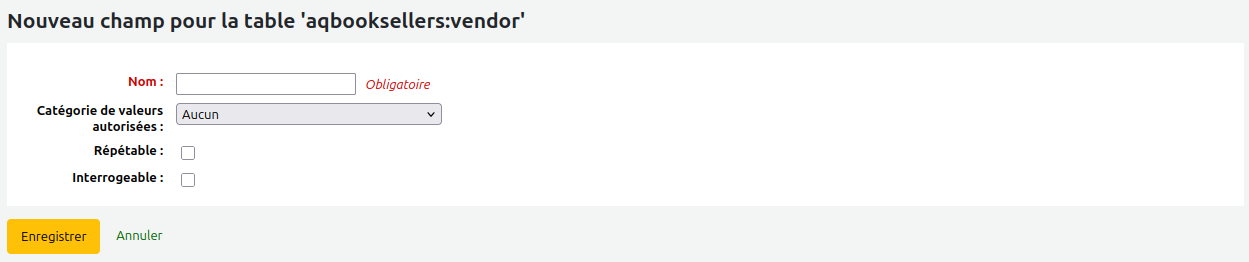
Ajouter des champs personnalisés aux fournisseurs
Il est maintenant possible d’ajouter des champs personnalisés aux fournisseurs pour y stocker des informations propres à votre organisation.
Pour configurer ces champs, allez dans Administration > Paramètres additionnels > Champs supplémentaires, puis sélectionnez « Fournisseurs (aqbooksellers:vendor) » dans la section « Acquisitions ».
Les champs créés apparaîtront ensuite dans la section « Champs supplémentaires » des dossiers des fournisseurs.
Ajouter un mode de paiement aux fournisseurs
Un nouveau champ permet désormais d’indiquer le mode de paiement utilisé pour chaque fournisseur dans le module des acquisitions.
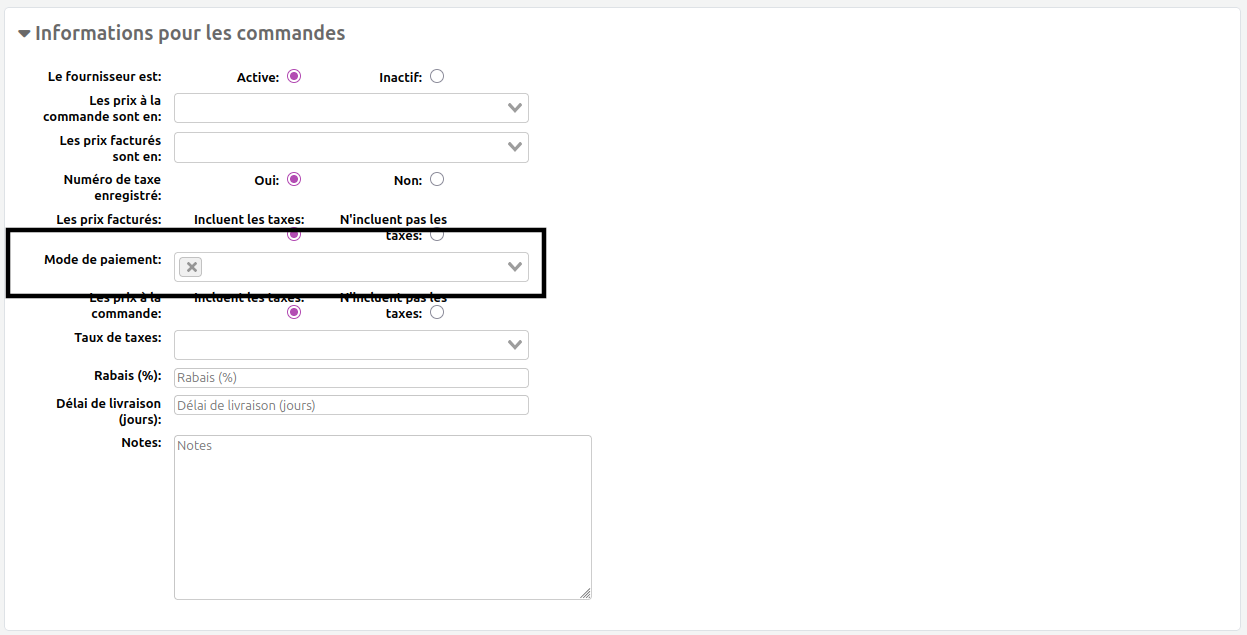
Ce champ est relié à une nouvelle liste de valeurs autorisées VENDOR_PAYMENT_METHOD.
OPAC
Cette section présente les nouveautés du catalogue public de Koha (OPAC) qui visent à améliorer l’expérience des utilisateurs.
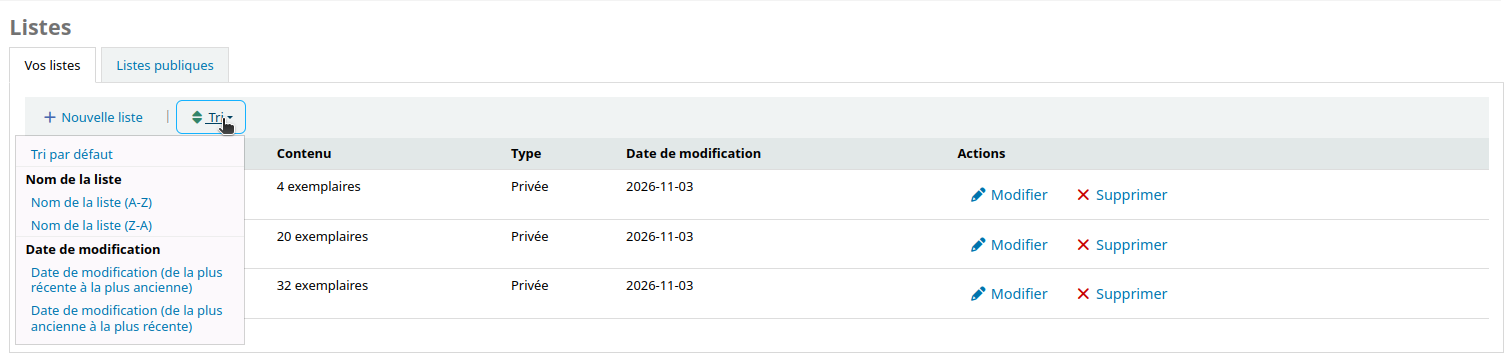
Option de tri des listes
Les utilisateurs peuvent désormais trier leurs listes par nom ou par date de modification à l’aide du bouton « Tri ».
Ajout d’une notification pour l’utilisateur lors d’une demande de changement des informations personnelles
Lorsque les utilisateurs demandent une modification de leurs informations personnelles dans l’OPAC, une notification apparaît dans la section « Informations personnelles » de leur compte pour les informer que leur demande est en attente d’approbation.
Ceci évite que les utilisateurs fassent la demande plusieurs fois puisqu’ils ont une confirmation qu’elle est en traitement.

Personnalisation de la carte de bibliothèque virtuelle
Le contenu dans la carte de bibliothèque virtuelle à l’OPAC peut maintenant être personnalisé. Les bibliothèques peuvent modifier le modèle VIRTUALCARD dans Outils > Utilisateurs et circulation > Notifications et reçus afin d’y afficher les informations souhaitées, notamment la photo et le code-barres ou toute autre information de l’utilisateur.
Note : la préférence système OPACVirtualCard doit être activée pour que la carte de bibliothèque virtuelle soit visible à l’OPAC.

Une version personnalisée peut être définie pour chaque bibliothèque ou pour l’ensemble du réseau. Si aucune personnalisation n’est définie, le contenu par défaut s’affiche comme suit :

Autres nouveautés
Cette section regroupe les nouveautés qui concernent les autres parties de Koha ou qui touchent plusieurs modules.
Nouvelles actions dans le paramètre Matrice des coûts de transport
Dans Administration > Utilisateurs et circulation > Matrice de coûts de transport, trois nouveaux boutons d’action ont été ajoutés.

- Activer toutes les cellules : permet d’activer en lot toutes les cellules.
- Désactiver toutes les cellules vides : permet de désactiver en lot toutes les cellules vides.
- Remplir toutes les cellules vides : permet de remplir toutes les cellules vides avec une certaine valeur.
Affichage des rapports avec DataTables
Une nouvelle action « Ouvrir avec DataTables » permet d’afficher les résultats d’un rapport dans une interface DataTables. Les résultats peuvent ainsi être triés et filtrés directement dans le tableau, puis exportés au besoin.

Nouveau paramètre de Transferts de fichiers
Un nouvel outil permet désormais de gérer de manière centralisée les connexions aux serveurs FTP et SFTP dans Koha. La gestion des connexions se fait maintenant dans Administration > Paramètres additionnels > Transferts de fichiers. Les membres du personnel peuvent y créer et gérer des configurations de serveurs qui pourront ensuite être réutilisées par différentes fonctionnalités de Koha, notamment les échanges EDI.
Note : L’accès à cet outil est contrôlé par la nouvelle permission manage_file_transports .
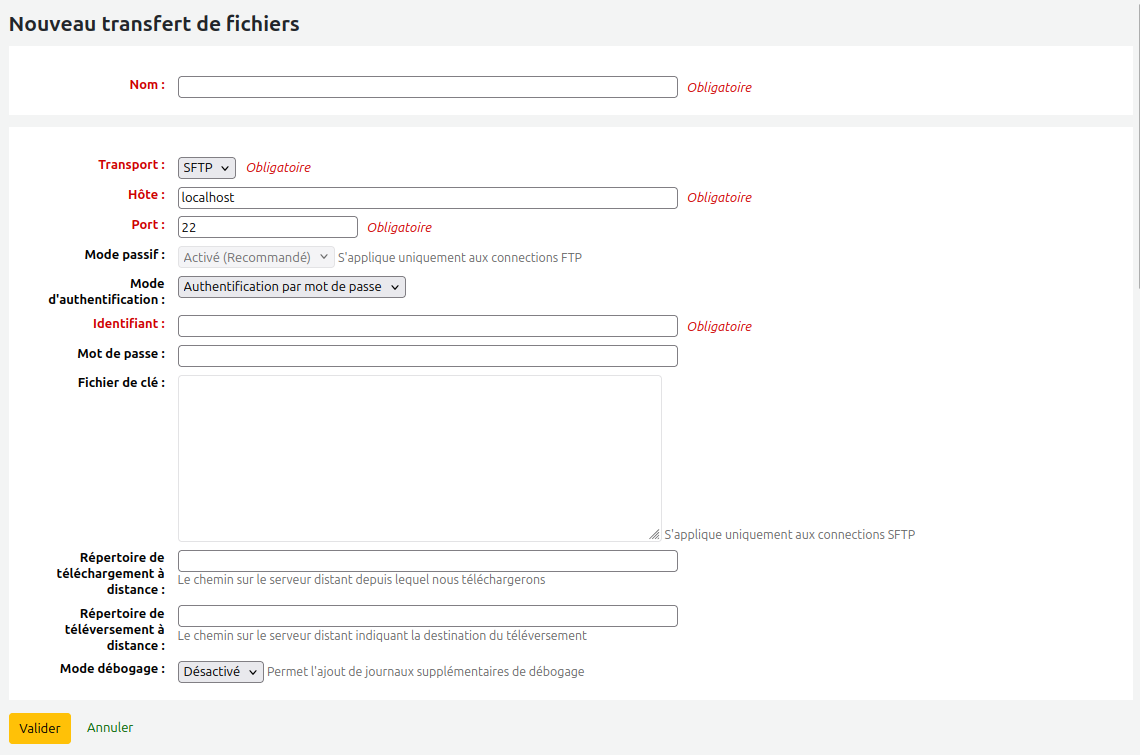
Pour les compte EDI, les informations de connexion sont désormais configurées dans l’outil Transfert de fichiers plutôt que directement dans les comptes EDI. Une même configuration peut ainsi être utilisée par plusieurs comptes EDI, évitant de saisir plusieurs fois les mêmes identifiants. Les configurations EDI existantes sont automatiquement transférées vers le nouveau module lors de la mise à niveau.
Les mots de passe et les clés SSH sont chiffrés dans la base de données. Il est également possible de tester une connexion directement dans le module afin de vérifier les identifiants et les permissions d’accès. La centralisation évite de dupliquer les informations de connexion et simplifie leur mise à jour : toute modification apportée à une configuration est automatiquement prise en compte par les fonctionnalités qui l’utilisent.
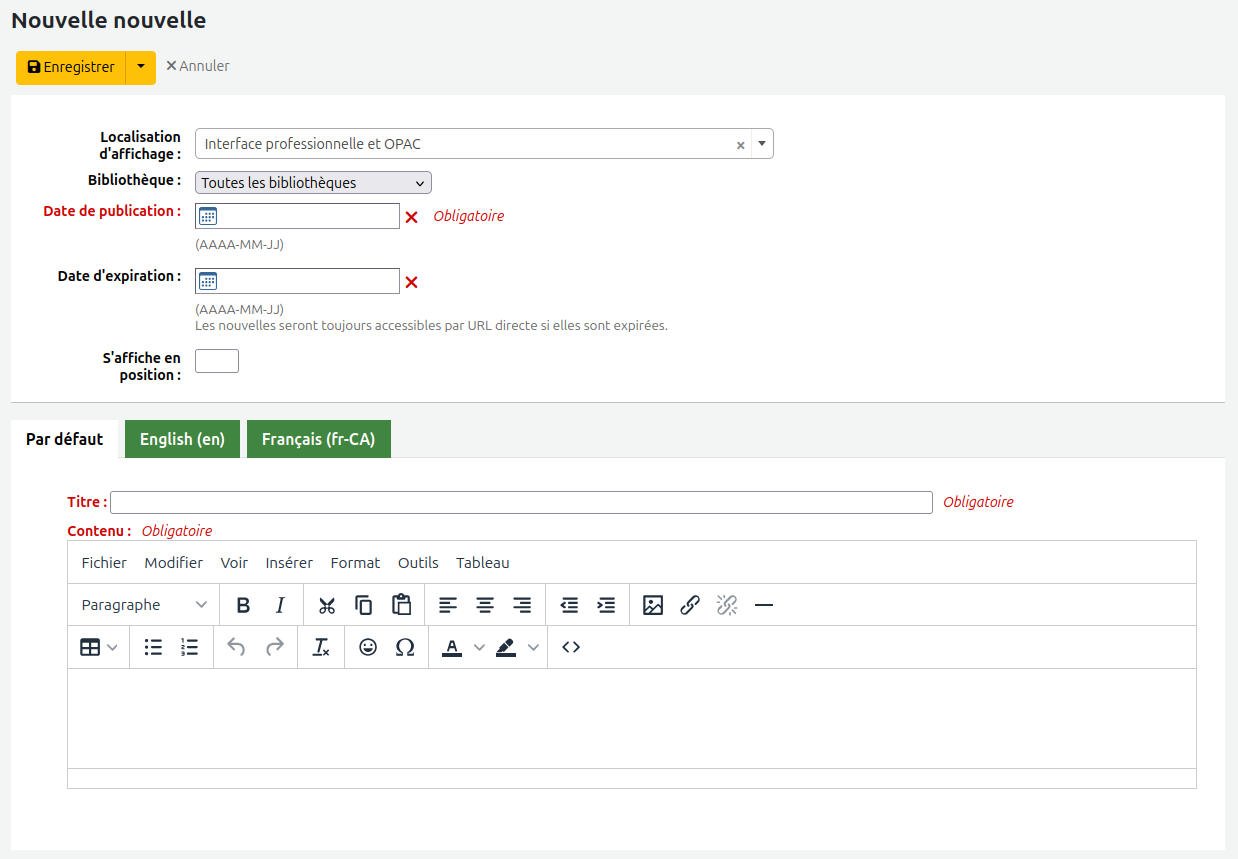
Champs obligatoires pour l’ajout de nouvelles
Dans le module Outils > Outils supplémentaires > Nouvelles, les champs « Titre » et « Contenu » sont désormais obligatoires pour soumettre le formulaire d’ajout d’une nouvelle.
Tester la configuration SMTP
Une fois les informations du serveur SMTP configurées dans Admnistration > Paramètres additionnels > Serveurs SMTP, le bouton « Envoyer un courriel de test » permet de vérifier si la configuration fonctionne ou non. Un courriel de test est envoyé à l’adresse définie dans la préférence système KohaAdminEmailAddress. Le résultat du test, qu’il s’agisse d’une réussite ou d’un échec, est ensuite affiché.
En cas d’échec, consultez les registres pour obtenir plus d’informations.
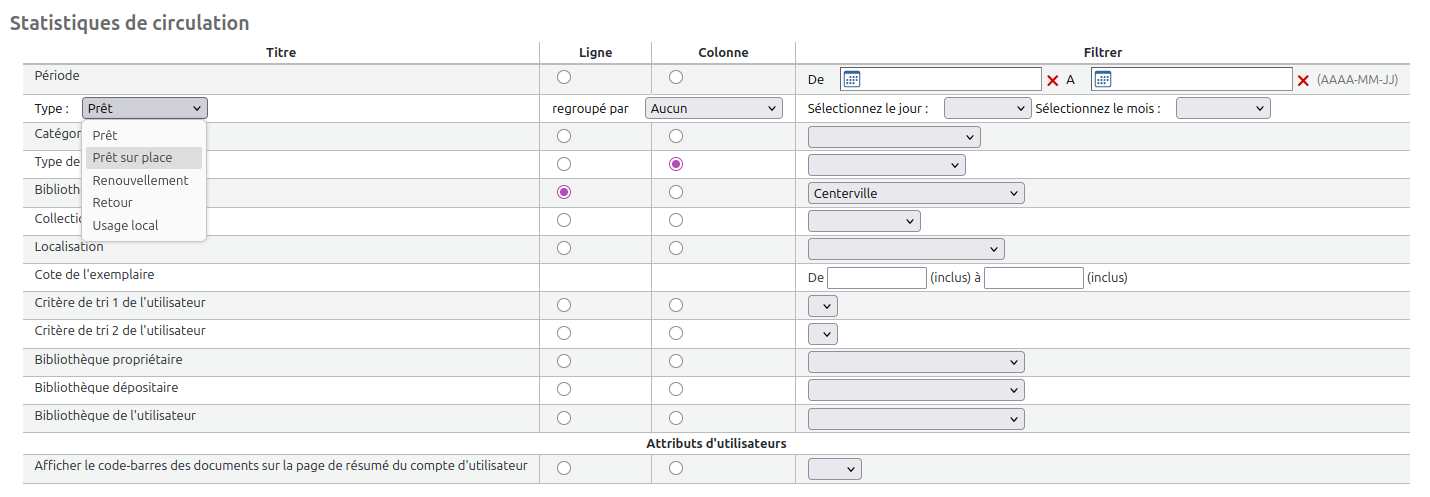
Nouvelle option « prêt sur place » du champ « Type » des rapports statistiques de circulation
Dans Rapports > Assistant statistiques > Circulation, il est maintenant possible de générer des rapports statistiques sur les prêts sur place en sélectionnant le nouveau type « prêt sur place ».
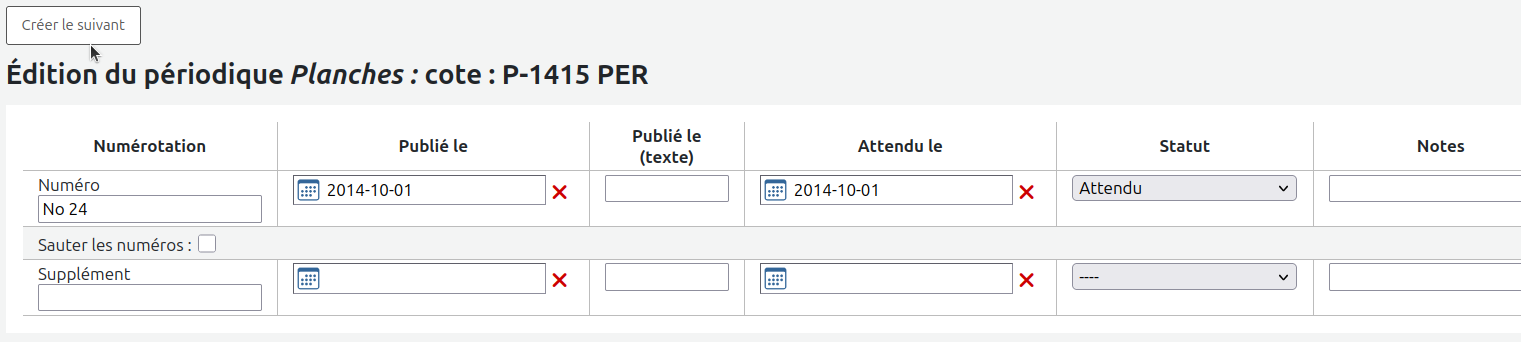
Bouton « Créer le suivant » pour générer le prochain numéro périodique
Il était déjà possible de cliquer sur un bouton « Créer le suivant » à partir de la page d’état de collection d’un périodiques. Un bouton « Créer le suivant » est maintenant aussi disponible en haut de la page de réception des numéros de périodiques. Le comportement du bouton est le même : le numéro précédent passe au statut « En retard » et le nouveau numéro est créé avec le statut « Attendu ».
Impression d’un reçu de remboursement
Un nouveau modèle de notification PAYOUT permet désormais d’imprimer un reçu lors d’un remboursement en argent comptant, que celui-ci soit effectué depuis le module « Point de vente » ou depuis le dossier de l’utilisateur.
Le modèle peut être personnalisé dans Outils > Utilisateurs et circulation > Notifications et reçus. Chaque bibliothèque peut disposer de son propre modèle PAYOUT afin d’adapter le contenu du reçu à ses besoins.
Détails dans l’outil de consultation des registres
La colonne « Diff » du tableau des entrées du journal dans l’outil de consultation des registres affiche désormais les détails des changements aux suggestions d’achat, aux notices bibliographiques, aux notices d’autorité, et aux dossiers d’utilisateurs dans un format facile à lire. Cette information facilite le suivi des changements effectués dans Koha.
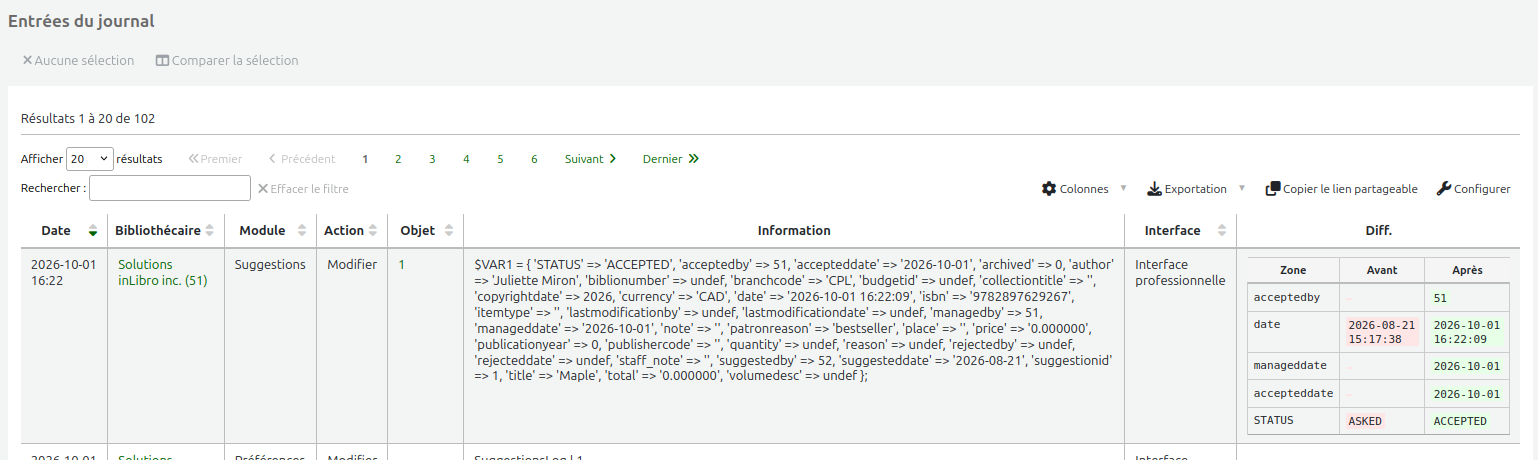
Note : La colonne « Diff » n’est pas affichée par défaut et doit être activée dans Administration > Paramètres additionnels > Configuration des tableaux > Outils > Page : logviewer > Identifiant du tableau : logst, le nom de la colonne à afficher est diff.
Afin de voir la colonne immédiatement, vous devez vous déconnecter et vous reconnecter à l’interface professionnelle. Autrement, le changement de colonne ne sera visible qu’à la prochaine session d’utilisation.
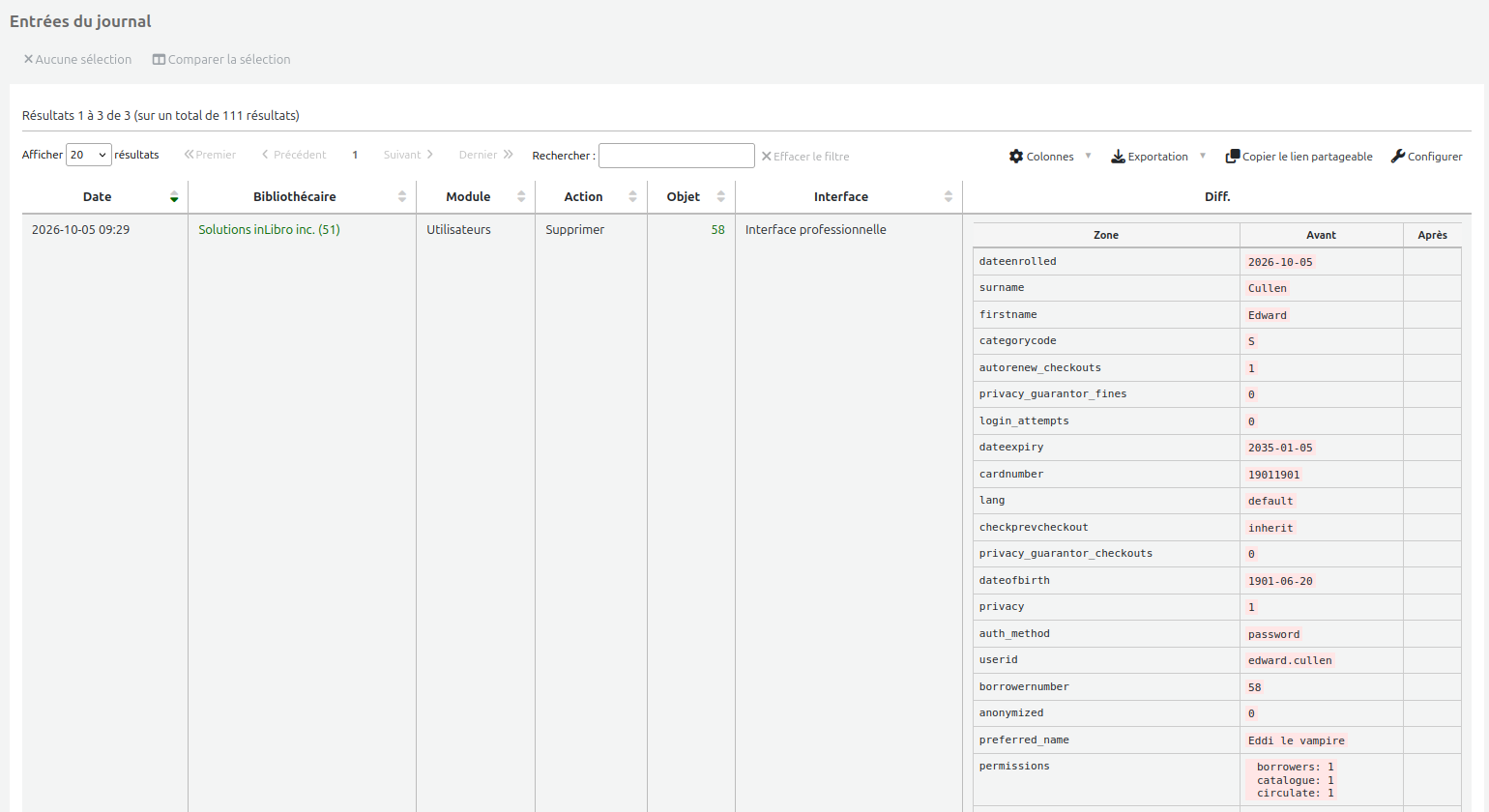
Affichage des permissions des utilisateurs supprimés dans les registres
Les changements aux permissions d’un utilisateur étaient déjà consignés dans les registres depuis la version 25.05 d’inLibro. Mais ces informations étaient perdues lorsque le compte de l’utilisateur était supprimé. Lorsqu’un compte de membre du personnel est supprimé, ses permissions sont désormais conservées dans les registres. Cela permet de consulter les permissions qui lui étaient associées avant son départ.
Descriptions personnalisées des types de frais
Il est désormais possible d’ajouter une description personnalisée aux types de frais afin d’afficher des informations supplémentaires dans la colonne « Description » ou « Description des frais » des comptes des utilisateurs, tant dans l’interface professionnelle que dans l’OPAC.


La description personnalisée permet notamment de préciser la nature d’un frais, par exemple en indiquant qu’il s’agit de frais d’adhésion annuels pour les membres non-résidents ou en détaillant le montant facturé.
Les descriptions peuvent utiliser des variables Template Toolkit, ce qui permet d’afficher des information liées au frais, comme son montant ou d’effectuer certains calculs.
La description personnalisée est affichée uniquement dans les tableaux « Facturation » de l’interface professionnelle et « Frais » de l’OPAC.
Note : Elle ne remplace pas la description du type de débit utilisée sur les reçus. Les descriptions personnalisées sont également communes à toutes les bibliothèques du réseau et ne peuvent pas être configurées individuellement pour chaque bibliothèque.
Nouvelles préférences système
La liste ci-dessous présente les nouvelles préférences système.
AllNoticeCss : permet de définir les styles CSS communs à tous les types de messages, qu’ils soient envoyés par courriel ou imprimés.
AllowFineOverrideRenewing : permet aux membres du personnel de renouveler des prêts pour les utilisateurs qui ont des frais qui dépassent le montant défini dans la préférence FineNoRenewals. Si la préférence est définie à « Interdire », le renouvellement des prêts est impossible.
Même si le renouvellement est autorisé, les membres du personnel doivent quand même confirmer qu’ils souhaitent effectuer le renouvellement.
AllowHoldCheckoutOverride : permet aux membres du personnel de prêter des documents qui sont en réservation (« en attente ou en attente de retrait ») par un autre utilisateur via l’interface professionnelle.
AnonymizeLastBorrower et AnonymizeLastBorrowerDays : permettent d’anonymiser automatiquement les données des derniers utilisateurs conservées dans le champ « dernier emprunteur » (items_last_borrower) après un nombre de jours défini. Cette anonymisation est effectuée par le nouveau script anonymize_last_borrowers.pl.
AutoMemberNumValue : permet aux gestionnaires de système de consulter et de modifier le compteur automatique des numéros de carte des utilisateurs pour corriger une valeur erronée, au besoin.
DisplayAddHoldGroups : permet d’afficher l’option permettant aux utilisateurs d’ajouter plusieurs titres à un groupe de réservations autant à l’OPAC qu’à l’interface professionnelle. Le groupe de réservation permet de réserver plusieurs titres afin d’obtenir un seul exemplaire, peu importe lequel devient disponible en premier.
ElasticsearchEnableZebraQueue : permet de déterminer si Elasticsearch fonctionne en même temps que Zebra.
Si la préférence est définie à « Activer », les modifications sont transmises à Elasticsearch et à Zebra. Zebra continue donc de recevoir des notices modifiées dans sa file d’indexation.
Si la préférence est définie à « Désactiver », les modifications sont transmises uniquement à Elasticsearch et ne sont pas ajoutées à la file d’indexation de Zebra.
Il est généralement recommandé de désactiver cette préférence si la bibliothèque utilise uniquement Elasticsearch comme moteur de recherche.
EnableBooking : permet d’activer ou de désactiver les éléments liés à la fonctionnalité « Réservations programmées » dans l’interface professionnelle.
FutureHoldsBlockRenewals : permet de déterminer si une réservation dont la date de début est ultérieure doit empêcher le renouvellement d’un document. Par défaut, la préférence est désactivée : une réservation future ne bloque pas le renouvellement. Lorsqu’elle est activée, une réservation future située dans la période définie par ConfirmFutureHolds peut empêcher l’utilisateur de renouveler le document. Le comportement est donc configurable selon la politique de la bibliothèque.
KohaITEmailAddress : permet d’ajouter l’adresse courriel qui sera utilisée pour les notifications destinées au personnel des TI.
LostChargesControl : permet de déterminer quelle bibliothèque utiliser pour les règles des frais liées aux documents perdus.
OPACTableColExpandedByDefault : permet de contrôler si les tableaux dans l’OPAC sont affichés automatiquement pliés ou dépliés sur les écrans mobiles. Par défaut, la préférence est définie à « Ne pas déplier ».
PrintSlipCss : permet de définir des styles CSS pour les reçus imprimés.
Attention! : cette préférence système n’est présentement pas fonctionnelle.
ShowPatronFirstnameIfDifferentThanPreferredname : permet d’afficher le prénom d’un utilisateur lorsqu’il est différent de son nom privilégié. Cette information peut faciliter l’identification des utilisateurs lors d’une recherche, notamment lorsque plusieurs utilisateurs portent un nom similaire.
UseHoldsQueueFilterOptions : lorsque cette préférence système est activée, cela permet d’afficher les options de filtres (ex : bibliothèque, type de documents, etc.) à appliquer avant de générer la « File de réservations » dans le module Circulation. Limiter le nombre de résultats peut accélérer la génération de cette liste, surtout lorsqu’elle est très volumineuse.
Lorsque cette préférence système est désactivée, la génération de la « File de réservations » est directement lancée pour la succursale où vous êtes connecté. Cette amélioration réduit le nombre de clics nécessaires pour ouvrir la « File de réservations ».
UseLibraryFloatLimits : permet d’activer l’utilisation de limites de flottement par type de document afin de déterminer si un document doit être transféré vers une autre bibliothèque. Les limites de flottement sont définies dans le paramètre « Limites de flottement entre bibliothèques ».
Préférences système modifiées
En plus des nouvelles préférences système, certaines préférences existantes ont été modifiées ou renommées.
AllowItemsOnHoldCheckoutSCO et AllowItemsOnHoldCheckoutSIP : de nouvelles options permettent désormais d’autoriser ou de bloquer, au prêt en libre-service, le prêt de documents réservés par un autre utilisateur dont le statut est « En attente »ou « En attente de retrait ».
EmailNoticeStylesheet : la préférence système NoticeCss est renommée EmailNoticeStylesheet ; elle permet de modifier le style appliqué aux messages envoyés par courriel.
FacetOrder : l’option « par ordre alphabétique simple » a été ajoutée à cette préférence et elle améliore les performances pour les bibliothèques utilisant Elasticsearch.
FineNoRenewals est le nouveau nom de OPACFineNoRenewals.
FineNoRenewalsIncludeCredits est le nouveau nom de OPACFineNoRenewalsIncludeCredits.
FineNoRenewalsBlockAutoRenew est le nouveau nom de OPACFineNoRenewalsBlockAutoRenew.
ListOwnershipUponPatronDeletion : offre maintenant une troisième option « changer le propriétaire de ces listes, supprimer ces listes partagées ». Cette option permet de conserver les listes publiques d’un membre du personnel supprimé tout en supprimant ses listes partagées.
PrintSlipStylesheet : SlipCss est renommée PrintSlipStylesheet ; elle permet de modifier le style appliqué aux messages imprimés.
RenewalPeriodBase : cette préférence est maintenant séparée en deux préférences systèmes, c’est-à-dire AutomaticRenewalPeriodBase et ManualRenewalPeriodBase. Cette option permet de gérer séparément les renouvellements automatiques et les renouvellements manuels. Pour rappel, cette préférence système permettait de déterminer, lors d’un renouvellement, la nouvelle date d’échéance en fonction de l' »ancienne date d’échéance » ou de la « date courante ».
SpineLabelShowPrintOnBibDetails : cette préférence système à été supprimée. Elle permettait de contrôler l’affichage d’une colonne avec un bouton pour imprimer les étiquettes dans le tableau des détails d’une notice. Cette configuration est désormais gérée dans Administration > Paramètres additionnels > Configuration des tableaux.
Nouvelles permissions pour le personnel
Des permissions ont été ajoutées afin de contrôler de manière plus précise comment le personnel peut utiliser Koha.
alter_hold_targets : permet au personnel autorisé de déplacer des réservations d’une notice bibliographique ou d’un exemplaire vers une autre.
debug : Permet de désactiver temporairement le code CSS et JavaScript personnalisé dans l’intranet. Cette fonctionnalité facilite le débogage de l’affichage en permettant de déterminer si un problème provient du code personnalisé.
Elle est accessible à partir d’un menu représenté par une icône d’insecte (« bug »), situé dans la barre de navigation en haut de la page.
Lors de la mise à jour, les membres du personnel qui possèdent déjà la permission de superlibrarian dans la version 25.05 recevront automatiquement cette nouvelle permission.
delete_all_reports : permet aux membres du personnel de supprimer n’importe quel rapport SQL, même s’ils ne l’ont pas créé. Cette permission remplace l’ancienne permission delete_reports pour les membres du personnel qui en disposaient avant la mise à niveau.
delete_own_reports : permet à un membre du personnel de supprimer uniquement les rapports SQL dont il est le créateur. Lorsqu’un membre du personnel possède uniquement cette permission, l’option « supprimer » n’est pas affichée pour les rapports créés par d’autres membres du personnel.
manage_file_transports : permet au membre du personnel ayant cette permission d’avoir accès au paramètre « Transferts de fichiers ».
records_restore : permet aux membres du personnel d’avoir accès au nouveau paramètre de restauration des notices supprimées.
À noter : les membres du personnel qui ont déjà la permission de premier niveau send_messages_to_borrowers dans la version 25.05 auront la permission send_messages_to_borrowers_email au moment de la mise à jour, puisque l’envoi de SMS est une nouveauté de la version 26.05.
send_messages_to_borrowers_email : permet au membre du personnel ayant cette permission d’envoyer un message à l’adresse courriel d’un utilisateur. Cette permission était autrefois incluse dans send_messages_to_borrowers qui a été séparée pour plus de granularité.
À noter : les membres du personnel qui possèdent déjà la permission de premier niveau send_messages_to_borrowers dans la version 25.05 conserveront cette permission après la mise à jour.
view_holds_history : lorsque la préférence système IntranetReadingHistoryHoldsest activée, l’utilisateur professionnel doit également avoir la permission view_holds_history pour voir l’historique des réservations des utilisateurs.
Modification de permissions pour le personnel
Des permissions ont été modifiées afin d’optimiser leur utilisation par les membres du personnel.
send_messages_to_borrowers : cette permission à été remplacée par send_messages_to_borrowers_email et par send_messages_to_borrowers_sms.
À noter que les membres du personnel qui ont déjà la permission de premier niveau send_messages_to_borrowers dans la version 25.05 auront la permission send_messages_to_borrowers_email au moment de la mise à jour, puisque l’envoi de SMS est une nouveauté de la version 26.05.
À noter que les membres du personnel qui possédaient cette permission reçoivent automatiquement la nouvelle permission delete_all_reports.
Notes de version Koha :
Notes de version pour 26.05.01
Notes de version pour 26.05.02
Notes de version pour 26.05.03