
Koha offre différentes manières de cataloguer les exemplaires. On peut y ajouter une collection, une localisation et un type de document, mais à quoi servent-ils vraiment?
Cet article a pour but de démystifier les notions de type de document, de localisation et de collection afin de mieux comprendre comment les utiliser lors de catalogage d’un exemplaire.
Type de document
Le type de document est l’un des champs les plus importants du catalogage d’un exemplaire. C’est grâce à lui que Koha peut contrôler la circulation de l’exemplaire.
Il permet d’ajouter des règles de circulation afin de limiter les emprunts, les réservations, ou les renouvellements, ou d’appliquer des frais de retard différents selon le type de document. Il est également possible de contrôler les catégories d’utilisateurs autorisées à emprunter ou non un type de document et d’ajouter des coûts de location si nécessaire.
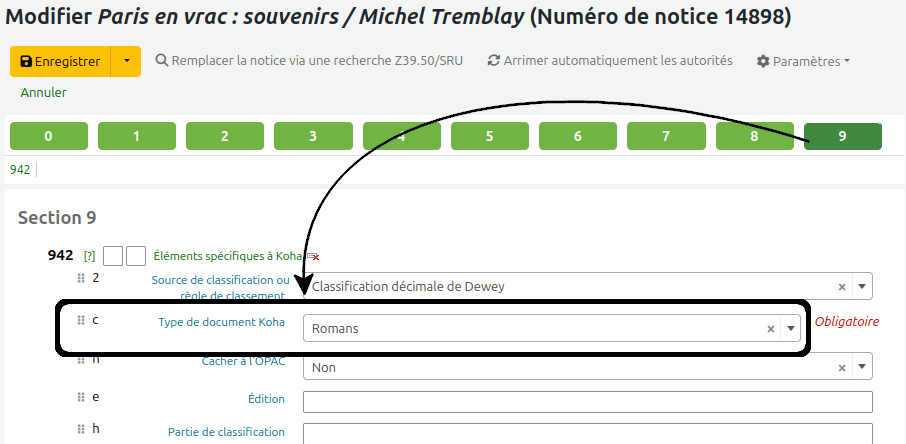
Lors du catalogage, le type de document sera ajouté à différents endroits. Il sera d’abord ajouté au niveau de la notice dans le champ « 942$ c – type de document », qui constitue une sorte de valeur par défaut. Puis, lors de l’ajout de l’exemplaire, Koha copiera ce type de document dans le champ « 952$ y – type de document » de la notice exemplaire, qui servira de base au catalogage, mais il sera toutefois possible de le modifier si nécessaire.
Pour trouver le type de document au niveau de la notice:
- Ajouter ou « Modifier une notice »
- Trouver la sous-zone « 942$ c – type de document »
- Choisir une des options dans le menu déroulant
- Enregistrer
Vue du type de document de la notice lors de catalogage
Pour trouver la sous-zone « type de document » d’un exemplaire:
- Consulter la notice
- Cliquer sur « Ajouter un exemplaire » ou « Modifier un exemplaire »
- Trouver la sous-zone « 952$ y – type de document » au bas du formulaire.
- Choisir une des options dans le menu déroulant
Vue du champ type de document d’un exemplaire de la grille de catalogage
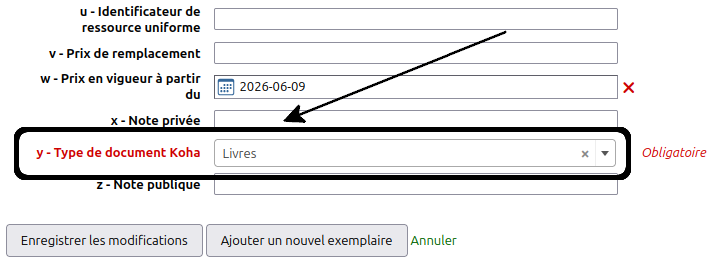
Les choix dans ce menu déroulant dépendent des types de document définis dans l’Administration, voir l’article Ajouter un type de document pour ajouter des options à ce menu.
Une fois l’exemplaire catalogué…
Koha mettra en évidence le type de document dans le tableau des exemplaires.
- Consulter la notice
- Vérifier la colonne « type de document », situé à gauche du tableau des exemplaires au bas de la notice
Vue du type de document de la notice exemplaire

En apprendre davantage:
Ajouter un type de document
Ajouter un type de document par défaut dans une grille de catalogage
Ajouter un type de document parent
cliquer pour consulter d'autres articles concernant les types de document
Limiter un type de document à une bibliothèque
Masquer des exemplaires à l’OPAC selon le type de document
Modifier en lot le type de document (niveau exemplaire)
Modifier en lot le type de document selon la cote
Supprimer un type de document
Règles de circulation:
Comprendre l’utilité des règles de circulation
Ajouter une règle de circulation
Comment empêcher les réservations pour un type de document
Modifier une règle de circulation
Définir une règle de circulation pour un groupe de types de document
Restreindre les réservations d’un type de document à une bibliothèque
Localisation / emplacement sur les rayons (optionnel)
Lors de catalogage d’exemplaire, Koha donne la possibilité d’ajouter une localisation (aussi appelée « emplacement sur les rayons »). Cette localisation est facultative, elle permet d’ajouter des précisions sur l’endroit où trouver le document dans la bibliothèque, notamment si votre bibliothèque est divisée en différentes sections (ex. espace jeunesse, comptoir de service, mezzanine, présentoir, pavillon hors site, entrepôt, sous-sol, etc.).
Une localisation n’a aucun effet sur les restrictions de prêts et de réservation. Elle permet surtout de guider vos utilisateurs à retrouver le document plus rapidement.
Cette localisation est ajoutée dans la sous-zone « 952$ c – localisation / emplacement sur le rayons » de la notice exemplaire.
Pour la trouver:
- Consulter la notice
- Ajouter un exemplaire / modifier un exemplaire
- Trouver la sous-zone « 952$ c – localisation / emplacement sur les rayons »
- Choisir une des options du menu déroulant
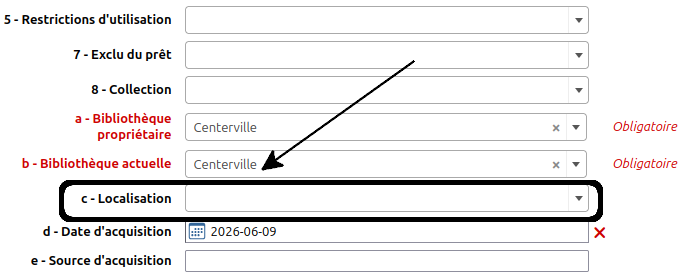
Notes:
Les choix dans ce menu déroulant dépendent des valeurs autorisées LOC, voir cet article Ajout d’une nouvelle localisation pour les modifier.
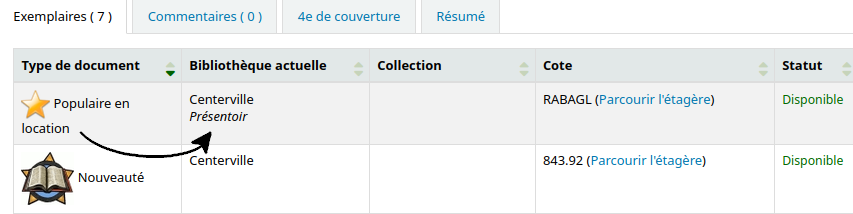
Selon votre paramétrage, cette localisation sera visible dans la notice exemplaire de l’OPAC, soit dans une colonne séparée « Localisation », soit sous le nom de la bibliothèque dépositaire.
Vue de la localisation dans une colonne séparée dans la notice exemplaire à l’OPAC
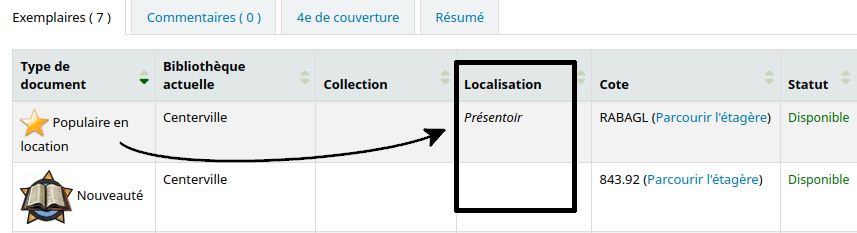
Vue de la localisation sous le nom de la bibliothèque dépositaire dans la notice exemplaire à l’OPAC
En apprendre davantage:
Comment changer la localisation et l’emplacement sur les rayons d’un exemplaire?
Limiter les localisations par bibliothèque
Masquer les exemplaires à l’OPAC selon la localisation
Paramétrer un changement de localisation automatique au retour
Supprimer une localisation
Collection (optionnel)
Quant à la collection, elle est aussi facultative. Il s’agit d’une option de catalogage qui permet de regrouper des exemplaires selon une caractéristique commune, de façon temporaire ou permanente, afin de faciliter le repérage.
L’ajout d’une collection dans le catalogage des exemplaires permet de mettre en valeur des documents selon une thématique, leur valeur historique ou patrimoniale, ou encore leur provenance, comme des dons.
exemples:
- collection – Biographique
- collection – Club de lecture
- collection – Coups de cœur,
- collection – Littérature québécoise
- collection – « Nom d’un fonds », suite à une donation d’organisme (ex. collection « Fonds Desjardins »)
- collection – « Nom d’une personne », suite à une donation d’une personne (ex. collection « Marguerite Ensoleillée » )
- collection – Patrimoniale, etc.
Cette collection est ajoutée dans le champ 952$ 8 – collection de l’exemplaire.
Pour la trouver:
- Consulter la notice
- Ajouter un exemplaire / modifier un exemplaire
- Trouver la sous-zone « 952$ 8 – Collection »
- Choisir une des options du menu déroulant
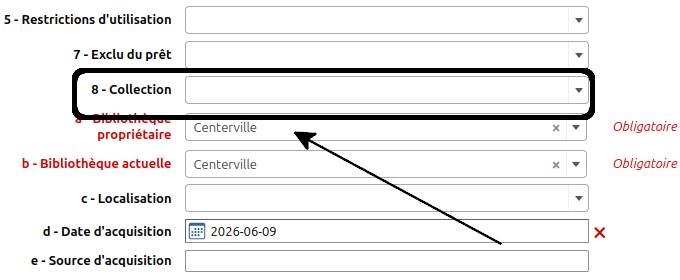
Les choix dans ce menu déroulant dépendent des valeurs autorisées CCODE, voir cet article Ajout d’une nouvelle collection pour les modifier.
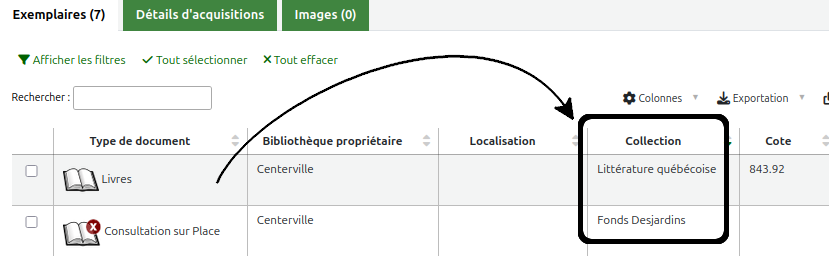
Une fois l’exemplaire catalogué, Koha fera apparaître le nom de collection dans une colonne séparée du tableau des exemplaires.
Vue de la colonne « Collection » dans la notice d’exemplaire
En apprendre davantage:
Ajouter une nouvelle collection
Enlever la collection « Nouveauté » automatiquement après un certain nombre de jours
Supprimer une collection
Exemples pratiques de catalogage d’exemplaire
Pour bien cataloguer vos exemplaires, posez-vous simplement ces trois questions.
- Est-ce que les règles de circulation seront différentes?
Si la durée de prêt, le coût d’emprunt, les renouvellements ou paramètres de règles de circulation qui sont différents, il faut utiliser un type de document unique.
Le type de document sert à déterminer comment l’exemplaire circule.
- Où les utilisateurs trouveront-ils l’exemplaire
Si l’exemplaire est rangé dans une section particulière de la bibliothèque, utilisez une localisation.
La localisation permet d’ajouter une précision sur l’endroit où trouver physiquement l’exemplaire.
- Est-ce que l’exemplaire fait parti d’un regroupement?
Si vous souhaitez regrouper des documents ayant une caractéristique commune (thématique, provenance, projet particulier, fonds, donation d’une personne, etc.), utilisez une collection.
Un exemplaire doit être catalogué avec un type de document. La localisation et la collection sont des champs optionnels qui peuvent être utilisés selon les besoins.
Exemples de catalogage (type de document, localisation et collection)
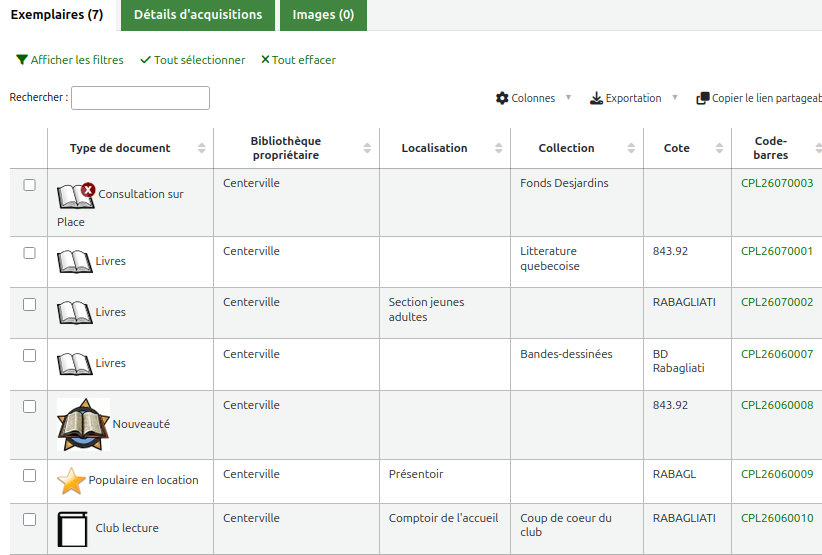
Voici des exemples d’utilisations de types de document, de localisations et de collections.
| Type de document de l’exemplaire | Localisation | Collection | Raison |
|---|---|---|---|
| Livre | Littérature québécoise | La collection regroupe le document sous une thématique. | |
| Livre | Section jeune-adulte | La localisation permet de diriger les utilisateurs vers la « section jeune-adulte » pour le récupérer. | |
| Nouveauté | aucune localisation ni de collection n’ont été choisies, car les nouveautés sont toujours au même endroit dans la bibliothèque. | ||
| Populaire en location | Présentoir | Le type de document « Populaire en location » permet d’avoir une durée de prêt écourtée de 7 jours. | |
| Club de lecture | Comptoir de l’accueil | Collection – Coup de cœur du club | Le type de document permet d’avoir une gestion de circulation différente, la localisation permet de le retrouver rapidement dans la bibliothèque et la collection montre qu’il fait parti des suggestions de lecture préférées du club. |
Vue des ces exemples dans une notice bibliographique
Voir aussi
- Ajouter un type de document par défaut dans une grille de catalogage
- Ajouter des boutons à l’OPAC vers des recherches préenregistrées
- Ajouter une règle de circulation
- Ajouter un nouveau statut « Exclu du prêt »
- Mettre un statut par défaut pour tous les nouveaux exemplaires
- Permettre au personnel de signaler des problèmes de catalogage
- Règles de circulation